間違ったパスコードを何度も入力すると、iPhoneは自動的に「iPhoneが無効」状態になります。画面にはこれ以上試行できないことが表示され、復元するにはiTunesに接続する必要があるというメッセージが表示されることもあります。パソコンをお持ちでない方にとって、この状況は特にストレスフルなものとなるでしょう。Android Androidしか持っていない場合、無効になったiPhoneのロックを解除することは可能でしょうか?この記事では、 Androidスマートフォンを使って無効になったiPhoneのロックを解除する方法を紹介し、デバイスをできるだけ迅速かつ安全に復元できるようにします。
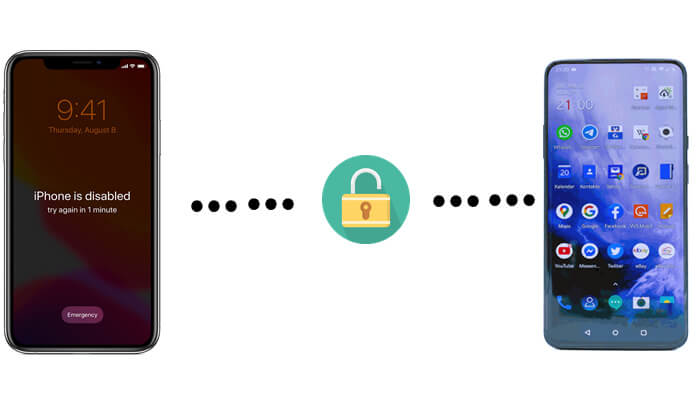
Androidスマートフォンを使ってiPhoneのロックを解除できますか?もちろんです。iPhoneで「iPhoneを探す」が有効になっていて、Apple IDのパスワードを覚えていれば、 Androidスマートフォンからブラウザ経由でiCloudにアクセスすることでリモートでロックを解除できます。
パソコンをお持ちでなく、 Androidスマートフォンしかお持ちでない場合は、iCloudのオンライン「探す」機能を使って、 iPhoneをリモートで消去し、ロックを解除することができます。これによりデバイスのデータは消去されますが、iCloudバックアップがあれば、ロック解除後にコンテンツを復元できます。
この方法では、iPhone がインターネットに接続され、「iPhone を探す」が有効になっており、Apple ID アカウントとパスワードを知っている必要があることに注意してください。
コンピューターを使わずにAndroidスマートフォンで無効になっている iPhone のロックを解除する方法は次のとおりです。
ステップ1. Androidスマートフォンのロックを解除し、ブラウザを開いてiCloud.comにアクセスします。無効化されたiPhoneにリンクされたApple IDでサインインします。
ステップ2. iCloudのホームページに、Appleのサービスがいくつか表示されます。「探す」をタップしてください。
ステップ3. 「探す」に入ったら、「すべてのデバイス」を選択します。デバイスのドロップダウンリストが表示されるので、無効になっているiPhoneを選択します。
ステップ4. デバイスを選択すると、いくつかのオプションが表示されます。「iPhoneを消去」をタップし、もう一度「消去」をタップして確定します。これにより、無効になった画面を含むデバイス上のすべてのデータが消去されます。

Androidスマートフォンを使用する以外にも、パソコンを使わずに無効化されたiPhoneのロックを解除する方法があります。iOS 15.2以降、Appleはロック画面から直接iPhoneを消去できる機能を導入しました。これにより、無効化されたiPhone iOSパソコンを使わずにデバイスをリセットできるようになりました。
この方法を使用するには、iPhone をインターネットに接続し、Apple ID でサインインする必要があります。
iOS 15.2 からiOS 16 の場合:
ステップ 1. ロック画面で、右下隅にある「iPhone を消去」をタップします。
ステップ 2. 「すべてのコンテンツと設定を消去」画面が表示されたら、もう一度「iPhone を消去」をタップして確認します。
ステップ 3. Apple ID のパスワードを入力してアカウントからサインアウトします。
ステップ 4. 「iPhone を消去」をもう一度タップして、画面のパスコードを含むデバイスからすべてのデータと設定の消去を開始します。

iOS 17以降の場合:
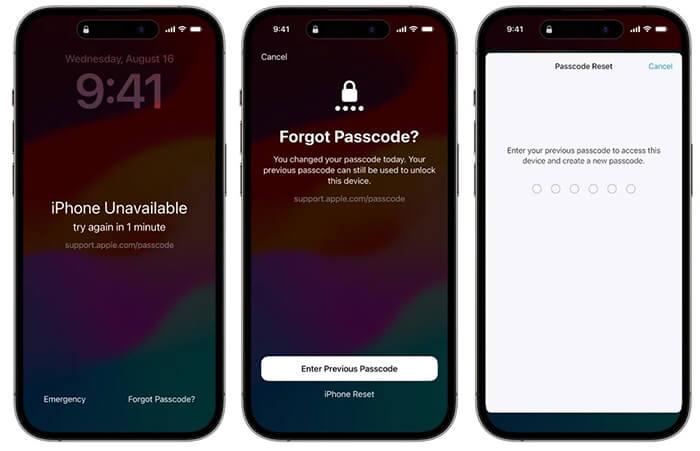
ステップ 1. ロック画面で、右下にある「パスコードを忘れましたか?」をタップします。
ステップ2.「iPhoneリセット」を選択し、「iPhoneリセットを開始」をタップします。
ステップ 3. Apple ID のパスワードを入力してアカウントからサインアウトします。
ステップ 4. 「iPhone を消去」をタップして、画面のパスコードを含むすべてのコンテンツと設定を消去します。
パソコンにアクセスできる場合、無効化されたiPhoneのロック解除は、特にデバイスがオフラインの場合や「探す」がオフになっている場合でも、より確実かつ容易に行えます。以下に、一般的な2つの方法をご紹介します。
Androidスマートフォンで「iPhoneを探す」機能を使用するための正しいApple IDとパスワードがわからない場合は、iPhoneをパソコンに接続し、iTunesを使って復元してみてください。以前にiPhoneをiTunesと同期したことがある場合は、直接復元できます。そうでない場合は、まずiPhoneをリカバリモードにしてから、iTunesを使って復元する必要があります。
無効になった iPhone を iTunes でリセットする方法は次のとおりです。
ステップ 1. コンピュータで最新バージョンの iTunesを開きます。
ステップ 2. USB ケーブルを使用して iPhone をコンピューターに接続します。
ステップ3.デバイスモデルに応じてリカバリモードに入ります。
ステップ4. iPhoneがリカバリモードに正常に移行したら、iTunesにポップアップが表示され、デバイスを「アップデート」するか「復元」するかを尋ねられます。「復元」を選択すると、無効化されたiPhoneのロックが解除されます。

iTunesを使いたくない、もっと簡単な方法で無効化されたiPhoneのロックを解除したい場合は、サードWindows製のプロ仕様のiOSロック解除ツールを使うことができます。iPhone Unlockerは最適な選択肢です。WindowsとMac両方に対応しており、直感的なインターフェースとガイド付きの手順が用意されているため、技術的な知識がなくても簡単に使用できます。
iPhone Unlockerの主な機能:
iPhone Unlocker を使用してiTunes を使わずに無効化された iPhone のロックを解除する方法は次のとおりです。
01パソコンにiPhone Unlockerをダウンロードして起動します。「画面ロック解除」を選択し、「ロック解除を開始」をクリックします。次に、iPhoneをUSB経由でパソコンに接続します。

02画面の指示に従って、iPhoneまたはiPadをリカバリモードまたはDFUモードにします。検出されたら、ファームウェアパッケージを保存する場所を選択し、「ダウンロード」をクリックします。

03ファームウェアのダウンロードが完了したら、「Unlock(ロック解除)」をクリックします。警告をよく読み、「000000」と入力して確認し、もう一度「Unlock(ロック解除)」をクリックして続行します。

04数分以内に、iPhoneの画面パスコードが完全に削除され、必要に応じて新しいパスコード、Face ID、またはTouch IDを設定できます。

Androidスマートフォンしか持っていない場合でも、iCloud経由で無効化されたデバイスをリモートで消去できます。また、ロック画面の「iPhoneを消去」機能を使えば、コンピューターを使わずに無効化されたデバイスのロックを解除できます。ただし、これらの方法はインターネット接続とApple IDが必要です。
パソコンをご利用の場合は、 iPhone Unlockerのような専門ツールを使用すると、ロック解除のプロセスがより速く、より安全になり、エラーの可能性も低くなります。無効化されたiPhoneのロック解除に信頼性の高いソリューションを提供するため、技術的な知識のないユーザーにも最適です。
関連記事:
[3つの方法] パスコードなしでロックされた/無効になったiPhoneをバックアップする方法は?
カメラを使ってパスコードなしでiPhoneのロックを解除する方法【2025年更新】




 PC版ダウンロード
 Mac版ダウンロード


