3uToolsはiPhoneのGPS位置情報を変更するための人気ツールですが、多くのユーザーから仮想位置情報機能が突然動作しなくなるという報告が寄せられています。仮想位置情報の変更に失敗する、地図が読み込まれない、位置情報が全く変更されないなどの問題が発生する可能性があります。
もし同じ問題に直面しているなら、ご安心ください。このガイドでは、3uTools Virtual Locationが動作しない理由を説明し、基本的なトラブルシューティングから具体的な解決策まで、実践的な対処法を提供します。それでも解決しない場合は、信頼できる代替手段もご紹介します。
3uToolsがiPhoneの位置情報を変更できない理由はいくつかあります。
これらの汎用的で簡単な修正方法は、特定のエラーを対象とすることなく、3uToolsの仮想位置情報に関する一般的な問題のほとんどを解決します。高度な修復に進む前に、まずこれらの手順を実行してください。これらの手順は、すべてのエラータイプとiOSバージョンで有効です。
1. 物理的接続とネットワーク接続を確認する
純正のApple Lightningケーブルを使用し、PCの背面USBポートに接続してください(ハブや延長ケーブルは使用しないでください)。VPNやプロキシを切断し、ルーターを再起動して安定したWi-Fi接続を確保してください。

2. コンピュータを信頼し、位置情報サービスを有効にする
iPhoneをPCに再接続し、デバイス上で「このコンピュータを信頼する」をタップして、「設定」>「プライバシーとセキュリティ」>「位置情報サービス」に進み、この機能をオンにしてください。

3. 両方のデバイスを再起動します
3uToolsを完全に終了し、 WindowsまたはMacコンピュータを再起動し、iPhoneの電源を入れ直してから、再接続して仮想位置情報を再試行してください。
4. 3uToolsを最新バージョンにアップデートする
3uToolsを起動し、「設定」>「アップデートの確認」に進み、最新ビルドをインストールしてバグを修正し、互換性を向上させてください。
5. セキュリティツールを一時的に無効にする
誤検出によるブロックの可能性を排除するため、ウイルス対策ソフト、ファイアウォール、 Windows Defenderを一時的に無効にしてください(テスト後、再度有効にしてください)。
6. 競合するバックグラウンドアプリを閉じる
ソフトウェアの競合を避けるため、バックグラウンドで実行されているiTunes、その他のiOS管理ツール、または位置情報偽装ツールを終了してください。
基本的なトラブルシューティング手順で問題が解決しない場合は、正確なエラーを特定し、以下の対策を適用してください。
このエラー(多くの場合、コード -10/-16 と併記されます)は最も一般的なエラーで、3uTools が偽の位置情報データを iPhone に同期できないことを意味します。以下の手順で解決してください。
- Apple Mobile Device Service を修復します: 「Win」キーと「R」キーを同時に押し、「services.msc」と入力します。「Apple Mobile Device Service」を見つけて右クリックし、「再起動」を選択します。スタートアップの種類を「自動」に設定します。
- iTunesとAppleドライバの再インストール: 3uToolsとiTunesを完全にアンインストールし、PCを再起動してから、公式ソースから最新のiTunes (Microsoft Store版ではないもの)と3uToolsをダウンロードしてください。
- 「iPhoneを探す」を無効にする: 「設定」> [あなたの名前] > 「探す」>「iPhoneを探す」に進み、オフに切り替えます(位置情報を変更した後は再度有効にしてください)。
- iPhoneの位置情報とプライバシーをリセットする: 「設定」>「一般」>「iPhoneの転送またはリセット」>「リセット」>「位置情報とプライバシーをリセット」に移動します(これによりデータは削除されません)。

マップが空白、フリーズ、または読み込みが遅い場合は、通常、デフォルトのマップサーバーの不具合が原因です。以下の調整で30秒以内に解決できます。
-マッププロバイダーの切り替え: 3uTools Virtual Locationを開き、右下隅の「マップ」アイコンをクリックして、OpenStreetMapからGoogle MapsまたはMapboxに切り替えます。
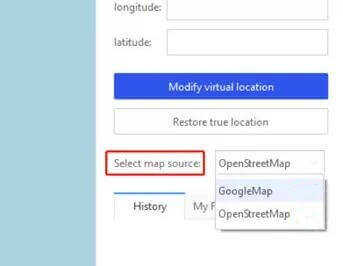
- DNSキャッシュをクリアする: Windowsでは、管理者としてコマンドプロンプトを開き、ipconfig /flushdnsを実行しますMacでは、ターミナルを使用してDNSをクリアし、マップの読み込みエラーを解決します。
-地域ネットワーク制限を確認してください:お住まいの地域で Google マップがブロックされている場合は、信頼できるマッププロキシを使用するか、3uTools でサポートされている別のマップソースに切り替えてください。
iOS 18/26の最新アップデートによりセキュリティが強化され、3uToolsの位置情報偽装機能が無効になりました。以下のiOS固有の修正プログラムをご利用ください。
-ベータ版3uToolsビルドをインストールします。公式の3uToolsは、新しいiOSアップデートをサポートするためにベータ版を頻繁にリリースしています。3uToolsフォーラムから最新のベータ版をダウンロードしてインストールしてください。
- iOSセキュリティ制限を無効にする:ロックダウンモード、開発者モード(有効になっている場合)、およびサードパーティツールをブロックする保留中のiOSアップデートをオフにします。
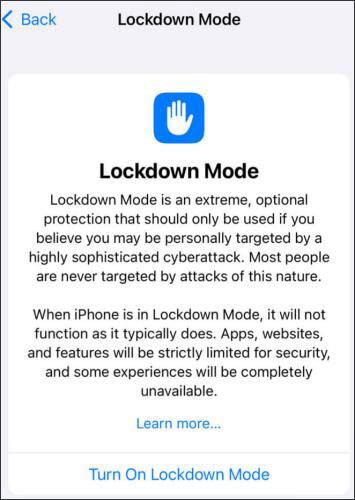
-仮想位置情報の過剰使用を避けてください。iOS 18/26 iOS頻繁な位置情報の偽装が検出されます。使用を制限し、3uToolsの公式完全互換性アップデートをお待ちください。
3uToolsで変更が確認された後でもiPhoneに元の位置情報が表示される場合、これは同期またはアプリ固有の問題です。以下の手順で修正してください。
-位置情報に基づくアプリを強制終了する:マップ、ポケモンGO、ソーシャルメディアなどのアプリを完全に終了し、再度開いて新しい仮想位置情報を読み込みます。
-住所の代わりに正確な座標を使用する:ジオコーディングエラーを回避するために、3uToolsで緯度/経度を手動で入力します(場所の名前を入力する代わりに)。
-位置情報のずれを防ぐ:位置情報を変更する際はiPhoneのロックを解除したままにし、位置情報アプリのバックグラウンド更新を無効にし、仮想空間で遠くまで移動しないようにしてください。
-再接続と位置情報の再変更: iPhoneの接続を解除し、3uToolsを再起動し、仮想位置情報を再度設定して、10~15秒待って完全に同期します。
上記のすべての解決策を試しても3uToolsで位置情報が変更されない場合は、特に新しいiOSバージョンでは、互換性の制限またはシステム上の制約が原因である可能性が高いです。
このような状況では、 Location Spooferのようなより安定したツールに切り替えるのが、多くの場合最も現実的な解決策となります。3uToolsと比較すると、Location Spooferはよりスムーズな操作性、少ないエラー、そして最新システムへの優れたサポートを提供します。
ロケーションスプーファーの主な機能:
このツールを使ってiPhoneの位置情報を変更する方法は?
01コンピュータに位置情報変更ツールをダウンロードしてインストールし、プログラムを開いて「開始」ボタンをクリックしてメインインターフェースに入ります。

02 USBケーブルを使ってiPhoneをコンピュータに接続します。iPhoneのロックを解除し、プロンプトが表示されたら「このコンピュータを信頼する」をタップします。
03デバイスが認識されたら、ARゲーム用のゲームモードや一般的な位置情報の変更用のソーシャルモードなど、ニーズに合ったモードを選択してください。

04検索バーに目的地を入力するか、地図上で直接選択し、「移動」をクリックすると、GPS位置情報が即座に更新されます。

1. 3uTools Virtual Locationは安全に使用できますか?
3uTools Virtual Locationは一般的に非商用利用であれば安全ですが、リスクも伴います。アプリの利用規約に違反したり(例:Pokémon GOの利用停止)、 iOSセキュリティ警告が表示されたり、信頼できないサイトからダウンロードした場合、デバイスがマルウェアに感染する可能性があります。3uToolsは必ず公式サイトからダウンロードし、位置情報偽装の過剰使用は避け、使用後はセキュリティツールを再度有効にしてください。
2. 3uToolsのバーチャルロケーションはどのくらいの期間利用できますか?
3uToolsの仮想位置情報機能は、iPhoneを再起動するか、デバイスを再接続するか、仮想位置情報機能を無効にするまで有効です。一部のアプリはバックグラウンド更新後に実際の位置情報に戻る場合があるため、必要に応じて位置情報を再設定してください。
3. 3uToolsは最新のiOSバージョンで動作しますか?
必ずしもそうとは限りません。iOS iOS新しいアップデートによって3uToolsの機能が制限される場合があり、ソフトウェアがアップデートされるまで仮想位置情報機能が動作しなくなる可能性があります。
3uToolsの仮想位置情報機能が動作しないのはよくある問題で、接続の問題、システム制限、または新しいiOSバージョンとの互換性の問題などが原因であることが多いです。多くの場合、基本的なトラブルシューティングや特定の修正を行うことで、この機能を復元できます。
しかし、変更に失敗する、地図が読み込まれない、位置情報が変更されないなどの問題が繰り返し発生する場合は、3uToolsがデバイスにとって最適な選択肢ではなくなった可能性があります。そのような場合は、 Location Spooferのようなより安定したツールに切り替えることで、よりスムーズで安定した位置情報変更体験が得られるでしょう。
最終的に最適な解決策はニーズによって異なりますが、エラーを減らし、互換性を向上させたいのであれば、専用の位置情報変更装置を使用する方が多くの場合、より信頼性の高い選択肢となります。
関連記事:




 PC版ダウンロード
 Mac版ダウンロード


