Im täglichen Umgang mit dem Computer stößt man häufig auf ein Problem: Eine scheinbar harmlose Datei lässt sich einfach nicht löschen. Das System meldet Fehlermeldungen wie „Datei wird verwendet“, „Keine Berechtigung“ oder „Vorgang konnte nicht abgeschlossen werden“, was ziemlich frustrierend sein kann. Wie also kann man eine Datei zwangsweise löschen? Dieser Artikel erklärt verschiedene Methoden für Windows und Mac , mit denen Sie hartnäckige Dateien schnell entfernen und Speicherplatz freigeben können.
Wenn Sie einen Windows PC verwenden und Dateien zwangsweise löschen müssen, bietet Ihnen dieser Abschnitt drei effektive Methoden, die Ihnen dabei helfen.
Der häufigste Grund, warum eine Datei nicht gelöscht werden kann, ist, dass sie von einem Prozess verwendet wird. Versuchen Sie, das zugehörige Programm über den Task-Manager vollständig zu schließen und die Datei anschließend erneut zu löschen.
So löschen Sie zwangsweise eine Datei, die in einem anderen Programm geöffnet ist:
Schritt 1. Öffnen Sie das Startmenü, geben Sie „Task-Manager“ ein und wählen Sie „Task-Manager“ aus, um ihn zu öffnen.
Schritt 2. Suchen Sie die Anwendung, die die Datei verwendet, und klicken Sie dann auf „Task beenden“.

Schritt 3. Versuchen Sie nun erneut, die Datei auf Ihrem Windows -PC zu löschen.
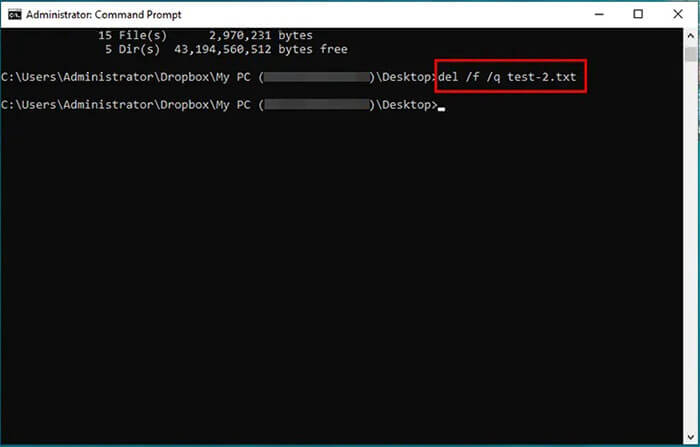
Die Eingabeaufforderung kann oft eine effektivere Lösung sein und ist definitiv einen Versuch wert. So löschen Sie eine Datei zwangsweise in der Eingabeaufforderung:
Schritt 1. Geben Sie "cmd" in die Windows Suchleiste ein.
Schritt 2. Klicken Sie mit der rechten Maustaste auf „Eingabeaufforderung“ → wählen Sie „Als Administrator ausführen“.
Schritt 3. Geben Sie "del /f /q "Dateipfad" ein. (/f erzwingt das Löschen; /q aktiviert den stillen Modus)
Schritt 4. Drücken Sie die Eingabetaste und prüfen Sie, ob die Datei entfernt wurde.
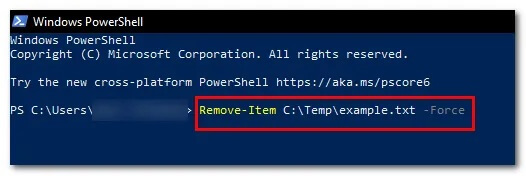
Sie können auch PowerShell verwenden, um eine Datei auf Ihrem Windows 11- oder Windows 10-PC zwangsweise zu löschen. Die Schritte ähneln denen der Eingabeaufforderung (CMD).
So erzwingen Sie das Löschen einer Datei, die sich nicht löschen lässt, mithilfe von PowerShell:
Schritt 1. Suchen Sie im Startmenü nach „PowerShell“, klicken Sie mit der rechten Maustaste auf „ Windows PowerShell“ und wählen Sie „Als Administrator ausführen“.
Schritt 2. Geben Sie anschließend folgenden Befehl ein: Remove-Item -Path "C:\Pfad\zu\Ihrer\Datei.txt" -Force
(Ersetzen Sie unbedingt C:\Pfad\Zu\Ihrer\Datei.txt durch den tatsächlichen Pfad der Datei, die Sie löschen möchten.)
Schritt 3. Drücken Sie die Eingabetaste, und die Datei wird von Ihrem PC entfernt.
Falls die oben genannten Methoden zum erzwungenen Löschen einer Datei nicht funktionieren, können Sie versuchen, Ihren Computer im abgesicherten Modus zu starten und die Datei dann zu löschen.
So löschen Sie eine Datei unter Windows 11/10 zwangsweise:
Schritt 1. Drücken Sie "Win + I", um "Einstellungen" zu öffnen → Klicken Sie auf "Update und Sicherheit".
Schritt 2. Gehen Sie zu „Wiederherstellung“ → „Erweiterter Start“ → Klicken Sie auf „Jetzt neu starten“.
Schritt 3. Wählen Sie im blauen Menü die folgenden Optionen aus: „Problembehandlung“ > „Erweiterte Optionen“ > „Starteinstellungen“ > „Neustart“.
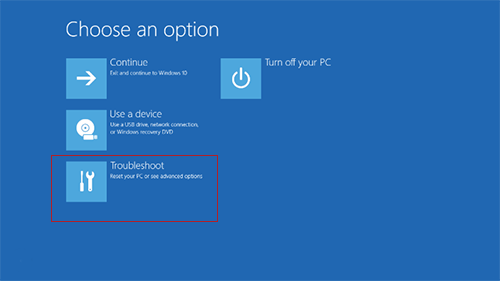
Schritt 4. Drücken Sie nach dem Neustart die Taste „4“ oder „F4“, um in den abgesicherten Modus zu gelangen.
Schritt 5. Suchen Sie die Datei, die nicht gelöscht werden konnte, und versuchen Sie erneut, sie zu löschen.
Wenn Sie eine Datei endgültig und spurlos löschen möchten, können Sie das Spezialtool Coolmuster Data Erasure verwenden, um Dateien auf Ihrem PC zwangsweise zu löschen. Mit wenigen Klicks können Sie Dateien und Ordner auswählen, die vollständig gelöscht werden sollen – ganz ohne Befehlszeilen. Das Tool kann sogar eine ganze Festplatte in einem Durchgang löschen. Wenn Sie Ihren alten Computer oder Ihre Festplatte verkaufen möchten, ist dies eine einfache und sichere Methode, um sicherzustellen, dass alle Daten endgültig gelöscht werden.
Hauptmerkmale der Coolmuster -Datenlöschung:
Hier erfahren Sie, wie Sie unter Windows 11/10 mit Coolmuster Data Erasure eine Datei zwangsweise löschen können, die sich nicht löschen lässt:
01 Installieren Sie Coolmuster Data Erasure auf Ihrem Computer und starten Sie das Programm von Ihrem Desktop aus.
02 Klicken Sie im Menüband „Dateivernichter“ auf „Datei hinzufügen“, um die zu löschende Datei auszuwählen, und klicken Sie dann auf „Öffnen“.

03 Sobald die Datei hinzugefügt wurde, klicken Sie auf „Jetzt löschen“, um sie endgültig zu löschen.

Video-Tutorial:
Auf einem Mac können Sie eine Datei auch zwangsweise löschen. Hier sind zwei Möglichkeiten, wie Sie eine Datei auf einem Mac zwangsweise löschen können. Schauen wir sie uns gemeinsam an.
Das Terminal ermöglicht Ihnen die Steuerung der Dateien Ihres Mac über die Kommandozeile und erlaubt Ihnen so, Zugriffsbeschränkungen und Systembarrieren zu umgehen. Diese Methode ist nützlich, um beschädigte, versteckte oder systemgeschützte Dateien zu löschen. Darüber hinaus können Terminal-Befehle Dateien zwangsweise entfernen, die sich mit herkömmlichen Löschmethoden nicht entfernen lassen.
So löschen Sie eine Datei auf einem Mac mithilfe des Terminals zwangsweise:
Schritt 1. Öffnen Sie den Finder und gehen Sie dann zu „Programme“ > „Dienstprogramme“ > „Terminal“.
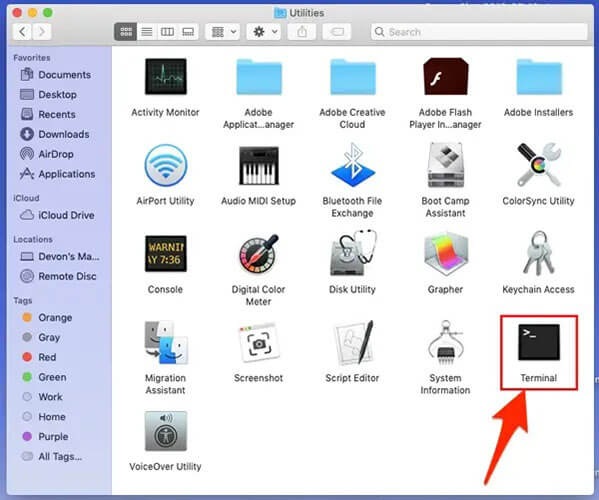
Schritt 2. Geben Sie „rm -f“ ein (achten Sie darauf, dass nach „-f“ ein Leerzeichen steht). Ziehen Sie anschließend die zu löschende Datei in das Terminalfenster. Dadurch wird automatisch der vollständige Dateipfad hinzugefügt. Ihr Befehl sollte etwa so aussehen: rm -f /Pfad/zur/Datei/Dateiname.ext
Schritt 3. Drücken Sie die Eingabetaste. Die Datei oder der Ordner wird sofort gelöscht und nicht in den Papierkorb verschoben.
Mac Benutzer können den sicheren Modus verwenden, um nur die wichtigsten Systemkomponenten zu laden und Drittanbieter-Erweiterungen zu deaktivieren. Dadurch werden Softwarekonflikte minimiert und oft können festsitzende Dateien ohne technische Befehle gelöscht werden. Führen Sie die folgenden Schritte aus, um eine Datei auf einem Mac im sicheren Modus zwangsweise zu löschen:
Schritt 1. Klicken Sie auf das „Apple-Logo“ in der Ecke Ihres Bildschirms und wählen Sie im Dropdown-Menü „Neustart“ aus.
Schritt 2. Wählen Sie gegebenenfalls „Fenster beim erneuten Anmelden wieder öffnen“ und klicken Sie dann auf „Neustart“.
Schritt 3. Halten Sie beim Neustart Ihres Mac die "Shift"-Taste gedrückt und lassen Sie sie los, sobald das Apple-Logo erscheint.
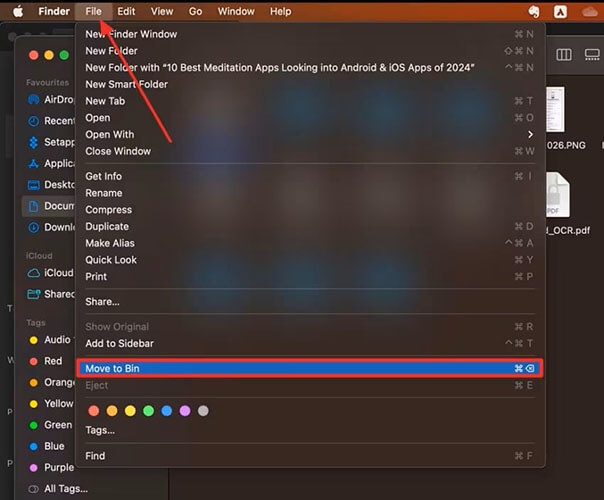
Schritt 4. Sobald Sie sich im abgesicherten Modus befinden, suchen Sie die nicht reagierende Datei, öffnen Sie das Menü „Datei“ und wählen Sie „In den Papierkorb verschieben“.
Egal ob Windows oder macOS: Zu wissen, wie man eine Datei zwangsweise löscht, hilft Ihnen, hartnäckige, gesperrte oder beschädigte Dateien schnell zu entfernen. Zwar können integrierte Tools die meisten Löschprobleme lösen, doch manchmal reichen sie nicht aus, wenn Sie eine dauerhafte, sichere und unwiderrufliche Lösung zum Entfernen von Dateien benötigen.
Für Windows Nutzer ist Coolmuster Data Erasure die zuverlässigste und effizienteste Option. Im Gegensatz zu manuellen Löschmethoden, die Spuren hinterlassen oder eine Datenwiederherstellung ermöglichen können, stellt dieses Tool sicher, dass Ihre Dateien mithilfe professioneller Löschalgorithmen vollständig gelöscht werden. Ob Sie private Dokumente, sensible Arbeitsdateien löschen oder einfach Ihr System bereinigen möchten – Coolmuster Data Erasure bietet ein sichereres, saubereres und gründlicheres Ergebnis als jede in Windows integrierte Methode.
Verwandte Artikel:
Wie löscht man einen USB-Stick vollständig? 3 effektive Methoden im Überblick!
Wie setze ich die Festplatte unter Windows 11/10 zurück? Vier sichere Lösungswege.







 Kostenloser Download für PC


