Viele Nutzer gehen fälschlicherweise davon aus, dass das Löschen von Dateien oder das Formatieren der Festplatte ausreicht, wenn sie einen Computer oder ein Speichermedium verkaufen, spenden oder entsorgen möchten. Tatsächlich werden Daten dadurch aber nicht endgültig gelöscht. Mithilfe von Datenrettungsprogrammen lassen sich gelöschte Dateien oft wiederherstellen.
Deshalb ist es unerlässlich zu wissen, wie man eine Festplatte überschreibt. Beim Überschreiben werden die vorhandenen Daten durch neue ersetzt, wodurch eine Wiederherstellung praktisch unmöglich wird. In diesem Leitfaden erklären wir, was das Überschreiben einer Festplatte bedeutet, warum es wichtig ist und wie man eine Festplatte unter Windows und Mac sicher und effektiv überschreibt.

Das Überschreiben einer Festplatte bezeichnet den Vorgang, bei dem wiederholt zufällige Daten, Nullen oder bestimmte Algorithmen auf die Speicherbereiche der Festplatte geschrieben werden, die ursprünglich Daten enthielten. Dadurch wird die ursprüngliche Datenstruktur vollständig zerstört und eine Wiederherstellung mit Datenrettungssoftware unmöglich. Im Gegensatz zum normalen Löschen oder Schnellformatieren wirkt sich das Überschreiben einer Festplatte direkt auf die Sektorebene aus und ist eine echte Form der „unwiederbringlichen Löschung“. Gängige Überschreibmethoden sind das einmalige Überschreiben, das mehrstufige Überschreiben und Überschreibalgorithmen, die Sicherheitsstandards (wie z. B. DoD 5220.22-M) erfüllen.
In vielen Fällen ist das Überschreiben der Festplatte ein notwendiger Schritt zum Schutz der Privatsphäre und der Datensicherheit. Häufige Gründe hierfür sind:
Wenn auf der Festplatte wichtige oder sensible Informationen gespeichert sind, ist das einfache Löschen von Dateien nicht sicher; das Überschreiben der Festplatte ist eine zuverlässigere Lösung.
Wenn Sie ein Windows System verwenden, gibt es hier zwei Methoden zum Überschreiben der Festplatte.
Wenn Sie mit der Kommandozeile vertraut sind, bietet Windows das integrierte Tool DiskPart, mit dem Sie eine Festplatte überschreiben können. Beachten Sie jedoch, dass diese Methode keine grafische Benutzeroberfläche besitzt. Wenn Sie die falsche Festplatte auswählen, sind die Daten unwiederbringlich verloren. Vergewissern Sie sich daher vor dem Fortfahren, dass Sie die Nummer der Zielfestplatte korrekt angegeben haben.
So überschreiben Sie die Festplatte unter Windows mit DiskPart:
Schritt 1. Geben Sie im Windows Suchfeld "cmd" ein, klicken Sie mit der rechten Maustaste und wählen Sie "Als Administrator ausführen".
Schritt 2. Geben Sie "diskpart" ein und drücken Sie die Eingabetaste.
Schritt 3. Geben Sie "list disk" ein, um die Liste der aktuell angeschlossenen Festplatten anzuzeigen.
Schritt 4. Geben Sie "select disk X" ein (ersetzen Sie X durch die Nummer der Festplatte, die Sie überschreiben möchten).
Schritt 5. Geben Sie "clean all" ein und drücken Sie die Eingabetaste, um mit dem Überschreiben der Festplatte zu beginnen.

Der Befehl „Alles löschen“ überschreibt die gesamte Festplatte. Dieser Vorgang kann einige Zeit dauern, ist aber gründlich. Nach der Ausführung sind die Daten unwiederbringlich verloren. Überprüfen Sie daher unbedingt die Festplattennummer, bevor Sie fortfahren.
Das Löschen einer Festplatte mit Windows Diskpart ist zwar eine gute Option, eignet sich aber eher für Benutzer, die mit Kommandozeilen-Tools sehr vertraut sind. Für alle, die sich mit der Kommandozeile nicht wohlfühlen und eine einfachere und sicherere Methode bevorzugen, ist Coolmuster Data Erasure eine hervorragende Wahl. Es unterstützt verschiedene Datenüberschreibungsstandards, ermöglicht die vollständige Datenlöschung mit nur einem Klick und ist mit zahlreichen Speichermedien wie HDDs, SSDs und USB-Laufwerken kompatibel.
Hauptmerkmale der Coolmuster Datenlöschung:
* Dateien und Ordner von HDDs, SSDs oder externen Laufwerken sicher löschen , um Datenreste zu vermeiden.
* Löschen Sie die gesamten Datenträger (sowohl System- als auch Nicht-Systemdatenträger) mit Hilfe der Quick Erase- oder DoD 5220.22-M(E)-Standards zur endgültigen Datenvernichtung.
* Entfernt Restdaten aus dem freien Speicherplatz, ohne bestehende Dateien zu beeinträchtigen – unterstützt sowohl schnelle als auch DoD-zertifizierte Tiefenlöschungen.
* Daten von USB-Laufwerken, Partitionen, externen Festplatten und sogar Systemlaufwerken (C:-Laufwerk) löschen, ohne dass ein bootfähiges Medium erforderlich ist.
* Die Einhaltung staatlicher Sicherheitsstandards gewährleisten und die unwiderrufliche Löschung sensibler Daten garantieren.
Hier erfahren Sie, wie Sie mit Coolmuster Data Erasure Daten auf der Festplatte überschreiben:
01 Laden Sie Coolmuster Data Erasure herunter und installieren Sie es auf Ihrem Windows PC. Starten Sie das Programm und wählen Sie in der Hauptoberfläche den Modus „Laufwerkslöschung“.
02 Wählen Sie die gewünschte Löschstufe, entweder „Schnelllöschung“ oder „Tiefenlöschung“. Wählen Sie anschließend das zu löschende Laufwerk aus und klicken Sie auf die Schaltfläche „Jetzt löschen“, um den Löschvorgang zu starten.

03 Bestätigen Sie Ihre Auswahl, wenn Sie dazu aufgefordert werden. Stellen Sie sicher, dass Sie alle wichtigen Daten gesichert haben, da dadurch alles auf dem ausgewählten Laufwerk unwiderruflich gelöscht wird.

Video-Tutorial:
Unter macOS können Sie mithilfe des Festplattendienstprogramms einen gewissen Grad an Festplattenüberschreibung erreichen. Wie überschreibt man eine Festplatte auf Mac ? Folgen Sie den unten stehenden Schritten:
Schritt 1. Öffnen Sie das Festplattendienstprogramm über „Programme“ > „Dienstprogramme“ > „Festplattendienstprogramm“ oder suchen Sie es mit Spotlight.
Schritt 2. Wählen Sie im Festplattendienstprogramm im linken Bereich die Festplatte aus, die Sie überschreiben möchten. Achten Sie darauf, das richtige Laufwerk auszuwählen, da dadurch alle Daten darauf gelöscht werden.
Schritt 3. Klicken Sie oben im Fenster des Festplattendienstprogramms auf die Schaltfläche „Löschen“.

Schritt 4. Klicken Sie auf „Sicherheitsoptionen“. Es erscheint ein Schieberegler, mit dem Sie den Löschgrad auswählen können. Sie können entweder „Schnellste“ (ein Durchgang) oder „Höchste Sicherheit“ (mehrere Durchgänge für eine gründlichere Löschung) wählen.
Schritt 5. Nachdem Sie die gewünschte Sicherheitsstufe ausgewählt haben, klicken Sie auf „OK“ und anschließend zur Bestätigung auf „Löschen“. Der Vorgang wird gestartet und das Laufwerk überschrieben.
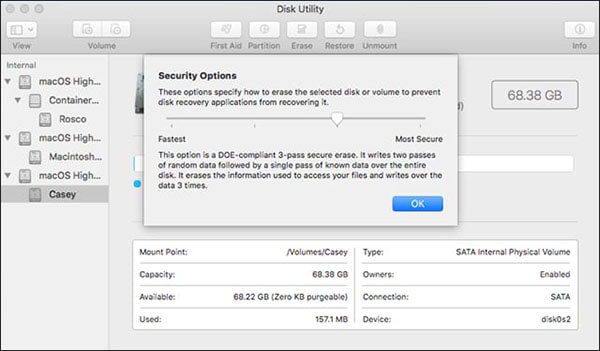
Schritt 6. Warten Sie, bis der Vorgang abgeschlossen ist. Nach Abschluss des Vorgangs ist das Laufwerk gelöscht und alle vorherigen Daten sind unwiederbringlich verloren.
Ob Windows oder Mac : Das einfache Löschen oder Formatieren der Festplatte bietet keinen wirklichen Schutz für Ihre Daten. Das Überschreiben der Festplatte ist der entscheidende Schritt, um Datenwiederherstellung zu verhindern und Ihre Privatsphäre zu schützen. Windows Nutzer profitieren von der benutzerfreundlichen, umfassenden und zuverlässigen Lösung Coolmuster Data Erasure , die sich als ideale Wahl zum Überschreiben von Festplattendaten erweist.
Wenn Sie ein Gerät verkaufen, eine alte Festplatte bereinigen oder sensible Daten vollständig löschen möchten, ist die Verwendung eines professionellen Datenüberschreibungstools zweifellos die sicherste und unkomplizierteste Option. Laden Sie es jetzt herunter und probieren Sie es aus.
Verwandte Artikel:
Wie lösche ich alle Daten von einem HP-Laptop? Drei sichere Wege zur Lösung.
[Schritt-für-Schritt-Anleitung] Wie kann man freien Speicherplatz auf einer SSD sicher löschen?
Die Datenträgerbereinigung löscht unter Windows 10/11 keine Dateien: 5 schnelle Lösungen
Externe Toshiba-Festplatte zurücksetzen: Schritt-für-Schritt-Anleitung für Anfänger







 Kostenloser Download für PC


