Wenn Sie einen USB-Stick, eine SD-Karte oder eine externe Festplatte formatieren und plötzlich die Meldung „ Windows konnte die Formatierung nicht abschließen“ erscheint, ist das äußerst ärgerlich. Keine Sorge, das ist ein sehr häufiges Problem. Dieser Artikel erklärt Ihnen schnell die möglichen Ursachen und bietet Ihnen mehrere effektive Lösungen (mit Schritt-für-Schritt-Anleitungen), mit denen Sie den Formatierungsfehler problemlos beheben können.
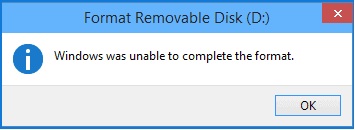
Bevor Sie sich mit der Fehlerbehebung befassen, ist es wichtig, die Ursachen des Fehlers „ Windows konnte die Formatierung nicht abschließen“ zu verstehen. Die Identifizierung des Problems hilft Ihnen, die richtige Lösung zu finden und unnötige Schritte zu vermeiden.
Hier sind die häufigsten Gründe:
Nachdem Sie die Gründe kennen, finden Sie hier 6 effektive Lösungsansätze, mit denen Sie den Fehler „ Windows konnte die Formatierung der SD-Karte nicht abschließen“ beheben können.
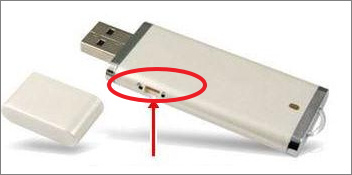
Schreibschutz ist einer der häufigsten Gründe, warum Windows die Formatierung nicht abschließen konnte. Wenn Ihr Gerät gesperrt ist, lässt Windows keine Formatierungsaktionen zu. Bevor Sie fortgeschrittene Lösungsansätze versuchen, sollten Sie prüfen, ob Ihr Gerät schreibgeschützt ist.
Schritte zum Entfernen des Schreibschutzes:
Schritt 1. Schließen Sie Ihr externes Laufwerk, das Windows nicht formatieren kann, an Ihren PC an.
Schritt 2. Schalten Sie den Schalter an Ihrem USB-Stick oder Ihrer SD-Karte in die Position AUS.
Wenn ein Speichermedium mit einem Virus oder Schadsoftware infiziert ist, können Sie möglicherweise nicht auf die gespeicherten Daten zugreifen oder das Gerät normal formatieren. In diesem Fall sollten Sie zuerst die Infektion entfernen und anschließend das Gerät formatieren.
Die Datenträgerverwaltung ist ein in Windows integriertes Hilfsprogramm zum Verwalten von Datenträgern und Partitionen. Sollte weiterhin die Fehlermeldung „ Windows konnte das Formatieren des USB-Sticks nicht abschließen“ angezeigt werden, können Sie versuchen, den Datenträger stattdessen mit der Datenträgerverwaltung zu formatieren. Gehen Sie dazu wie folgt vor:
Schritt 1. Schließen Sie Ihr externes Speichermedium an Ihren PC an, wenn Sie es formatieren möchten.
Schritt 2. Drücken Sie "Win" + "X" und wählen Sie dann "Datenträgerverwaltung".
Schritt 3. Suchen Sie Ihren USB-Stick oder Ihre externe Festplatte, klicken Sie mit der rechten Maustaste darauf und wählen Sie „Formatieren“.
Schritt 4. Wählen Sie ein Dateisystem (NTFS oder FAT32), aktivieren Sie „Schnellformatierung“ und klicken Sie zur Bestätigung auf „OK“.

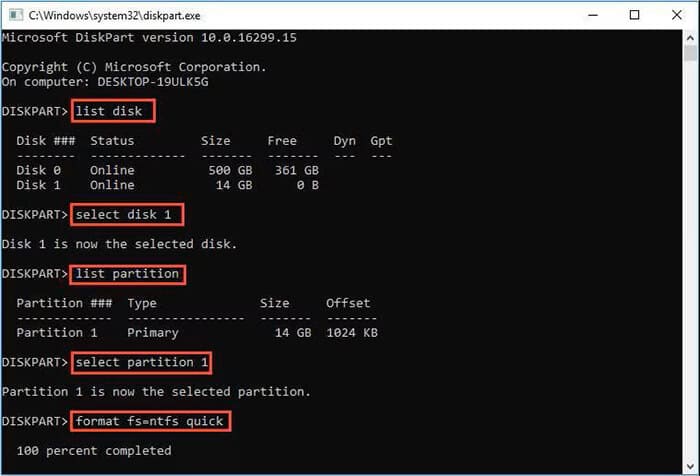
Wenn die Datenträgerverwaltung nicht funktioniert, können Sie Diskpart verwenden – ein Befehlszeilentool, das Ihnen eine detailliertere Kontrolle über Ihre Datenträger ermöglicht. Es ist sehr effektiv, um hartnäckige Formatierungsprobleme zu beheben, die auftreten, wenn Windows die Formatierung nicht abschließen konnte. Diese Methode erfordert jedoch Vorsicht, da falsche Befehle den falschen Datenträger löschen können.
So geht's:
Schritt 1. Drücken Sie "Win" + "R", geben Sie "cmd" in das Dialogfeld ein und drücken Sie "Enter", um die Eingabeaufforderung zu öffnen.
Schritt 2. Geben Sie "diskpart" ein und drücken Sie die Eingabetaste.
Schritt 3. Geben Sie "list disk" ein und drücken Sie die Eingabetaste, um alle verfügbaren Datenträger auf Ihrem Computer anzuzeigen.
Schritt 4. Geben Sie "select disk 0" ein (ersetzen Sie 0 durch die Nummer Ihres problematischen Speichermediums) und drücken Sie die Eingabetaste.
Schritt 5. Geben Sie „clean“ ein und drücken Sie die Eingabetaste. Seien Sie vorsichtig, da dadurch alle Daten auf dem ausgewählten Datenträger gelöscht werden.
Schritt 6. Sobald die Festplatte bereinigt ist, geben Sie "create partition primary" ein und drücken Sie die Eingabetaste, um eine neue Partition zu erstellen.
Schritt 7. Geben Sie "format fs=ntfs quick" ein (oder ersetzen Sie ntfs durch das gewünschte Dateisystem) und drücken Sie "Enter", um das Laufwerk schnell zu formatieren.
Manchmal lässt sich die SD-Karte unter Windows 11 aufgrund logischer Fehler im Dateisystem und nicht aufgrund schwerwiegender Beschädigungen nicht formatieren. In solchen Fällen können Sie sie mithilfe der in Windows integrierten Tools reparieren.
Hier die einzelnen Schritte:
Schritt 1. Klicken Sie mit der rechten Maustaste auf die Festplatte oder das Laufwerk, das Windows nicht formatieren kann, und wählen Sie dann „Eigenschaften“.
Schritt 2. Gehen Sie zur Registerkarte „Tools“ und klicken Sie auf die Schaltfläche „Prüfen“.
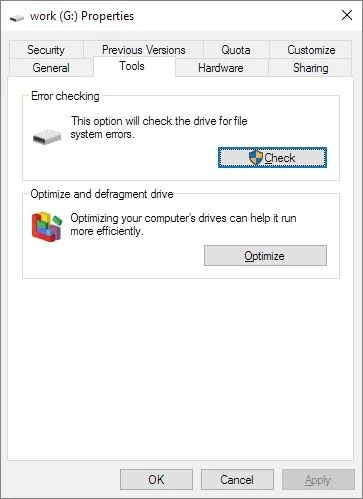
Schritt 3. Wenn eine Aufforderung erscheint, wählen Sie „Laufwerk scannen und reparieren“, um den Scan- und Reparaturvorgang zu starten.
Schritt 4. Sobald dies abgeschlossen ist, versuchen Sie, das Laufwerk unter Windows erneut zu formatieren.
Sollten alle oben genannten Lösungen den Fehler „ Windows konnte die Formatierung nicht abschließen“ nicht beheben, ist es Zeit für ein professionelles Datenlöschtool. Coolmuster Data Erasure ist ein leistungsstarkes und benutzerfreundliches Tool, das Daten sicher löscht und Speichermedien formatiert, selbst wenn die in Windows integrierten Tools versagen. Es unterstützt alle Arten von Speichermedien (SD-Karten, USB-Sticks, Festplatten). Darüber hinaus stellt Coolmuster Data Erasure sicher, dass alle Daten auf dem Laufwerk endgültig gelöscht werden, sodass eine Datenwiederherstellung verhindert und Ihre Privatsphäre geschützt wird.
Warum Sie sich Coolmuster Data Eraser entscheiden sollten:
Hier erfahren Sie, wie Sie mit Coolmuster Data Erasure eine SD-Karte/einen USB-Stick/einen Flash-Speicher/eine externe Festplatte löschen :
01 Laden Sie den Treiber für die Festplattenlöschung herunter, installieren Sie ihn auf Ihrem PC und starten Sie ihn. Wählen Sie in der Hauptoberfläche den Modus „Festplattenlöschung“ aus.
02 Wählen Sie die Löschstufe – „Schnelllöschung“ oder „Tiefenlöschung“ – und wählen Sie das zu löschende Laufwerk aus, sei es eine interne Festplatte oder ein externes USB-Gerät.

03 Klicken Sie auf „Jetzt löschen“, um den Löschvorgang zu starten, und bestätigen Sie Ihre Auswahl, wenn Sie dazu aufgefordert werden. Sichern Sie vorher unbedingt alle wichtigen Daten, da dadurch alles auf dem Laufwerk gelöscht wird.

Video-Tutorial:
Wenn die Fehlermeldung „ Windows konnte die Formatierung nicht abschließen“ erscheint, können Sie die in diesem Artikel beschriebenen Methoden zur Fehlerbehebung anwenden. In den meisten Fällen sollte das Problem dadurch behoben sein. Falls die Formatierung weiterhin fehlschlägt, empfehlen wir dringend die Verwendung professioneller Tools wie Coolmuster Data Erasure . Dieses Tool behebt nicht nur Formatierungsprobleme, sondern stellt auch sicher, dass die Daten vollständig gelöscht werden.
Verwandte Artikel:
Externe Toshiba-Festplatte zurücksetzen: Schritt-für-Schritt-Anleitung für Anfänger
Warum löscht meine SD-Karte ständig Dateien? So beheben Sie das Problem auf PC und Android
Die Datenträgerbereinigung löscht unter Windows 10/11 keine Dateien: 5 schnelle Lösungen
Wie setze ich die Festplatte unter Windows 11/10 zurück? Vier sichere Lösungswege.

 Datenlöschung
[Gelöst] Wie behebt man den Fehler Windows konnte die Formatierung nicht abschließen“?
Datenlöschung
[Gelöst] Wie behebt man den Fehler Windows konnte die Formatierung nicht abschließen“?







 Kostenloser Download für PC
