Beim Wechsel des Telefons oder beim Upgrade auf ein neues Gerät ist das Importieren von Kontakten vom alten auf das neue Telefon ein entscheidender Schritt. Wenn Sie Ihre Kontakte zuvor auf einer SIM-Karte gespeichert haben, möchten Sie diese möglicherweise direkt auf Ihr neues iPhone 16 importieren. iPhones sind zwar nicht wie einige Android Telefone auf SIM-Karten angewiesen, um Kontakte zu speichern, bieten aber dennoch die Möglichkeit, schnell Kontakte von der SIM-Karte auf das iPhone zu übertragen. Im Folgenden erklären wir, wie Sie SIM-Kontakte auf Ihr iPhone importieren.
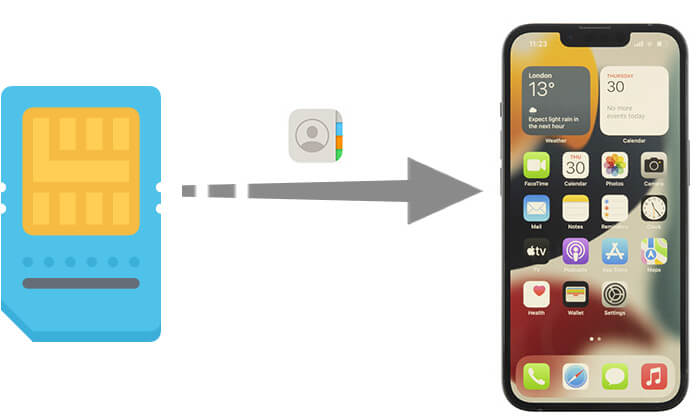
Wenn Sie gerade auf ein neues iPhone umgestiegen sind, aber immer noch Ihre alte SIM-Karte mit Ihren Kontakten verwenden, machen Sie sich keine Sorgen – die Übertragung auf Ihr neues Telefon ist ganz einfach.
Hier finden Sie eine Kurzanleitung zum Importieren von Kontakten von Ihrer SIM-Karte auf Ihr iPhone.
Schritt 1. Legen Sie Ihre alte SIM-Karte mit Ihren Kontakten in Ihr iPhone ein und achten Sie darauf, dass sie richtig sitzt.
Schritt 2. Gehen Sie zu „Einstellungen“ > „Kontakte“ > „SIM-Kontakte importieren“. Wählen Sie bei der entsprechenden Aufforderung aus, wohin Sie Ihre SIM-Kontakte importieren möchten.

Schritt 3. Warten Sie, bis der Importvorgang abgeschlossen ist.
Schritt 4. Öffnen Sie die Kontakte-App, um zu bestätigen, dass Ihre Kontakte erfolgreich importiert wurden. Bei Bedarf können Sie die importierte SIM-Karte durch Ihre neue ersetzen.
So importieren Sie Kontakte von der SIM-Karte auf das iPhone. Wenn Sie hingegen wissen möchten , wie Sie Kontakte vom iPhone auf die SIM-Karte kopieren , klicken Sie hier, um zu erfahren, wie das geht.
Hinweis: Denken Sie daran, dass Ihr iPhone keine Kontakte auf der SIM-Karte speichert. Um Kontakte zwischen iPhone-Geräten zu übertragen , können Sie iCloud verwenden, um Inhalte zwischen den Geräten zu sichern oder zu verschieben.
Wenn Sie auf ein neues iPhone 17 umsteigen, egal ob Sie von Android oder einem älteren iPhone upgraden, möchten Sie alle Ihre Daten schnell und zuverlässig übertragen. Hier kommt Coolmuster Mobile Transfer ins Spiel.
Dieses leistungsstarke All-in-One-Tool macht die Datenübertragung zwischen Android und iPhone einfach und problemlos. Es unterstützt über 6.000 Android und iOS Geräte und kann mehr als ein Dutzend Dateitypen übertragen, darunter Kontakte, Textnachrichten, Fotos, Videos, Musik und mehr. Mit nur wenigen Klicks können Sie alles, was Sie benötigen, mühelos von Ihrem alten auf Ihr neues Telefon übertragen.
Was kann Coolmuster Mobile Transfer für Sie tun?
So kopieren Sie mit Mobile Transfer Kontakte von Android Telefon oder iPhone auf ein neues iPhone:
01 Laden Sie dieses Tool herunter und starten Sie es auf Ihrem Computer. Verbinden Sie anschließend Ihre beiden Geräte per USB-Kabel mit dem Computer. Aktivieren Sie bei Android -Geräten bitte USB-Debugging. Bei iOS Geräten entsperren Sie das Gerät und tippen Sie auf „Vertrauen“, wenn Sie dazu aufgefordert werden. ( Hinweis: Sie können Ihr Android Gerät auch per WLAN mit dem Computer verbinden; Sie benötigen kein USB-Kabel.)
02 Nach erfolgreicher Verbindung wird die verbundene Schnittstelle wie folgt angezeigt. Bitte stellen Sie sicher, dass Quell- und Zielgerät auf der richtigen Seite liegen. Andernfalls klicken Sie auf die Schaltfläche „Umdrehen“, um die Positionen zu tauschen.

03 Aktivieren Sie die Option „Kontakte“ im mittleren Bereich und klicken Sie dann auf die Schaltfläche „Kopieren starten“, um Kontakte auf das iPhone zu verschieben.

Video-Tutorial:
Wenn Ihr iPhone keine Kontakte von Ihrer SIM-Karte importiert, können Sie Folgendes versuchen, um das Problem zu lösen:
F1. Kann ich selektiv bestimmte Kontakte von der SIM-Karte importieren?
Derzeit unterstützt die integrierte Funktion des iPhones keinen selektiven Import. Der Importvorgang umfasst alle Kontakte auf der SIM-Karte. Sie können jedoch nach Abschluss des Imports unerwünschte Kontakte manuell aus der Kontakte-App löschen .
F2. Warum kann ich die Option „SIM-Kontakte importieren“ nicht finden?
Wenn Sie die Option „SIM-Kontakte importieren“ in den Kontakteinstellungen nicht finden, liegt dies möglicherweise an Kompatibilitätsproblemen zwischen Ihrem iPhone und der SIM-Karte. Stellen Sie sicher, dass Ihr iPhone die Funktion zum Importieren von SIM-Kartenkontakten unterstützt. Sollte das Problem weiterhin bestehen, wenden Sie sich bitte an den Apple Support.
F3. Bleiben meine Kontakte erhalten, wenn ich die SIM-Karte nach dem Importieren der SIM-Kartenkontakte wechsle?
Ja, die importierten Kontakte werden im lokalen Speicher des iPhones oder in iCloud gespeichert und ein Wechsel der SIM-Karte hat keine Auswirkungen auf diese Kontakte.
F4. Warum sind einige Kontaktdaten nach dem Importieren der SIM-Kartenkontakte unvollständig?
SIM-Karten speichern nur begrenzte Kontaktinformationen, in der Regel nur Namen und Telefonnummern. Wenn Sie umfassendere Kontaktinformationen benötigen, können Sie die Details manuell bearbeiten oder eine Drittanbieter-App (z. B. Coolmuster Mobile Transfer ) für eine umfassende Migration verwenden.
So exportieren Sie SIM-Kontakte auf dem iPhone. Der Import von SIM-Kartenkontakten auf Ihr iPhone ist ein unkomplizierter Vorgang, der mit der Funktion „SIM-Kontakte importieren“ des iPhones erledigt werden kann. Wenn Sie Kontakte bequemer auf Ihr iPhone importieren möchten, sei es direkt von einem anderen iPhone oder von einem Android Gerät, bietet Coolmuster Mobile Transfer eine effiziente Ein-Klick-Lösung.
Wir hoffen, dieser Artikel hat Ihnen geholfen, Kontakte einfach von der SIM-Karte auf Ihr iPhone zu kopieren. Wenn Sie Fragen haben, hinterlassen Sie unten einen Kommentar. Wir helfen Ihnen umgehend weiter.
Weitere Artikel:
Wie übertrage ich eine SIM-Karte auf ein neues iPhone? In 1 Minute gelöst!
SIM-Karten zwischen iPhones wechseln [Vollständige und umfassende Anleitung]
[Schritt-für-Schritt-Anleitung] Wie entferne ich die SIM-Karte aus dem iPhone?
Steckt die SIM-Karte im iPhone fest? So lösen Sie sie auf 3 Arten

 iOS-Übertragung
So importieren Sie Kontakte von der SIM-Karte auf das iPhone: Schritt-für-Schritt-Anleitung im Jahr 2025
iOS-Übertragung
So importieren Sie Kontakte von der SIM-Karte auf das iPhone: Schritt-für-Schritt-Anleitung im Jahr 2025




 Kostenloser Download für PC
 Kostenloser Download für Mac
