Nach dem versehentlichen Löschen von Fotos oder Textnachrichten oder dem Verlust von iPhone-Daten aufgrund von Systemproblemen suchen viele Nutzer nach iOS Datenwiederherstellungstools von Drittanbietern. Apeaksoft iPhone Data Recovery ist eine relativ bekannte iPhone-Datenwiederherstellungssoftware auf dem Markt, die verlorene Daten vom Gerät selbst, aus iTunes-Backups und iCloud-Backups wiederherstellen kann. Doch wie gut funktioniert diese Software tatsächlich? Lohnt sich der Kauf? In diesem Testbericht zu Apeaksoft iPhone Data Recovery bieten wir eine detaillierte Bewertung hinsichtlich Funktionen, Benutzerfreundlichkeit sowie Vor- und Nachteilen.
Apeaksoft iPhone Data Recovery ist eine iOS Datenwiederherstellungssoftware für Windows und macOS-Nutzer. Sie dient hauptsächlich der Wiederherstellung von Daten, die durch versehentliches Löschen, Systemfehler oder Geräteschäden verloren gegangen sind. Die Software unterstützt die Datenwiederherstellung vom iOS Gerät selbst, aus iTunes-Backups und iCloud-Backups und deckt damit ein breites Spektrum gängiger Anwendungsfälle ab.
Die Kernfunktionen von Apeaksoft iPhone Data Recovery umfassen im Wesentlichen folgende Aspekte:
* Gelöschte oder verlorene Daten können direkt von iOS Geräten sowie aus iTunes- und iCloud-Backups wiederhergestellt werden.
* Stellt eine Vielzahl von iOS -Datentypen wieder her, darunter Fotos, Kontakte, WhatsApp-Nachrichten, Notizen, Anruflisten, Videos und App-Daten.
* Wiederherstellung von Daten, die durch Zurücksetzen auf Werkseinstellungen, versehentliches Löschen, Systemabstürze oder andere unerwartete Probleme verloren gegangen sind.
* Sehen Sie sich vor der Wiederherstellung sowohl vorhandene als auch gelöschte iOS Dateien im Detail in der Vorschau an.
* Vollständig kompatibel mit allen iOS -Geräten und iOS Versionen, einschließlich iOS 26/iPadOS 26 und iPhone 17.
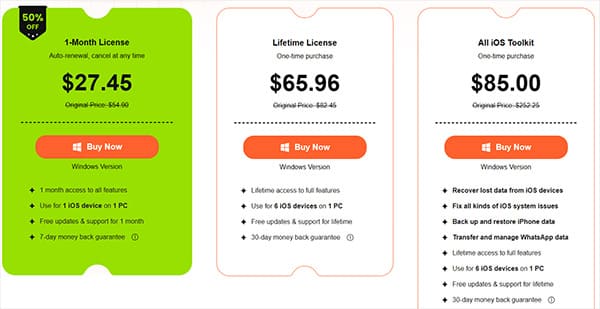
Nachdem die Funktionen erläutert wurden, ist der Preis oft ein entscheidendes Kriterium für Nutzer. Die Preisstruktur gestaltet sich in etwa wie folgt (Preisänderungen aufgrund von Aktionen sind möglich). Die Windows und Mac Versionen kosten gleich viel.
Keine Datenrettungssoftware ist perfekt. Basierend auf der Gesamtfunktionalität, der Benutzererfahrung, dem Preis und dem Feedback der Nutzer ergeben sich für Apeaksoft iPhone Data Recovery folgende Vor- und Nachteile:
Vorteile:
* Unterstützt die Datenwiederherstellung aus mehreren Quellen, einschließlich des Geräts selbst, iTunes und iCloud.
* Unkomplizierter Wiederherstellungsprozess mit einer benutzerfreundlichen Oberfläche für Anfänger.
* Unterstützung der Wiederherstellung vieler gängiger iOS Datentypen.
* Aktivieren Sie die Vorschau der Scan-Ergebnisse, um eine blinde Wiederherstellung zu vermeiden.
* Kompatibel mit Windows und macOS.
* Wir bieten eine 30-Tage-Geld-zurück-Garantie, falls Sie nicht zufrieden sind.
* Bieten Sie eine kostenlose Testversion an.
Nachteile:
* Die kostenlose Version unterstützt nur Scannen und Vorschau; die Wiederherstellung ist kostenpflichtig.
* Die Scangeschwindigkeit kann bei großen Datenmengen langsam sein.
* Die Erfolgsrate der Datenwiederherstellung ist nicht immer konstant.
* Die Preise sind im Vergleich zu ähnlicher Software auf dem Markt relativ hoch.
Hier finden Sie einige echte Nutzerbewertungen, die Ihnen helfen sollen, die Software besser zu verstehen.
„Zunächst einmal war die kostenlose Testversion völlig nutzlos. Ich habe die Software gekauft, um eine einzige, mir sehr wichtige Datei wiederherzustellen. Der Dateiname war zwar sichtbar, aber die Vorschau war in der Testversion nicht verfügbar. Ich habe die Datei gekauft und heruntergeladen, und sie war beschädigt, selbst als ich sie an einem anderen Ort speicherte. Sie ließ sich nicht öffnen, und mein Geld war futsch. Jetzt, wo ich eine Rückerstattung verlange, weil sie eindeutig eine 7-tägige Geld-zurück-Garantie versprochen haben, falls die Software nicht funktioniert, verhalten sie sich sehr unkooperativ. Ihr Kundenservice ist miserabel, und sie erstatten mir das Geld nicht zurück, obwohl ihre Software nicht funktioniert! Mein ganzes Geld war umsonst!“
- von Muzna Riaz
„Mir wurde eine hundertprozentige Erfolgsquote versprochen, aber nach dem Kauf einer lebenslangen Lizenz konnte die Software mein iPad nicht wiederherstellen. Ich habe alle Anweisungen befolgt, den Support kontaktiert und schließlich eine Rückerstattung erhalten. Zuerst war ich sehr enttäuscht und habe sie gebeten, ihre Bewertung zu überdenken.“
- von John Kenneth
„Das Support-Team von Apeaksoft hat unser Problem sehr kompetent und schnell gelöst. Vielen Dank für diese hervorragende Unterstützung.“
- von Stefan
Nachdem sie die Funktionen kennengelernt haben, möchten viele Nutzer wissen, ob Apeaksoft iPhone Data Recovery in der Praxis einfach anzuwenden ist. Glücklicherweise folgt die Software einem standardisierten Wiederherstellungsablauf, den die meisten Nutzer auch ohne technische Vorkenntnisse bewältigen können.
Hier erfahren Sie, wie Sie mit Apeaksoft iPhone Data Recovery Daten von iOS -Geräten wiederherstellen können:
Schritt 1. Installieren Sie Apeaksoft iPhone Data Recovery auf Ihrem Windows oder Mac -Computer. Doppelklicken Sie auf das Software-Symbol, um das Programm zu starten, und wählen Sie dann die Option „iPhone-Datenwiederherstellung“. Verbinden Sie Ihr iOS Gerät mithilfe eines USB-Kabels mit dem Computer.
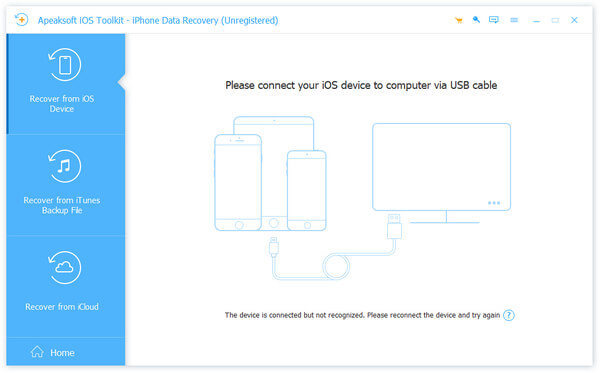
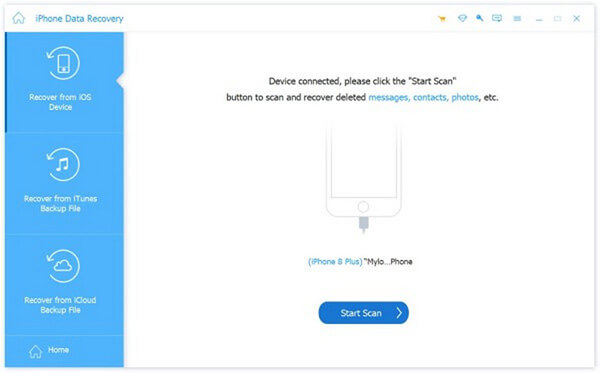
Schritt 2. Das Programm fordert Sie auf, Ihr Gerät zu entsperren und fragt, ob Sie dem Computer vertrauen. Wählen Sie „Vertrauen“ und klicken Sie dann auf „Weiter“. Klicken Sie anschließend auf „Scan starten“. Die Software beginnt nun mit dem Scannen aller Daten auf Ihrem iPhone.
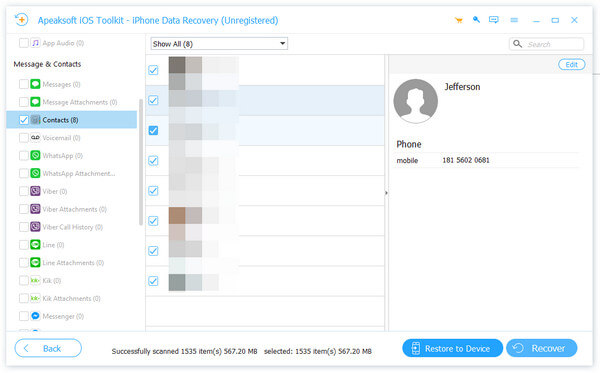
Schritt 3. In der linken Seitenleiste werden alle gescannten Daten Ihres Geräts angezeigt, sowohl vorhandene als auch gelöschte Elemente. So können Sie beliebige Datentypen wiederherstellen. Oben können Sie auswählen, ob Sie alle Ergebnisse oder nur gelöschte Elemente anzeigen möchten. In der rechten Seitenleiste können Sie Details wie Kontaktinformationen in der Vorschau anzeigen.
Schritt 4. Nachdem Sie die wiederherzustellenden Daten ausgewählt haben, klicken Sie unten rechts auf die Schaltfläche „Wiederherstellen“. Es öffnet sich ein Fenster, in dem Sie einen Speicherort auf Ihrem Computer auswählen können. Geben Sie den Pfad ein, und die Software speichert die wiederhergestellten Daten als Sicherungskopie.
Wenn Sie mit den Scan-Ergebnissen von Apeaksoft nicht zufrieden sind oder eine kostengünstige und dennoch funktionsreiche iPhone-Datenrettungssoftware suchen, ist Coolmuster iPhone Data Recovery eine Überlegung wert. Es bietet ähnliche Funktionen wie Apeaksoft, darunter die Wiederherstellung von iOS Geräten, iTunes- und iCloud-Backups, ist aber in der Regel günstiger. Für Nutzer, die Wert auf Zuverlässigkeit und ein gutes Preis-Leistungs-Verhältnis legen, ist Coolmuster eine verlässliche Wahl zur effizienten Wiederherstellung verlorener iPhone-Daten.
Hauptmerkmale von Coolmuster iPhone Data Recovery :
Hier erfahren Sie, wie Sie mit iPhone Data Recovery Daten von iOS Geräten wiederherstellen können:
01 Laden Sie das Programm herunter und installieren Sie es auf Ihrem Computer. Verbinden Sie anschließend Ihr iDevice mit einem Lightning-Kabel. Tippen Sie auf Ihrem Gerät auf „Vertrauen“, wenn Sie dazu aufgefordert werden.

02 Sobald Ihr iPhone erkannt wurde, werden alle Daten auf dem Bildschirm angezeigt. Wählen Sie die Datentypen aus, die Sie wiederherstellen möchten, und klicken Sie auf „Scan starten“, um zu beginnen.

03 Nach dem Scannen können Sie sowohl vorhandene als auch gelöschte Dateien in der Vorschau anzeigen. Wählen Sie im linken Bereich eine Kategorie aus und sehen Sie sich die Details im rechten Bereich an. Sobald Sie die wiederherzustellenden Dateien ausgewählt haben, klicken Sie auf „Auf Computer wiederherstellen“, um sie wiederherzustellen. (Tipp: Wenn Sie die Option „Nur gelöschte Elemente anzeigen“ aktivieren, werden nur gelöschte Dateien angezeigt.)

Video-Tutorial:
Frage 1: Ist Apeaksoft Data Recovery sicher oder seriös?
Ja, Apeaksoft iPhone Data Recovery ist ein Tool eines seriösen Softwareentwicklers und im Allgemeinen sicher und legal. Es wird jedoch empfohlen, es stets von der offiziellen Website herunterzuladen und zu installieren, um Risiken durch modifizierte Versionen von Drittanbietern zu vermeiden.
Frage 2: Ist die Nutzung von Apeaksoft iPhone Data Recovery kostenlos?
Es ist nicht völlig kostenlos. Die kostenlose Version ermöglicht lediglich das Scannen und die Vorschau von Daten; um Dateien tatsächlich wiederherzustellen und zu exportieren, benötigen Sie eine kostenpflichtige Lizenz.
Frage 3: Kann Apeaksoft iPhone Data Recovery Daten ohne Backup wiederherstellen?
Ja. Apeaksoft kann Daten direkt von Ihrem iPhone scannen und wiederherstellen, ohne dass ein Backup erforderlich ist . Die Erfolgsquote hängt jedoch davon ab, ob die Daten überschrieben wurden.
Dieser Test von Apeaksoft iPhone Data Recovery zeigt, dass die Software für grundlegende iOS Datenwiederherstellungsaufgaben geeignet ist, insbesondere wenn Nutzer eine Wiederherstellung mit Vorschau wünschen. Die schwankende Erfolgsquote und der Preis könnten ihre Attraktivität jedoch einschränken.
Für Nutzer, die Wert auf zuverlässige Datenwiederherstellung, Geschwindigkeit und ein gutes Preis-Leistungs-Verhältnis legen, stellt Coolmuster iPhone Data Recovery eine intelligentere und zuverlässigere Alternative dar.
Verwandte Artikel:
Apeaksoft iOS Unlocker im Test: Funktionen, Preis, Vorteile, Nachteile & beste Alternative
iPhone-Datenwiederherstellung: Verlorene Daten/Dateien mit oder ohne Backup wiederherstellen
Leawo iOS Data Recovery im Test: Funktionen, Preis & beste Alternative

 iPhone-Wiederherstellung
Apeaksoft iPhone-Datenwiederherstellung im Test: Funktionen, Vorteile und Nachteile
iPhone-Wiederherstellung
Apeaksoft iPhone-Datenwiederherstellung im Test: Funktionen, Vorteile und Nachteile







 Kostenloser Download für PC
 Kostenloser Download für Mac
