Wenn Ihr iPhone beim Apple-Logo hängen bleibt , im Wiederherstellungsmodus eingefroren ist oder sich nach einem iOS Update ständig neu startet, suchen Sie möglicherweise nach einer zuverlässigen Reparaturlösung. Anstatt Ihr iPhone über iTunes wiederherzustellen oder eine Reparaturwerkstatt aufzusuchen, greifen viele Nutzer auf Drittanbieter- Tools zur iPhone-Systemreparatur zurück, um schnellere Ergebnisse zu erzielen. FoneGeek iOS System Recovery ist eines dieser Tools, das häufig genannt wird. Doch welche Probleme kann es tatsächlich beheben? Wie hoch ist seine Erfolgsquote bei der Fehlerbehebung? Lohnt sich die Investition?
In diesem Testbericht zu FoneGeek iOS System Recovery analysieren wir eingehend die Funktionen, die Preisgestaltung, die Vor- und Nachteile, die Nutzerbewertungen und den tatsächlichen Nutzungsprozess der Software, um Ihnen eine fundierte Entscheidung zu ermöglichen.
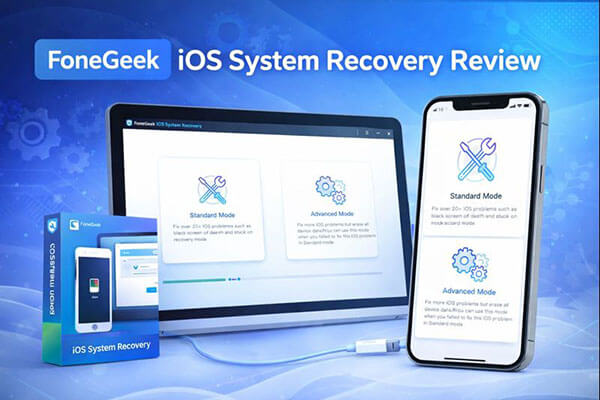
FoneGeek iOS System Recovery ist ein iOS Systemreparaturtool für iPhone, iPad und iPod touch, das primär zur Behebung verschiedener Systemprobleme dient und keine technischen Vorkenntnisse erfordert. Es kann über 200 iOS , iPadOS- und tvOS-Systemprobleme beheben.
Hauptmerkmale von FoneGeek iOS System Recovery:
* Behebt eine Reihe von iOS Problemen, darunter schwarzer Bildschirm beim iPhone , weißes Apple-Logo, Bootloop und mehr.
* Beheben Sie Systemfehler auf iOS /iPadOS /tvOS, ohne das Risiko eines Datenverlusts einzugehen.
* Einfaches Upgrade auf iOS 18 oder Downgrade von iOS 18 auf iOS 17 ohne Jailbreak.
* Kostenloser Wechsel in den Wiederherstellungsmodus oder aus dem Wiederherstellungsmodus auf dem iPhone/iPad.
* Vollständig kompatibel mit den neuesten iOS 18/26 und den neuesten iPhone 17/Air Modellen.
Der Preis ist ein entscheidender Faktor bei jedem Test von FoneGeek iOS System Recovery, insbesondere da die Software nicht vollständig kostenlos ist. Zwar können Nutzer das Programm kostenlos herunterladen und installieren, die Reparatur eines iOS Geräts erfordert jedoch eine kostenpflichtige Lizenz. FoneGeek bietet üblicherweise verschiedene Lizenzoptionen an:
Für Basic:
Für das vollständige Toolkit:
Für Unternehmen: 49,95 $
Die kostenlose Version ermöglicht es Nutzern lediglich, Systemprobleme zu scannen und zu erkennen. Um das Problem tatsächlich zu beheben, müssen Sie auf einen kostenpflichtigen Tarif upgraden.
Um Ihnen eine bessere Einschätzung zu ermöglichen, ob diese Software für Sie geeignet ist, finden Sie hier ihre Vor- und Nachteile.
Vorteile:
* Intuitive Benutzeroberfläche, einfacher Einstieg für Anfänger.
* Unterstützung für über 200 iOS /iPadOS-/tvOS-Systemprobleme.
* Kostenloser Wechsel in den/aus dem Wiederherstellungsmodus auf iPhone/iPad.
* Bieten Sie einen „Standardmodus“ an, der laut Herstellerangaben keine Daten löscht.
* Kompatibel mit Windows und macOS-Systemen.
* Unterstützt mehrere iOS Versionen und iPhone-Modelle.
Nachteile:
* Die kostenlose Version kann Reparaturen nicht vollständig durchführen.
* Im erweiterten Modus werden alle Daten gelöscht.
* Die Erfolgsquote bei der Behebung schwerwiegender Systemschäden ist instabil.
* Vor der Bezahlung lässt sich schwer feststellen, ob die Reparatur beim ersten Versuch erfolgreich sein wird.
* Gilt nur für Systemprobleme, kann Hardware-Schäden nicht beheben.
Nutzerbewertungen spielen eine wichtige Rolle bei der Beurteilung, ob ein Tool die beworbenen Leistungen erbringt. Hier finden Sie einige echte Rezensionen zu dieser Software.
„Dieses Programm ist einfach hervorragend. Ich bin total begeistert, dass mein altes iPhone 7, das monatelang nicht reagiert hat, dank dieses Programms wieder funktioniert! Ich kann dieses Tool nur wärmstens empfehlen, wenn Ihr iPhone nicht funktioniert.“
- von Joshua
„Ich kann die Software nicht downgraden. Es heißt, mein iPhone sei bereit zur Reparatur, wenn ich die IPSW-Datei zum Downgrade importiere, aber der Vorgang bleibt bei 3 % hängen. Kann ich mein Geld zurückbekommen?“
- von JV
„Zum Glück habe ich dieses Programm gefunden und mein iPhone erfolgreich repariert.“
- von Larry
„Mein iPad steckte im Wiederherstellungsmodus fest und ließ sich selbst mit iTunes nicht auf iOS 15 aktualisieren. Aber FoneGeek hat mir geholfen, dieses Problem zu lösen!“
- von Camille
Das Verständnis des eigentlichen Reparaturprozesses hilft Nutzern bei der Entscheidung, ob die Software ihren Bedürfnissen entspricht. Im Folgenden finden Sie eine detaillierte Beschreibung der Funktionsweise von FoneGeek iOS System Recovery.
Hier erfahren Sie, wie Sie FoneGeek iOS System Recovery verwenden, um Ihr iPhone zu reparieren:
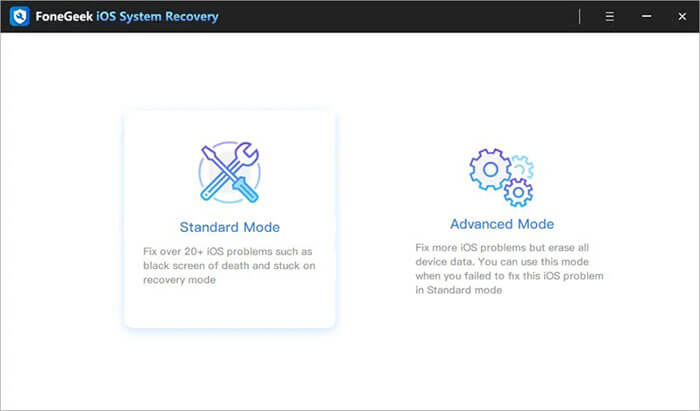
Schritt 1. Laden Sie FoneGeek iOS System Recovery auf Ihren Computer herunter, installieren Sie es und starten Sie es. Wählen Sie anschließend auf der Startseite „Standardmodus“ aus.
Schritt 2. Verbinden Sie Ihr iPhone oder iPad mithilfe eines USB-Kabels mit dem Computer. Wenn sich Ihr Gerät im normalen Modus befindet und iOS 12 oder neuer installiert ist, entsperren Sie es zuerst und klicken Sie dann auf „Weiter“.
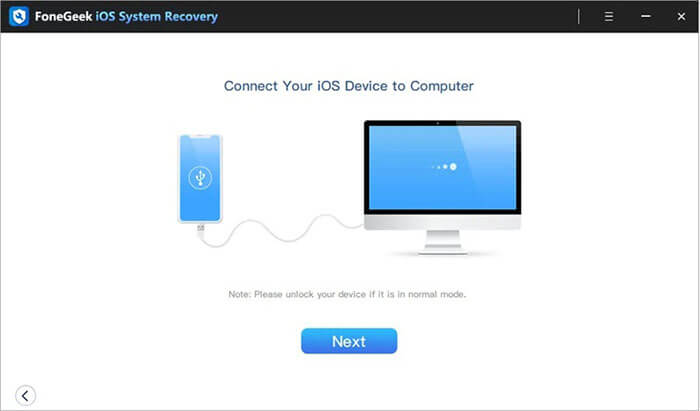
Hinweis: Falls das Gerät nicht erkannt wird, werden Sie vom Programm aufgefordert, das Gerät in den Wiederherstellungsmodus oder DFU-Modus zu versetzen, um fortzufahren.
Schritt 3. Das Programm zeigt das Gerätemodell und die verfügbaren iOS Systemversionen an. Wählen Sie Ihre gewünschte Version aus und klicken Sie auf „Herunterladen“, um das Firmware-Paket zu erhalten.
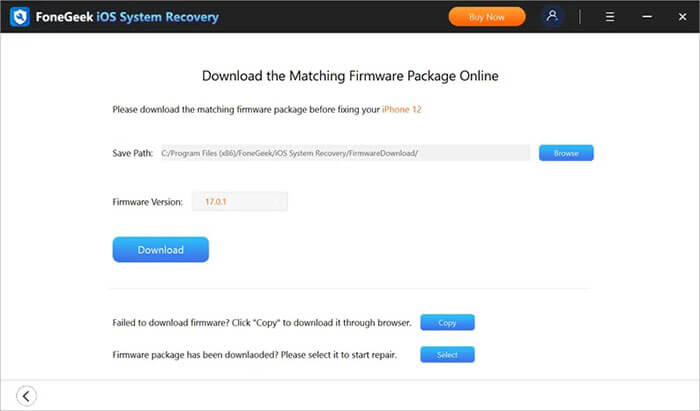
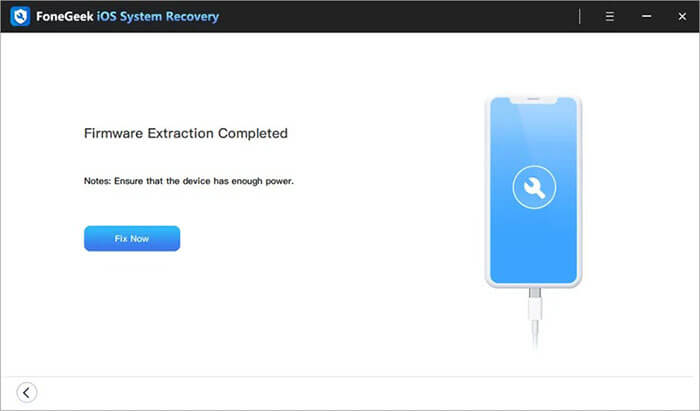
Schritt 4. Warten Sie, bis das Programm den Download abgeschlossen und die Firmware überprüft hat. Klicken Sie dann auf „Jetzt reparieren“, um mit der Reparatur Ihres iOS Geräts zu beginnen und es in einen normalen Zustand zurückzuversetzen.
FoneGeek iOS System Recovery kann zwar eine effektive Lösung sein, es fehlen jedoch einige positive Kundenbewertungen, die das Vertrauen der Verbraucher stärken könnten. Wenn Sie ein Tool mit mehr Erfahrung am Markt und nachweislicher Erfolgsbilanz bei Gerätereparaturen suchen, ist iOS System Recovery möglicherweise die beste Wahl. Es eignet sich perfekt für alle, die eine schnelle, zuverlässige und effiziente Lösung benötigen.
Die wichtigsten Funktionen der iOS -Systemwiederherstellung:
So verwenden Sie iOS -Systemwiederherstellung, um Ihr iPhone zu reparieren, ohne Daten zu verlieren:
01 Installieren und starten Sie iOS System Recovery auf Ihrem Windows / Mac -Computer. Verbinden Sie Ihr iPhone über USB und wählen Sie „ iOS System Recovery“.

02 Klicken Sie auf „Start“, und die Software beginnt mit der Erkennung von Problemen mit Ihrem iPhone.

03 Wählen Sie Ihren Reparaturmodus, wählen Sie Ihr iPhone-Modell aus der Liste und klicken Sie auf „Reparieren“.

04 Die Software lädt die notwendige Firmware herunter, um Ihr iPhone zu reparieren. Sobald der Download abgeschlossen ist, funktioniert Ihr iPhone wieder einwandfrei.

Frage 1: Ist die Verwendung von FoneGeek iOS System Recovery sicher?
Ja, die Software ist im Allgemeinen sicher, wenn sie von der offiziellen Website heruntergeladen wird. Es wird jedoch dringend empfohlen, vor der Reparatur Ihre Daten zu sichern.
Frage 2: Ist FoneGeek iOS System Recovery kostenlos?
Nein. Sie können kostenlos scannen und Probleme erkennen, aber für die Reparatur Ihres Geräts benötigen Sie eine kostenpflichtige Lizenz.
Frage 3: Kann FoneGeek alle iOS Systemprobleme beheben?
Nein. Zwar lassen sich damit viele häufig auftretende Probleme beheben, aber bei schwerwiegenden Systemfehlern oder hardwarebedingten Problemen kann es zu Fehlfunktionen kommen.
Dieser Test von FoneGeek iOS System Recovery zeigt, dass die Software eine solide Option ist, um häufige iOS -Systemprobleme mit minimalem Aufwand zu beheben. Sie ist benutzerfreundlich und eignet sich gut für leichtere Probleme, doch die eingeschränkte kostenlose Version und die uneinheitliche Erfolgsquote bei schwerwiegenden Fehlern könnten einige Nutzer enttäuschen.
Wenn Sie eine robustere, erfolgversprechendere Lösung mit besserer Systemkompatibilität wünschen, ist iOS Systemwiederherstellung eine zuverlässigere Alternative, die Sie in Betracht ziehen sollten.
Verwandte Artikel:
EaseUS iOS Systemreparatur im Test: Funktionen, Preise, Vorteile, Nachteile und beste Alternative
Ein umfassender Testbericht zur Tuneskit iOS Systemwiederherstellung im Jahr 2026
Löscht der Wiederherstellungsmodus alle Daten auf dem iPhone? Hier ist die Antwort!
UltFone iOS Systemreparatur im Test: Lohnt sich der Kauf im Jahr 2026?







 Kostenloser Download für PC
 Kostenloser Download für Mac


