Wir laden häufig verschiedene Dateien wie Bilder, Videos, Dokumente und mehr auf unsere Android Smartphones herunter. Der Speicherplatz Android Smartphones ist jedoch begrenzt und kann nur eine bestimmte Datenmenge aufnehmen. Ist der Speicherplatz voll , verlangsamt sich die Leistung des Smartphones, und einige Funktionen sind unter Umständen nicht mehr nutzbar. In diesem Fall müssen wir unnötige Daten, wie beispielsweise heruntergeladene Dateien, löschen.
Wie löscht man Downloads auf Android ? In diesem Artikel stellen wir Ihnen fünf detaillierte Methoden vor, um Downloads in Chrome für Android zu löschen. Die Methoden reichen von herkömmlichen Ansätzen wie der Nutzung von „Eigene Dateien“, dem Browser selbst oder der manuellen Vorgehensweise am Computer bis hin zu Drittanbieter-Software. Los geht’s!
Wie lösche ich Downloads auf Android ? Zunächst einmal die einfachste Methode: die Nutzung der App „Eigene Dateien“. Auf den meisten Android Geräten ist „Eigene Dateien“ oder ein ähnlicher Dateimanager vorinstalliert. Damit können Sie bequem auf alle Dateien und Ordner auf Ihrem Gerät zugreifen und diese verwalten.
Schritt 1. Suchen und öffnen Sie die App „Eigene Dateien“ auf dem Startbildschirm Ihres Android -Geräts.
Schritt 2. Navigieren Sie in „Meine Dateien“ durch den Speicher Ihres Geräts und suchen Sie den Ordner „Downloads“ oder einen ähnlich benannten Ordner.
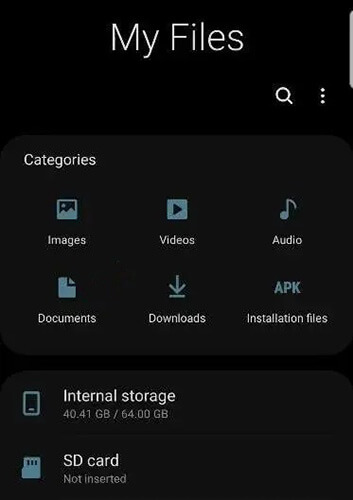
Schritt 3. Tippen Sie, um den Ordner „Downloads“ zu öffnen, und wählen Sie dann die Dateien aus, die Sie löschen möchten. Sie können einzelne oder mehrere Dateien auswählen, indem Sie diese gedrückt halten und anschließend auf die Schaltfläche „Löschen“ oder das Papierkorbsymbol tippen. Sobald Sie das Löschen bestätigen, werden die Dateien endgültig entfernt.
Hinweis: Lesen Sie diesen Artikel, um zu erfahren, wie Sie wie ein Profi Downloads auf Android finden .
Wenn Sie Dateien über einen Browser wie Chrome oder Firefox heruntergeladen haben, können Sie diese Downloads auch direkt im Browser verwalten und löschen. Wie löscht man Downloads auf Android über einen Browser?
Schritt 1. Starten Sie Ihren gewohnten Browser, z. B. Chrome.
Schritt 2. Klicken Sie auf die Menüschaltfläche (drei Punkte oder ein Symbol mit einer horizontalen Linie) in der oberen rechten Ecke des Browsers und wählen Sie die Option „Downloads“.
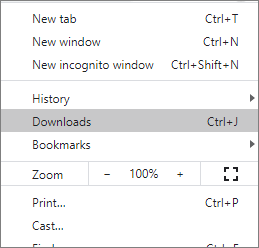
Schritt 3. Durchsuchen Sie Ihren Downloadverlauf und tippen Sie lange auf den Dateieintrag, den Sie löschen möchten.
Schritt 4. Wählen Sie „Löschen“ oder klicken Sie direkt auf das Papierkorbsymbol, um die heruntergeladene Datei und ihren Datensatz zu löschen.
Wie löscht man Downloads von Android Handys? Wenn Sie Ihre Handydateien lieber über einen Computer verwalten, können Sie Ihr Handy per USB mit dem Computer verbinden und heruntergeladene Inhalte manuell löschen. So geht's:
Schritt 1. Verbinden Sie Ihr Android Gerät mit einem USB-Kabel mit dem Computer und aktivieren Sie den Dateiübertragungsmodus.

Schritt 2. Öffnen Sie „Dieser PC“ oder „Arbeitsplatz“ auf dem Computer, suchen Sie das angeschlossene Gerät und durchsuchen Sie dessen internen Speicher.
Schritt 3. Navigieren Sie zum Ordner „Download“, um alle heruntergeladenen Dateien anzuzeigen.
Schritt 4. Wählen Sie die Dateien aus, die Sie löschen möchten, klicken Sie mit der rechten Maustaste und wählen Sie „Löschen“ oder drücken Sie einfach die „Löschen“-Taste auf Ihrer Tastatur.
Sie können auch Apps wie „Files by Google“ verwenden, um Downloads auf Android zu löschen. „Files by Google“ ist ein leistungsstarkes Dateiverwaltungs- und Bereinigungstool, das speziell für die Optimierung des Speicherplatzes auf Android Geräten entwickelt wurde. Mit dieser App können Sie schnell unnötige heruntergeladene Dateien scannen und löschen.
Schritt 1. Falls die Files by Google App nicht auf Ihrem Gerät vorinstalliert ist, können Sie sie von Google Play herunterladen.
Schritt 2. Tippen Sie nach dem Öffnen auf das „Menü“ und wählen Sie die Option „Bereinigen“. Die App scannt und zeigt dann automatisch die zu löschenden Dateien an.
Schritt 3. Klicken Sie auf die Kategorie „Downloads“, um alle heruntergeladenen Dateien anzuzeigen.
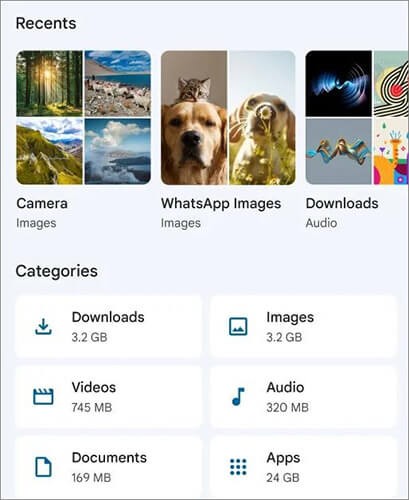
Schritt 4. Wählen Sie die Dateien aus, die Sie löschen möchten, tippen Sie auf die Schaltfläche „x Datei(en) in den Papierkorb verschieben“ und bestätigen Sie Ihre Auswahl, um fortzufahren.
Für Nutzer, die eine besonders gründliche Bereinigung ihres Gerätespeichers wünschen, ist Coolmuster Android Eraser eine ausgezeichnete Wahl. Dieses exklusiv für Android Nutzer entwickelte Datenlöschtool bietet drei Scanmodi (niedrig, mittel und hoch) und gewährleistet die vollständige Entfernung aller Daten auf Ihrem Gerät, einschließlich heruntergeladener Dateien.
Bitte beachten Sie, dass es unbedingt erforderlich ist, Ihr Android Telefon vor der Verwendung dieses Tools zu sichern , da nach der Tiefenbereinigung Coolmuster Android Eraser alle Daten unwiederbringlich gelöscht werden. Wenn Ihnen der Schutz Ihrer Privatsphäre und die Verhinderung der Datenwiederherstellung besonders wichtig sind, ist dies die ideale Lösung.
Highlights von Coolmuster Android Eraser
Wie löscht man mit diesem Android Eraser heruntergeladene Dateien auf Android ?
01 Laden Sie den Coolmuster Android Eraser Installer von der offiziellen Website herunter und folgen Sie den Anweisungen, um die Installation abzuschließen.
02 Verbinden Sie Ihr Android Gerät per USB-Kabel oder WLAN mit Ihrem Computer und aktivieren Sie gegebenenfalls das USB-Debugging. Die Software erkennt Ihr Gerät automatisch und stellt die Verbindung her.
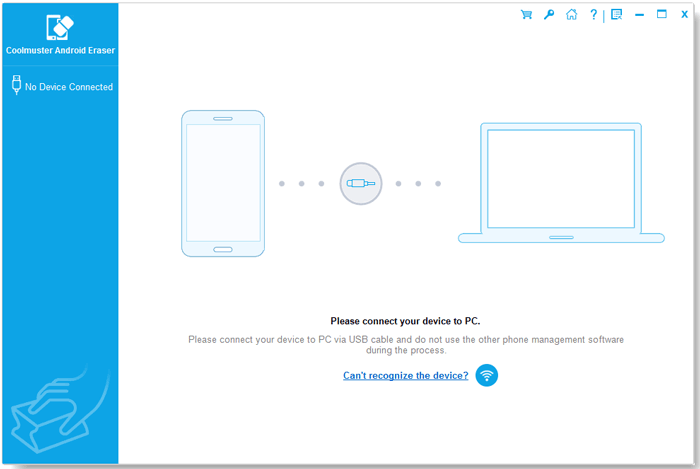
03 Sobald Ihr Android Telefon erfolgreich verbunden ist, wird Ihnen möglicherweise eine Benutzeroberfläche angezeigt, die Sie zum Fortfahren auffordert. Klicken Sie auf die Schaltfläche „Löschen“, um zu beginnen.

04 Wählen Sie die gewünschte Sicherheitsstufe für die Löschung aus, indem Sie auf das angrenzende Menü „Sicherheitsstufe“ klicken. Klicken Sie anschließend auf „OK“, um fortzufahren.

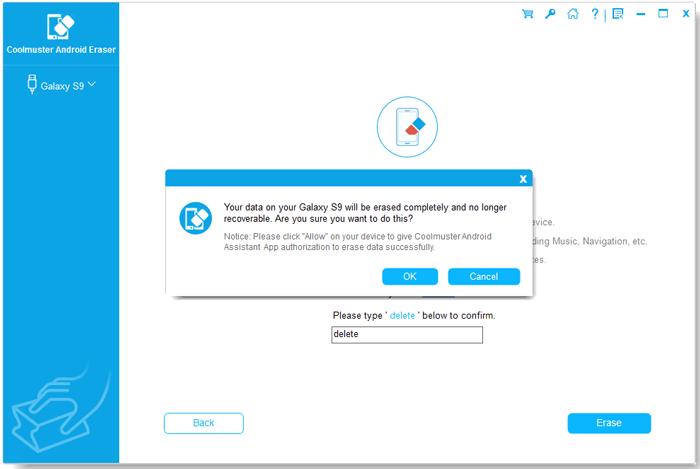
05 Geben Sie „Löschen“ in das leere Feld ein, um Ihre Auswahl zu bestätigen, und klicken Sie dann auf die Schaltfläche „Löschen“. Sie werden gefragt, ob Sie wirklich alle Daten von Ihrem Telefon löschen möchten; klicken Sie einfach auf „OK“, um den Löschvorgang zu starten.
Hier ist die Videoanleitung (ca. zweieinhalb Minuten lang):
Mit den fünf in diesem Artikel vorgestellten Methoden können Sie heruntergeladene Dateien mühelos von Ihrem Android Gerät löschen. Wenn Ihnen Datenschutz besonders wichtig ist und Sie sichergehen möchten, dass gelöschte Dateien unwiederbringlich gelöscht werden, empfehlen wir Ihnen Coolmuster Android Eraser . Dieses Tool vereint Benutzerfreundlichkeit mit höchster Datensicherheit und bietet Ihnen somit absolute Sicherheit.
Verwandte Artikel:
So löschen Sie SMS auf Android – 4 einfache Methoden
Wie lösche ich Kontakte auf Android ? [6 Methoden]
[4 bewährte Methoden] Wie löscht man Apps auf Android Smartphones/Tablets?
So löschen Sie Fotos dauerhaft von Android Telefon [Unbedingt ansehen]






 Kostenloser Download für PC
 Kostenloser Download für Mac


