Wenn Sie kürzlich von einem HONOR-Smartphone auf ein iPhone umgestiegen sind, fragen Sie sich wahrscheinlich: Wie kann ich Videos von meinem HONOR-Gerät auf mein iPhone übertragen, ohne Qualitätsverluste hinnehmen zu müssen? Da HONOR-Geräte mit Android laufen und das iPhone von Apple entwickelt wurde, ist die direkte Dateiübertragung nicht immer reibungslos. Große Videodateien, insbesondere 4K-Aufnahmen, können aufgrund von Kompatibilitätsproblemen, Dateigrößenbeschränkungen oder langsamen WLAN-Geschwindigkeiten schwierig zu übertragen sein.
Keine Sorge. In diesem Leitfaden erklären wir Ihnen sieben verschiedene Methoden, wie Sie Videos von Ihrem HONOR-Gerät auf Ihr iPhone übertragen können, damit die Übertragung reibungslos verläuft.
Für die schnelle, unkomprimierte und stabile Übertragung großer Videodateien ist Phone Transfer die ideale Lösung. Dieses professionelle Tool ermöglicht die Übertragung von Videos, Fotos, Musik und anderen Daten zwischen Android und iOS Geräten mit nur einem Klick. Es eignet sich besonders für den Stapelimport von HD-Videos und benötigt keine Internetverbindung.
Die wichtigsten Funktionen der Telefonübertragung:
Wie kann ich Videos von HONOR auf mein iPhone übertragen, ohne Qualitätsverlust?
01 Laden Sie Phone Transfer herunter und installieren Sie es auf Ihrem Computer. Öffnen Sie anschließend das Programm. Verbinden Sie sowohl Ihr HONOR-Telefon als auch Ihr iPhone mithilfe von USB-Kabeln mit dem Computer.
02 Die Software erkennt die beiden Geräte automatisch und zeigt deren Informationen auf dem Bildschirm an. Stellen Sie sicher, dass das Quellgerät oben in der Mitte angezeigt wird. Falls nicht, wählen Sie im Dropdown-Menü das richtige Quellgerät aus.

03 Klicken Sie anschließend links auf „Videos“, wählen Sie die Videos aus, die Sie übertragen möchten, und wählen Sie dann „Auf Gerät exportieren“. Die ausgewählten Dateien werden schnell von Ihrem HONOR-Telefon auf Ihr iPhone übertragen.

Wenn Sie keine zusätzliche Software installieren möchten, können Sie die Übertragung auch über Ihren Computer durchführen. Der Vorgang ist einfach: Kopieren Sie zunächst die Videos von Ihrem HONOR auf Ihren Computer und importieren Sie sie anschließend auf Ihr iPhone.
So übertragen Sie Videos mithilfe eines Computers von HONOR auf Ihr iPhone:
Schritt 1. Verbinden Sie Ihr HONOR-Telefon mit einem USB-Kabel mit dem Computer.
Schritt 2. Wählen Sie auf Ihrem HONOR-Gerät den Modus „Dateiübertragung (MTP)“, wenn Sie dazu aufgefordert werden.
Schritt 3. Öffnen Sie den Datei-Explorer ( Windows ) oder den Finder ( Mac ) und suchen Sie Ihr HONOR-Telefon.
Schritt 4. Gehen Sie zum Ordner „DCIM“ oder „Videos“ und kopieren Sie dann die Videos, die Sie übertragen möchten, in einen Ordner auf Ihrem Computer.
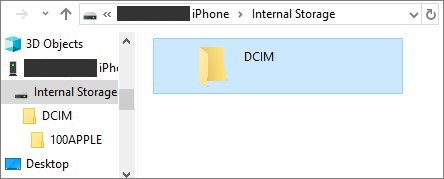
Schritt 5. Trennen Sie das HONOR-Telefon und verbinden Sie Ihr iPhone mit einem USB-Kabel mit dem Computer.
Schritt 6. Öffnen Sie iTunes (unter Windows ) oder den Finder (unter Mac ) und wählen Sie Ihr iPhone aus, sobald es angezeigt wird.
Schritt 7. Ziehen Sie die kopierten Videos per Drag & Drop in den Bereich „Filme“, „Fernsehsendungen“ oder „Dateifreigabe“, je nachdem, wo Sie sie speichern möchten.
Schritt 8. Klicken Sie auf „Synchronisieren“ (oder „Anwenden“), um die Übertragung zu starten. Sobald die Synchronisierung abgeschlossen ist, stehen die Videos auf Ihrem iPhone zur Verfügung.
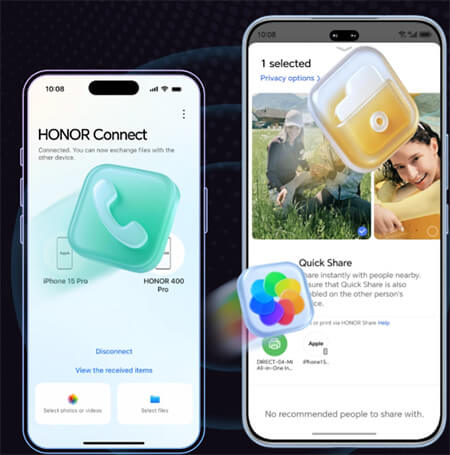
Wenn Ihr HONOR-Smartphone HONOR Connect unterstützt, können Sie damit Videos drahtlos mit Ihrem iPhone teilen. Stellen Sie vorab sicher, dass beide Geräte mit demselben WLAN-Netzwerk verbunden und Bluetooth aktiviert ist.
Hinweis: Diese Funktion wird nur auf iOS Geräten mit iOS 15.6 oder höher unterstützt.
So senden Sie Videos von HONOR über HONOR Connect an Ihr iPhone:
Schritt 1. Öffnen Sie auf Ihrem HONOR-Telefon die App „Galerie“ oder „Videos“, wählen Sie das/die Video(s) aus, das/die Sie übertragen möchten, und tippen Sie auf „Teilen“.
Schritt 2. Öffnen Sie auf Ihrem iPhone die App HONOR Connect .
Schritt 3. Nachdem Ihr HONOR-Telefon das iPhone erkannt hat, tippen Sie auf das Symbol mit dem Gerätenamen auf dem HONOR-Telefon.
Schritt 4. Folgen Sie den Anweisungen auf dem iPhone, um die Verbindung mit dem HONOR-Telefon herzustellen und die Dateiübertragung zu starten.
Schritt 5. Warten Sie, bis die Übertragung abgeschlossen ist; die Videos werden in der Fotos-App auf Ihrem iPhone angezeigt.
Wenn Sie ein brandneues iPhone einrichten , kann „Auf iOS übertragen“ Ihnen beim ersten Einrichten helfen. Bitte beachten Sie, dass dies nur während der ersten iPhone-Einrichtung funktioniert und die Übertragungsgeschwindigkeit von der WLAN-Stabilität abhängt.
So übertragen Sie Videos von HONOR auf Ihr iPhone mit „Auf iOS übertragen“:
Schritt 1. Laden Sie die App „Move to iOS “ aus dem Google Play Store auf Ihr HONOR-Telefon herunter und installieren Sie sie.
Schritt 2. Wählen Sie auf Ihrem iPhone während der Einrichtung auf dem Bildschirm „Apps & Daten“ die Option „Daten von Android verschieben“.

Schritt 3. Öffnen Sie „Auf iOS übertragen“ auf Ihrem HONOR-Telefon und tippen Sie auf „Weiter“. Tippen Sie auf dem iPhone auf „Weiter“ und warten Sie, bis der 6- oder 10-stellige Code angezeigt wird.

Schritt 4. Geben Sie den Code vom iPhone in Ihr HONOR-Telefon ein, um eine sichere Verbindung herzustellen.
Schritt 5. Wählen Sie auf dem HONOR-Telefon die Videos (und alle anderen Daten) aus, die Sie übertragen möchten, und tippen Sie dann auf „Weiter“, um die Übertragung zu starten.
Schritt 6. Halten Sie beide Geräte nahe beieinander und an die Stromversorgung angeschlossen, bis die Übertragung abgeschlossen ist.
Schritt 7. Nach Abschluss der Übertragung fahren Sie mit der Einrichtung Ihres iPhones fort; die Videos werden in der Fotos-App angezeigt.
Die Übertragung von Videos von Ihrem HONOR-Smartphone auf Ihr iPhone mit Google Drive ist eine einfache und bequeme Cloud-Lösung, die weder Kabel noch zusätzliche Software erfordert. Laden Sie Ihre Videos einfach von Ihrem HONOR-Smartphone in Google Drive hoch und schon können Sie von überall mit Internetverbindung schnell darauf zugreifen und sie auf Ihrem iPhone herunterladen. Diese Methode eignet sich perfekt zum Teilen großer Videos oder zum Erstellen von Cloud-Backups Ihrer Dateien. Beachten Sie, dass die Übertragungsgeschwindigkeit von Ihrem WLAN-Netzwerk abhängt. Eine stabile Verbindung beschleunigt und vereinfacht den Vorgang.
Hier erfahren Sie, wie Sie Videos von HONOR über Google Drive auf Ihr iPhone synchronisieren:
Schritt 1. Öffnen Sie auf Ihrem HONOR-Telefon die Google Drive App (laden Sie sie gegebenenfalls aus dem Play Store herunter).
Schritt 2. Tippen Sie auf die Schaltfläche "+" (Hinzufügen) und wählen Sie "Hochladen" aus. Wählen Sie anschließend die Videos aus, die Sie synchronisieren möchten.
Schritt 3. Warten Sie, bis die Videos vollständig in Ihr Google Drive-Konto hochgeladen wurden.
Schritt 4. Öffnen Sie auf Ihrem iPhone die Google Drive App und melden Sie sich mit demselben Konto an, das Sie auf Ihrem HONOR-Telefon verwenden.
Schritt 5. Suchen Sie die hochgeladenen Videos in Google Drive. Sie können sie entweder direkt ansehen oder auf Ihr iPhone herunterladen, indem Sie auf „Mehr“ > „Kopie senden“ > „Video speichern“ tippen.
Schritt 6. Die Videos werden dann in der Fotos-App auf Ihrem iPhone gespeichert, sodass Sie offline darauf zugreifen können.

Send Anywhere ist eine schnelle und zuverlässige App, mit der Sie Videos kabellos und ohne komplizierte Einrichtung von Ihrem HONOR-Gerät auf Ihr iPhone übertragen können. Sie funktioniert sowohl auf Android als auch auf iOS und ermöglicht Ihnen das direkte Teilen großer HD-Videos über WLAN oder das Internet.
Mit Send Anywhere können Sie Videos schnell und einfach per 6-stelligem Code oder QR-Code versenden. So bleiben Ihre Dateien geräteübergreifend synchron. Diese Methode eignet sich besonders für große Dateien, da sie die Beschränkungen von E-Mails oder Cloud-Speichern umgeht.
So teilen Sie Videos von HONOR mit Send Anywhere auf Ihr iPhone:
Schritt 1. Laden Sie Send Anywhere herunter und installieren Sie es sowohl auf Ihrem HONOR-Telefon (von Google Play) als auch auf Ihrem iPhone (von App Store).
Schritt 2. Öffnen Sie Send Anywhere auf Ihrem HONOR-Telefon und tippen Sie auf „Senden“. Wählen Sie anschließend die Videos aus, die Sie übertragen möchten.
Schritt 3. Tippen Sie erneut auf „Senden“, um einen 6-stelligen Code oder QR-Code zu generieren.
Schritt 4. Öffnen Sie Send Anywhere auf Ihrem iPhone und tippen Sie auf „Empfangen“.
Schritt 5. Geben Sie den 6-stelligen Code von Ihrem HONOR-Telefon ein oder scannen Sie den QR-Code, um die Überweisung zu starten.
Schritt 6. Warten Sie, bis die Übertragung abgeschlossen ist; die Videos sind dann in der Fotos-App oder direkt in Send Anywhere auf Ihrem iPhone verfügbar.

Wenn Ihre Videodatei klein ist (normalerweise unter 25 MB), ist E-Mail die einfachste Lösung. So übertragen Sie Videos von Ihrem HONOR-Gerät auf Ihr iPhone per E-Mail:
Schritt 1. Öffnen Sie die E-Mail-App auf Ihrem HONOR-Telefon und erstellen Sie eine neue Nachricht.
Schritt 2. Geben Sie Ihre eigene E-Mail-Adresse oder die E-Mail-Adresse des Empfängers als Empfänger ein.
Schritt 3. Tippen Sie auf „Anhängen“ oder das Büroklammer-Symbol und wählen Sie die Videos aus, die Sie senden möchten.
Schritt 4. Fügen Sie bei Bedarf einen Betreff und eine Nachricht hinzu und tippen Sie dann auf „Senden“.
Schritt 5. Öffnen Sie auf Ihrem iPhone das E-Mail-Konto, an das Sie das Video gesendet haben.
Schritt 6. Laden Sie die beigefügten Videos auf Ihr iPhone herunter. Sie werden in der Dateien-App angezeigt oder können zur einfacheren Auswahl in der Fotos-App gespeichert werden.

Zusammenfassend lässt sich sagen: Wenn Sie sich fragen, wie Sie Videos von Ihrem HONOR-Gerät auf Ihr iPhone übertragen können, gibt es je nach Ihren Bedürfnissen verschiedene praktische Lösungen. Müssen Sie jedoch große oder mehrere Videos schnell und ohne Qualitätsverlust übertragen, ist die Verwendung eines professionellen Tools wie Phone Transfer in der Regel die effizienteste und zuverlässigste Option.
Verwandte Artikel:
Wie übertrage ich Musik schnell und einfach von meinem HONOR-Computer auf mein iPhone?
So senden Sie Videos in hoher Qualität von Android auf Ihr iPhone [Tipps zur Datenübertragung]
So übertragen Sie Apps von Android auf iPhone [Ultimativer Leitfaden 2026]
HONOR Geräte-Klon im Test | Hauptmerkmale, Vorteile, Nachteile & Alternativen

 Übertragung von Telefon zu Telefon
So senden Sie Videos von HONOR auf Ihr iPhone: 7 einfache Methoden
Übertragung von Telefon zu Telefon
So senden Sie Videos von HONOR auf Ihr iPhone: 7 einfache Methoden







 Kostenloser Download für PC
 Kostenloser Download für Mac
