Beim Wechsel von einem iPhone zu einem HONOR-Smartphone oder bei der gleichzeitigen Nutzung beider Geräte stellen viele Nutzer schnell fest, dass das Übertragen von Videos vom iPhone auf das HONOR-Smartphone nicht so einfach ist wie erwartet. Da iOS und Android auf völlig unterschiedlichen Systemen basieren, stehen Funktionen wie AirDrop nicht zur Verfügung. Daher ist es wichtig zu wissen, wie man Videos zuverlässig vom iPhone auf das HONOR-Smartphone überträgt – insbesondere, wenn die Originalqualität erhalten bleiben soll. In diesem Leitfaden stellen wir Ihnen vier effektive Methoden zur Videoübertragung vor.
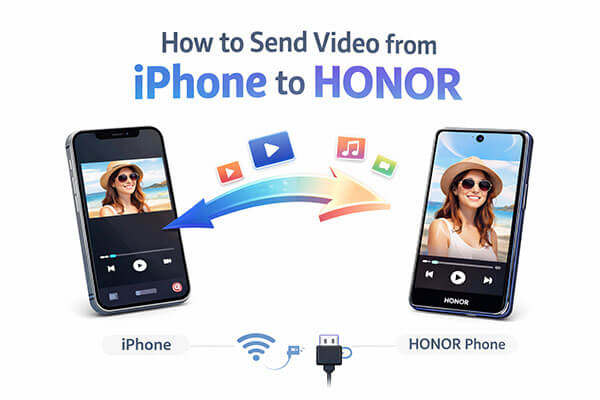
Wenn Sie nach der schnellsten und zuverlässigsten Lösung suchen, ist ein professionelles Tool zur Datenübertragung zwischen Mobiltelefonen die beste Wahl. Coolmuster Mobile Transfer wurde speziell für die plattformübergreifende Datenmigration entwickelt und ermöglicht die direkte Übertragung von Videos vom iPhone auf das HONOR-Gerät mit nur einem Klick. Diese Methode ist ideal für Nutzer, die mehrere oder große Videodateien ohne Komprimierung, Internetverbindung oder komplizierte Schritte übertragen möchten. Der gesamte Übertragungsprozess erfolgt lokal und gewährleistet so Geschwindigkeit und Datensicherheit.
Hauptmerkmale von Coolmuster Mobile Transfer :
* Datenübertragung vom iPhone auf HONOR, inklusive Videos, mit nur einem Klick.
* Übertragen Sie mühelos Kontakte, Textnachrichten, Musik, Videos, eBooks (PDF & ePub) und Fotos von iOS auf Android .
* Wählen Sie aus vier einfachen Übertragungsoptionen: iOS zu iOS , Android zu iOS , iOS zu Android oder Android zu Android .
* Vollständig kompatibel mit iOS 26 und Android 16.
* Profitieren Sie von schnellen, reibungslosen und sicheren Übertragungen ohne Datenverlust.
Wie übertrage ich Videos von meinem iPhone auf mein HONOR-Gerät? Folgen Sie den unten stehenden Schritten:
01 Laden Sie das Tool herunter und installieren Sie es auf Ihrem Computer (kompatibel mit Windows und Mac ). Starten Sie nach der Installation das Programm und verbinden Sie Ihr iPhone und Ihr HONOR-Telefon mit den USB-Kabeln mit dem Computer. Stellen Sie sicher, dass beide Geräte von der Software erkannt werden.
02 Sobald die Verbindung hergestellt ist, wird Ihr iPhone als Quellgerät und Ihr HONOR-Telefon als Zielgerät festgelegt. Falls dies nicht der Fall ist, klicken Sie auf „Wechseln“, um die Geräte zu tauschen.

03 Die Software zeigt eine Liste der Dateien auf Ihrem iPhone an. Wählen Sie die Kategorie „Videos“, wählen Sie die Videos aus, die Sie übertragen möchten, und klicken Sie dann auf „Kopieren starten“. Die Übertragung von Ihrem iPhone auf das HONOR-Gerät beginnt.

Videoanleitung
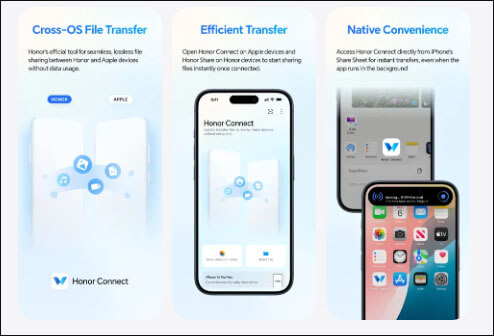
Für Nutzer, die eine drahtlose Übertragung ohne Computer bevorzugen, bietet sich die HONOR Connect App an. Diese Methode basiert auf einer direkten Geräteverbindung und funktioniert am besten, wenn beide Smartphones mit demselben WLAN-Netzwerk verbunden sind. Aufgrund von iOS Systembeschränkungen können Kompatibilität und Übertragungsgeschwindigkeit jedoch je nach App-Version und Netzwerkbedingungen variieren.
So senden Sie ein Video von einem iPhone an HONOR mithilfe der HONOR Connect App:
Schritt 1. Öffnen Sie "HONOR Connect" oder die entsprechende Verbindungsfunktion auf Ihrem HONOR-Telefon.
Schritt 2. Installieren Sie die HONOR Connect App aus dem App Store auf Ihrem iPhone.
Schritt 3. Schalten Sie WLAN und Bluetooth auf beiden Geräten ein.
Schritt 4. Öffnen Sie die App auf Ihrem iPhone, wählen Sie die Videos aus, klicken Sie auf „Senden“ und wählen Sie dann Ihr HONOR-Telefon aus, wenn es angezeigt wird.
Schritt 5. Empfangen und speichern Sie die Videos auf Ihrem HONOR-Telefon.
Cloud-Speicherdienste wie Google Drive bieten eine flexible Möglichkeit, Videos plattformübergreifend zu übertragen. Indem Sie Videos von Ihrem iPhone hochladen und auf Ihr HONOR-Smartphone herunterladen, können Sie Systembeschränkungen vollständig umgehen. Diese Methode eignet sich besonders, wenn Sie keinen Computer zur Verfügung haben oder Dateien remote übertragen müssen. Bitte beachten Sie, dass dadurch Netzwerkdaten und Cloud-Speicherplatz verbraucht werden.
Hier erfahren Sie, wie Sie Videos von Ihrem iPhone mit Google Drive auf Ihr HONOR-System synchronisieren:
Schritt 1. Installieren Sie Google Drive auf Ihrem iPhone und melden Sie sich an.
Schritt 2. Tippen Sie auf das "+"-Symbol, wählen Sie "Hochladen" und laden Sie das Video in die Cloud hoch.

Schritt 3. Warten Sie, bis das Video hochgeladen ist (die Dauer hängt von der Videogröße und der Netzwerkgeschwindigkeit ab).
Schritt 4. Melden Sie sich auf Ihrem HONOR-Telefon mit demselben Google Drive-Konto an.
Schritt 5. Suchen Sie das entsprechende Video und laden Sie es auf Ihren lokalen Speicher herunter.
Wenn Sie die herkömmliche manuelle Methode bevorzugen, können Sie Ihren Computer als Zwischenspeicher nutzen, um das Video über den Dateimanager zu übertragen. Dazu müssen Sie das Video zunächst von Ihrem iPhone auf den Computer exportieren und es anschließend vom Computer auf Ihr HONOR-Telefon kopieren. Diese Methode erfordert zwar mehr Schritte, aber keine zusätzliche Software oder Cloud-Dienste.
So kopieren Sie Videos vom iPhone auf Ihr HONOR-Gerät mithilfe des Datei-Explorers:
Schritt 1. Verbinden Sie Ihr iPhone mit einem USB-Kabel mit dem Computer.
Schritt 2. Öffnen Sie den Datei-Explorer und navigieren Sie zum Ordner „iPhone“ > „Interner Speicher“ > „DCIM“.

Schritt 3. Kopieren Sie die gewünschten Videodateien auf Ihren Computer.
Schritt 4. Trennen Sie das iPhone und verbinden Sie Ihr HONOR-Telefon mit dem Computer.
Schritt 6. Öffnen Sie den HONOR-Speicher und fügen Sie die Videos in den Ordner „Videos“ oder „Filme“ ein.
Schritt 7. Trennen Sie Ihr HONOR-Telefon sicher und greifen Sie auf die Videos zu.
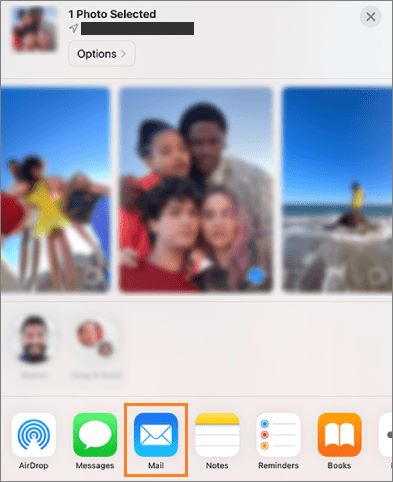
E-Mail ist eine der einfachsten Möglichkeiten, Videos vom iPhone auf das HONOR-System zu übertragen, insbesondere wenn Sie nur kurze oder niedrig auflösende Videos senden möchten. Die meisten E-Mail-Dienste unterstützen Dateianhänge, sodass diese Methode ohne zusätzliche Apps oder Tools möglich ist.
Allerdings gibt es bei E-Mail-Diensten üblicherweise Beschränkungen für die Größe von Anhängen, daher eignet sich diese Methode am besten für kleinere Videodateien.
So laden Sie Videos von Ihrem iPhone per E-Mail auf Ihr HONOR-Gerät herunter:
Schritt 1. Öffnen Sie die Fotos-App auf Ihrem iPhone und wählen Sie das Video aus.
Schritt 2. Tippen Sie auf das Symbol „Teilen“ und wählen Sie „E-Mail“.
Schritt 3. Geben Sie Ihre E-Mail-Adresse als Empfänger ein und senden Sie die E-Mail anschließend ab.
Schritt 4. Öffnen Sie die E-Mail auf Ihrem HONOR-Telefon und laden Sie den Videoanhang herunter.
Dies sind die fünf gängigen Methoden, um Videos von einem iPhone auf ein HONOR-Gerät zu übertragen. Coolmuster Mobile Transfer ist in puncto Benutzerfreundlichkeit, Geschwindigkeit und Stabilität zweifellos die zeitsparendste, einfachste und zuverlässigste Wahl, insbesondere für Nutzer, die viele Videos gleichzeitig übertragen müssen. Wenn Sie nur gelegentlich wenige Videos senden, können Sie die Methode wählen, die Ihren Bedürfnissen am besten entspricht.
Ganz gleich, für welche Methode Sie sich entscheiden, wir hoffen, dass Ihnen dieser Leitfaden dabei hilft, das Problem des Sendens von Videos von einem iPhone an HONOR erfolgreich zu lösen.
Verwandte Artikel:
Wie man effektiv Videos vom iPhone auf Android überträgt [Gelöst]
So übertragen Sie Musik vom iPhone auf das HONOR-System: Eine vollständige Anleitung
HONOR Geräte-Klon im Test | Hauptmerkmale, Vorteile, Nachteile & Alternativen
So übertragen Sie Anruflisten vom iPhone auf Android (Aktualisiert)

 Übertragung von Telefon zu Telefon
5 nützliche Möglichkeiten, Videos vom iPhone an HONOR zu senden: Schritt für Schritt
Übertragung von Telefon zu Telefon
5 nützliche Möglichkeiten, Videos vom iPhone an HONOR zu senden: Schritt für Schritt







 Kostenloser Download für PC
 Kostenloser Download für Mac
