Wenn Sie ein iPhone besitzen und ein Video an ein Redmi-Gerät senden möchten, fragen Sie sich vielleicht, wie das schnell und einfach geht. Obwohl iPhone und Redmi unterschiedliche Betriebssysteme verwenden, gibt es mehrere Methoden, mit denen Sie Ihre Videos problemlos übertragen können. In diesem Artikel stellen wir Ihnen die besten Möglichkeiten vor, Videos vom iPhone auf ein Redmi-Gerät zu senden – sowohl kabelgebundene als auch drahtlose Lösungen.
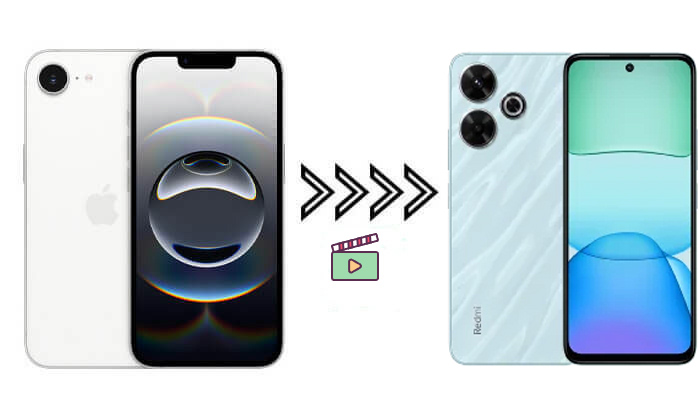
Coolmuster Mobile Transfer ist ein leistungsstarkes Tool zum Übertragen von Dateien zwischen verschiedenen Geräten, darunter iPhones und Android Smartphones wie Redmi. Mit dieser Methode lassen sich Videos nahtlos vom iPhone auf das Redmi übertragen – ideal für Nutzer, die große Videodateien oder mehrere Videos gleichzeitig übertragen möchten.
Hauptmerkmale von Coolmuster Mobile Transfer :
*Videos mit einem Klick vom iPhone auf Android (Redmi) senden .
* Übertragen Sie Kontakte, Textnachrichten, Musik, Videos, eBooks (PDFs & ePubs) und Fotos ganz einfach von iOS auf Android .
* Wählen Sie aus vier flexiblen Übertragungsoptionen: iOS zu iOS , Android zu iOS , iOS zu Android oder Android zu Android .
* Vollständig kompatibel mit den neuesten iOS 26- und Android 16-Systemen.
* Profitieren Sie von schnellen, reibungslosen und sicheren Übertragungen ohne Datenverlust.
Nachfolgend finden Sie eine detaillierte Anleitung zur Verwendung von Mobile Transfer zum Übertragen von Videos vom iPhone auf das Redmi-Gerät:
01 Laden Sie zunächst dieses Tool auf Ihren Computer herunter (verfügbar für Windows und Mac ). Installieren Sie das Programm und starten Sie es. Verbinden Sie Ihr iPhone und Ihr Redmi-Smartphone mit dem Computer über die jeweiligen USB-Kabel. Stellen Sie sicher, dass beide Geräte von der Software erkannt werden.
02 Sobald die Verbindung hergestellt ist, wird Ihr iPhone als Quellgerät und Ihr Redmi-Smartphone als Zielgerät festgelegt. Falls dies nicht der Fall ist, klicken Sie auf „Wechseln“, um die Reihenfolge zu ändern.

03 Das Programm zeigt Ihnen eine Liste der Dateien auf Ihrem iPhone an. Klicken Sie auf die Kategorie „Videos“. Nachdem Sie die Videos ausgewählt haben, klicken Sie auf „Kopieren starten“. Die Videos werden nun vom iPhone auf das Redmi übertragen.

Videoanleitung
Wenn Sie keine Software von Drittanbietern verwenden möchten, können Sie Videos mithilfe des Windows -Explorers vom iPhone auf Ihr Redmi übertragen. Diese Methode eignet sich hervorragend für Nutzer, die eine einfache, manuelle Übertragung bevorzugen. Es ist keine zusätzliche Softwareinstallation erforderlich, und die Dateiverwaltungsfunktionen Ihres Computers werden direkt genutzt.
So senden Sie Videos vom iPhone auf Ihr Redmi-Gerät mithilfe des Datei-Explorers:
Schritt 1. Verbinden Sie Ihr iPhone mit einem USB-Kabel mit Ihrem Computer. Sobald Ihr iPhone verbunden ist, öffnen Sie den Datei-Explorer.
Schritt 2. Navigieren Sie zum internen Speicher Ihres iPhones und suchen Sie den Ordner „DCIM“, der Ihre Fotos und Videos enthält.
Schritt 3. Verbinden Sie Ihr Redmi-Telefon mithilfe eines USB-Kabels mit Ihrem Computer. Das Gerät sollte im Datei-Explorer angezeigt werden.
Schritt 4. Wählen Sie die Videodateien auf Ihrem iPhone aus, kopieren Sie sie und fügen Sie sie in den entsprechenden Ordner auf Ihrem Redmi-Telefon ein.

Wenn Sie Videos lieber über Cloud-Speicher übertragen möchten, ist Dropbox eine hervorragende Option. Es unterstützt nicht nur den Dateiaustausch zwischen verschiedenen Betriebssystemen, sondern ermöglicht auch jederzeit und überall einfachen Zugriff.
So übertragen Sie Videos von Ihrem iPhone auf Ihr Redmi-Gerät via Dropbox:
Schritt 1. Installieren Sie die Dropbox-App sowohl auf Ihrem iPhone als auch auf Ihrem Redmi-Gerät. Melden Sie sich auf beiden Geräten mit demselben Dropbox-Konto an.
Schritt 2. Öffnen Sie die Dropbox-App auf Ihrem iPhone. Tippen Sie auf das „+“-Symbol und wählen Sie „Fotos oder Videos hochladen“. Wählen Sie die Videos aus, die Sie übertragen möchten, und laden Sie sie in Ihr Dropbox-Konto hoch.
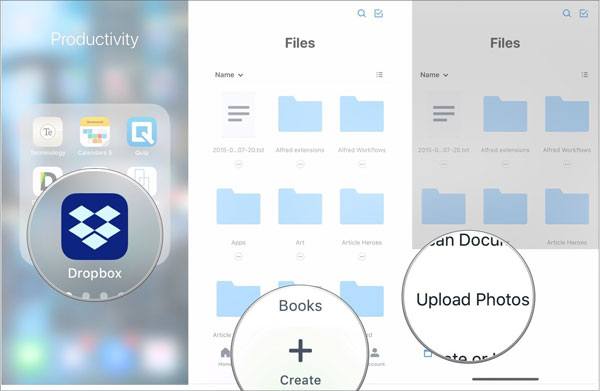
Schritt 3. Öffnen Sie die Dropbox-App auf Ihrem Redmi-Telefon, melden Sie sich mit demselben Dropbox-Konto an und suchen Sie die Videos, die Sie von Ihrem iPhone hochgeladen haben.
Schritt 4. Sobald die Videos heruntergeladen sind, können Sie sie zur einfacheren Nutzung im lokalen Speicher Ihres Redmi-Geräts speichern.
Das Versenden von Videos per E-Mail ist eine schnelle und einfache Methode, hat aber einige Einschränkungen, wie z. B. Dateigrößenbeschränkungen. Für kleinere Videodateien ist es dennoch eine gute Option. So senden Sie Videos von einem iPhone per E-Mail an ein Redmi-Gerät:
Schritt 1. Öffnen Sie die Mail-App auf Ihrem iPhone und erstellen Sie eine neue E-Mail.
Schritt 2. Tippen Sie auf die Schaltfläche „Anhängen“ (meist ein Büroklammer-Symbol) und wählen Sie die Videodateien aus, die Sie senden möchten. Falls die Datei zu groß ist, müssen Sie das Video möglicherweise komprimieren oder in kleinere Teile aufteilen.
Schritt 3. Geben Sie die E-Mail-Adresse des Empfängers ein (verwenden Sie die mit Ihrem Redmi-Telefon verknüpfte E-Mail-Adresse) und senden Sie die E-Mail ab.
Schritt 4. Öffnen Sie die E-Mail auf Ihrem Redmi-Telefon und laden Sie die angehängten Videodateien herunter.

Es gibt mehrere effektive Möglichkeiten, Videos vom iPhone auf ein Redmi-Gerät zu übertragen, und jede Methode bietet ihre eigenen Vorteile. Wenn Sie nach der einfachsten und effizientesten Lösung suchen, ist Coolmuster Mobile Transfer die beste Wahl. Es ermöglicht eine unkomplizierte und zuverlässige Übertragung von Videos zwischen iPhone und Redmi.
Verwandte Artikel:
Die 7 besten Alternativen zu Mi Mover für einen reibungslosen Datentransfer
So übertragen Sie Daten vom iPhone auf ein Redmi-Gerät: 3 einfache und schnelle Methoden
Wie übertrage ich Daten von einem Redmi auf ein iPhone? 4 einfache Lösungswege.

 Übertragung von Telefon zu Telefon
So senden Sie Videos vom iPhone an Ihr Redmi-Gerät: 4 einfache Methoden
Übertragung von Telefon zu Telefon
So senden Sie Videos vom iPhone an Ihr Redmi-Gerät: 4 einfache Methoden







 Kostenloser Download für PC
 Kostenloser Download für Mac
