Wenn Sie von einem iQOO-Smartphone auf ein iPhone wechseln oder einfach nur Videos zwischen den beiden Geräten austauschen möchten, werden Sie schnell feststellen, dass es nicht so einfach ist wie gedacht. iQOO läuft mit Android , während das iPhone iOS nutzt. Die beiden Systeme sind beim Dateiaustausch, insbesondere bei großen Videodateien, nicht vollständig kompatibel. Daher suchen viele Nutzer nach Möglichkeiten, Videos von iQOO auf das iPhone zu übertragen, ohne Qualitätsverlust oder Übertragungsfehler zu riskieren.
In diesem Leitfaden stellen wir Ihnen sechs praktische und effektive Methoden vor. Egal, ob Sie Wert auf Geschwindigkeit oder Grafikqualität legen oder lieber keine Software von Drittanbietern installieren möchten, Sie finden garantiert eine passende Lösung.
Wenn Sie Videos verlustfrei von Ihrem iQOO auf Ihr iPhone übertragen möchten, ist ein professionelles Tool zur mobilen Datenverwaltung die zuverlässigste Methode. Phone Transfer ist ein solches Tool. Es wurde speziell für die Datenübertragung zwischen Android und iOS Geräten entwickelt und ermöglicht es Ihnen, Systembeschränkungen zu umgehen und Videodateien direkt zwischen iQOO und iPhone zu übertragen, wodurch Probleme wie Komprimierungs- und Formatverluste vermieden werden.
Hauptmerkmale der Telefonübertragung:
Wie übertrage ich Videos von meinem iQOO auf mein iPhone? Folgen Sie einfach den unten stehenden Schritten:
01 Laden Sie Phone Transfer herunter, installieren Sie es und öffnen Sie es auf Ihrem Computer. Verbinden Sie Ihr iPhone und Ihr iQOO-Gerät mit einem USB-Kabel.
02 Das Tool erkennt Ihre Geräte automatisch und zeigt deren Details in der Benutzeroberfläche an. Stellen Sie sicher, dass Ihr Quelltelefon oben in der Mitte aufgeführt ist; falls nicht, wählen Sie es über das Dropdown-Menü als Quelle aus.

03 Wählen Sie anschließend die Option „Videos“, um fortzufahren. Wählen Sie das Video aus, das Sie übertragen möchten, klicken Sie auf „Auf Gerät exportieren“, und das ausgewählte Video wird sofort von Ihrem iQOO auf Ihr iPhone kopiert.

EasyShare ist ein auf vivo/iQOO-Telefonen vorinstalliertes Dateiübertragungstool, das die direkte drahtlose Videoübertragung von iQOO ( Android ) auf iPhones über Wi-Fi Direct unterstützt, ohne dass ein Netzwerk erforderlich ist.
So senden Sie Videos von iQOO über EasyShare an Ihr iPhone:
Schritt 1. Installieren Sie EasyShare auf beiden Geräten: Laden Sie die App auf Ihrem iQOO-Gerät aus dem Google Play Store herunter (vorinstalliert oder suchen Sie danach) und auf Ihrem iPhone aus dem App Store. Stellen Sie sicher, dass sich beide Geräte im selben WLAN-Netzwerk befinden.
Schritt 2. Öffnen Sie EasyShare auf beiden Geräten. Tippen Sie auf dem iQOO auf „Senden“ oder „Telefon klonen“ > „Altes Telefon“. Tippen Sie auf dem iPhone auf „Empfangen“ oder „Telefon klonen“ > „Neues Telefon“. Wählen Sie die Verbindungsmethode: Scannen Sie entweder den QR-Code vom iQOO mit Ihrem iPhone oder erkennen Sie das iQOO-Gerät direkt.
Schritt 3. Nach der Verbindung wählen Sie auf iQOO „Videos“ aus, markieren die Videos, die Sie übertragen möchten, tippen Sie dann auf „Senden“ und warten Sie, bis die Übertragung abgeschlossen ist.
Schritt 4. Sobald dies abgeschlossen ist, werden die Videos in der Fotos-App auf Ihrem iPhone zur Ansicht angezeigt.

„Move to iOS ist Apples offizielle App, die Android Nutzern den Wechsel zum iPhone erleichtert. Sie ermöglicht die drahtlose Datenübertragung von iQOO auf das iPhone während der Ersteinrichtung. Diese Methode funktioniert jedoch nur bei brandneuen oder auf Werkseinstellungen zurückgesetzten iPhones.
So übertragen Sie Videos von iQOO auf Ihr iPhone mit „Auf iOS übertragen“:
Schritt 1. Verbinden Sie beide Geräte mit demselben WLAN-Netzwerk. Gehen Sie auf Ihrem iPhone zu „Einstellungen“ > „Allgemein“ > „Zurücksetzen“ und wählen Sie „Alle Inhalte und Einstellungen löschen“, wenn Sie das Telefon komplett neu einrichten.
Schritt 2. Installieren Sie „Auf iOS umsteigen“ auf Ihrem iQOO aus dem Google Play Store.
Schritt 3. Starten Sie auf Ihrem iPhone die Einrichtung und wählen Sie auf dem Bildschirm „Apps & Daten“ die Option „Daten von Android verschieben“.

Schritt 4. Öffnen Sie „Auf iOS wechseln“ auf Ihrem iQOO und tippen Sie dann auf „Weiter“.
Schritt 5. Geben Sie den 6- bis 10-stelligen Code, der auf Ihrem iPhone angezeigt wird, in Ihr iQOO ein.

Schritt 6. Wählen Sie das Video und die anderen Daten aus, die Sie übertragen möchten, und tippen Sie dann auf „Weiter“.
Schritt 7. Warten Sie, bis die Übertragung abgeschlossen ist.
Schritt 8. Sobald dies abgeschlossen ist, schließen Sie die Einrichtung auf Ihrem iPhone ab, und das Video wird in der Fotos-App angezeigt.
iTunes kann auch als Zwischenschritt genutzt werden, um Videos von iQOO auf das iPhone zu übertragen. Dabei werden die Videos zunächst auf einen Computer kopiert und anschließend über iTunes mit dem iPhone synchronisiert. Dies ist zwar nicht die schnellste Lösung, kann aber hilfreich sein, wenn Sie Ihre iPhone-Inhalte ohnehin mit iTunes verwalten.
So kopieren Sie Videos von iQOO auf Ihr iPhone mithilfe von iTunes:
Schritt 1. Laden Sie iTunes herunter und installieren Sie es auf Ihrem Computer, falls Sie es noch nicht haben. Öffnen Sie iTunes.
Schritt 2. Verbinden Sie Ihr iQOO per USB mit dem Computer und wählen Sie dann den Dateiübertragungsmodus (MTP). Öffnen Sie den Datei-Explorer ( Windows ) oder den Finder ( Mac ), suchen Sie den Speicher Ihres iQOO, gehen Sie zum Videoordner und kopieren Sie die Videos auf Ihren Computer.
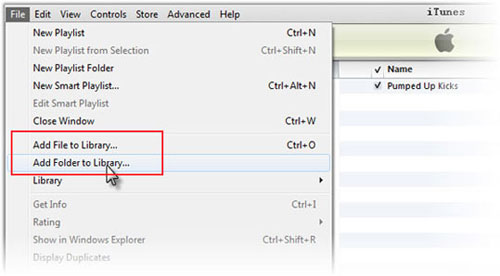
Schritt 3. Starten Sie iTunes auf Ihrem Computer. Klicken Sie oben links auf „Datei“ und wählen Sie dann „Datei zur Mediathek hinzufügen“ oder „Ordner zur Mediathek hinzufügen“. Wählen Sie den Ordner aus, in dem Sie die Videos von iQOO gespeichert haben, und klicken Sie auf „Öffnen“, um sie in Ihre iTunes-Mediathek zu importieren.
Schritt 4. Verbinden Sie Ihr iPhone mithilfe eines USB-Kabels mit dem Computer. Klicken Sie in iTunes auf das Gerätesymbol (iPhone) in der oberen linken Ecke.
Schritt 5. Gehen Sie zur Registerkarte „Filme“ und aktivieren Sie die Option „Filme synchronisieren“. Wählen Sie die Videos aus, die Sie synchronisieren möchten, und klicken Sie dann auf „Anwenden“.

Schritt 6. Warten Sie, bis die Synchronisierung abgeschlossen ist, und trennen Sie dann Ihr iPhone. Sie finden die Videos in der TV-App (für Filme) oder in der Fotos-App (für Videoclips).
Wenn Sie eine drahtlose Lösung bevorzugen, können Cloud-Speicherdienste wie Dropbox Ihnen helfen, Videos zwischen iQOO und iPhone zu synchronisieren. Solange beide Geräte mit demselben Konto angemeldet sind, ist der Zugriff auf die Videos ganz einfach. Diese Methode eignet sich am besten für kleine Videodateien und Nutzer mit einer stabilen Internetverbindung.
So laden Sie Videos von iQOO über Dropbox auf Ihr iPhone herunter:
Schritt 1. Installieren Sie Dropbox auf beiden Geräten über den Google Play Store (iQOO) bzw. den App Store (iPhone). Melden Sie sich mit demselben Konto an oder erstellen Sie ein neues, falls Sie noch keins besitzen.
Schritt 2. Öffnen Sie Dropbox auf Ihrem iQOO, tippen Sie auf das „+“-Symbol, wählen Sie „Fotos oder Videos hochladen“, gewähren Sie Zugriff auf den Speicher, wählen Sie Videos aus und tippen Sie auf „Hochladen“. Warten Sie, bis der Upload abgeschlossen ist.
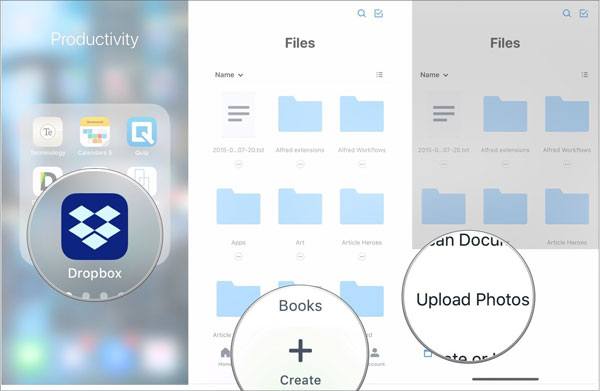
Schritt 3. Öffnen Sie Dropbox auf Ihrem iPhone, gehen Sie zu dem Ordner, in den die Videos hochgeladen wurden, tippen Sie auf die "…" neben jedem Video, wählen Sie "Exportieren" und dann "Video speichern", um es in die Fotos-App Ihres iPhones herunterzuladen.
E-Mail ist eine der einfachsten Möglichkeiten, Videos von iQOO auf ein iPhone zu senden, ohne dass zusätzliche Tools benötigt werden. Allerdings gibt es dabei strenge Beschränkungen hinsichtlich der Anhangsgröße. Daher eignet sich diese Methode nur für kurze Videos oder Videos mit niedriger Auflösung.
So teilen Sie Videos von iQOO per E-Mail auf Ihr iPhone:
Schritt 1. Öffnen Sie die Galerie oder den Dateimanager auf Ihrem iQOO und suchen Sie das Video, das Sie senden möchten.
Schritt 2. Tippen Sie auf das Video, um es zu öffnen, und wählen Sie dann die Option „Teilen“.
Schritt 3. Wählen Sie unter den Freigabeoptionen „E-Mail“ aus.
Schritt 4. Geben Sie Ihre E-Mail-Adresse in das Empfängerfeld ein, fügen Sie einen Betreff hinzu und hängen Sie das Video an.
Schritt 5. Senden Sie die E-Mail ab und warten Sie, bis sie zugestellt wird.
Schritt 6. Öffnen Sie Ihre E-Mail-App auf Ihrem iPhone, suchen Sie die E-Mail, die Sie sich selbst gesendet haben, und laden Sie den Videoanhang herunter.
Schritt 7. Das Video wird je nach Ihren Einstellungen in der Fotos- oder Dateien-App Ihres iPhones gespeichert.

Hier erfahren Sie alles über das Übertragen von Videos von iQOO auf Ihr iPhone. Verschiedene Methoden eignen sich für unterschiedliche Anwendungsfälle. Wenn Sie Wert auf hohe Übertragungsgeschwindigkeit, einfache Bedienung, verlustfreie Videoqualität legen und viele Videos gleichzeitig übertragen möchten, ist Phone Transfer die beste Lösung. Die App unterstützt nicht nur die direkte Videoübertragung zwischen iQOO und iPhone, sondern verwaltet auch Fotos, Musik und Kontakte und ist somit eine effiziente und zuverlässige Wahl für den plattformübergreifenden Datentransfer.
Verwandte Artikel:
Wie sende ich Videos vom iPhone an iQOO? [Vollständige Anleitung]
7 der besten iQOO EasyShare-Alternativen für schnellen und einfachen Datentransfer
[Gelöst] Wie übertrage ich Musik schnell und einfach von iQOO auf mein iPhone?
2 beste Möglichkeiten, SMS von iQOO auf das iPhone zu übertragen

 Übertragung von Telefon zu Telefon
So senden Sie Videos von iQOO an Ihr iPhone: Schritt-für-Schritt-Anleitung
Übertragung von Telefon zu Telefon
So senden Sie Videos von iQOO an Ihr iPhone: Schritt-für-Schritt-Anleitung







 Kostenloser Download für PC
 Kostenloser Download für Mac
