Beim Wechsel von einem Android Smartphone zu einem iPhone gehören Ihre Kontakte zu den wichtigsten Daten. Normalerweise können Sie die Funktion „Auf iOS übertragen“ während der Ersteinrichtung Ihres neuen iPhones nutzen, um Ihre Daten zu übertragen. Wenn Sie die Einrichtung jedoch bereits abgeschlossen haben, stellen viele Nutzer fest, dass diese Methode nicht mehr verfügbar ist.
Kann man Kontakte nach der Einrichtung von Android auf ein iPhone übertragen? Wie funktioniert Android ? Hier sind Sie richtig. Dieser Artikel stellt Ihnen verschiedene gängige und praktische Methoden vor, mit denen Sie Ihre Kontakte nach der Einrichtung schnell übertragen können.
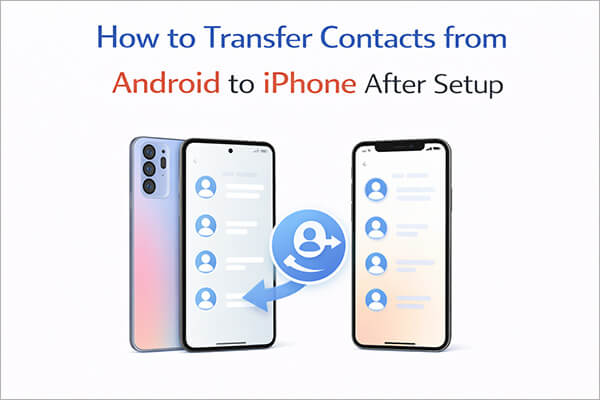
Wenn Sie Ihre Kontakte nach der Einrichtung schnell und zuverlässig von Android auf Ihr iPhone übertragen möchten, empfiehlt sich die Verwendung eines professionellen Datenübertragungstools. Coolmuster Mobile Transfer wurde entwickelt, um Daten direkt zwischen Smartphones, einschließlich Android und iOS Geräten, zu übertragen – ganz ohne Zurücksetzen auf Werkseinstellungen oder komplizierte Einstellungen.
Im Vergleich zu manuellen Methoden ist diese Lösung besonders nützlich, wenn Sie eine große Anzahl von Kontakten migrieren müssen. Sie ermöglicht die Übertragung aller Kontakte mit nur einem Klick, wobei Ihre Daten erhalten bleiben. Die Software unterstützt zudem Windows und Mac und bietet eine benutzerfreundliche Oberfläche, die auch für Einsteiger leicht zu bedienen ist.
Hauptmerkmale von Coolmuster Mobile Transfer :
So übertragen Sie nach der Einrichtung alle Kontakte von Android auf Ihr iPhone:
01 Starten Sie Mobile Transfer auf Ihrem Computer und verbinden Sie sowohl Ihr Android als auch Ihr iPhone mit USB-Kabeln. Stellen Sie sicher, dass Sie dem Computer auf beiden Geräten vertrauen.

02 Prüfen Sie, ob Ihr Android als Quellgerät eingestellt ist; falls nicht, klicken Sie auf „Wechseln“, um die Positionen zu tauschen.

03 Wählen Sie die Kategorie aus, die Sie übertragen möchten (z. B. Kontakte), und klicken Sie dann auf die Schaltfläche „Kopieren starten“, um die Übertragung zu beginnen.

Hier ist die Videoanleitung (ca. 2 Minuten):
Wenn auf Ihrem Android Smartphone die Google-Kontakte-Synchronisierung aktiviert ist, melden Sie sich einfach mit demselben Google-Konto auf Ihrem iPhone an. Ihre Kontakte werden dann automatisch mit dem iPhone synchronisiert, ohne dass Sie sie manuell exportieren oder importieren müssen. Der größte Vorteil dieser Methode ist, dass kein Computer benötigt wird; die Anmeldung mit demselben Google-Konto genügt, um Ihre Kontakte zu synchronisieren.
So übertragen Sie Kontakte von Android auf ein iPhone nach der Einrichtung ohne SIM-Karte über ein Google-Konto:
Schritt 1. Öffnen Sie die „Einstellungen“ auf Ihrem Android Telefon.
Schritt 2. Tippen Sie auf „Konten“ oder „Google“ und wählen Sie dann Ihr Google-Konto aus.
Schritt 3. Suchen Sie nach „Kontakte synchronisieren“, aktivieren Sie den Schalter und tippen Sie auf „Jetzt synchronisieren“.
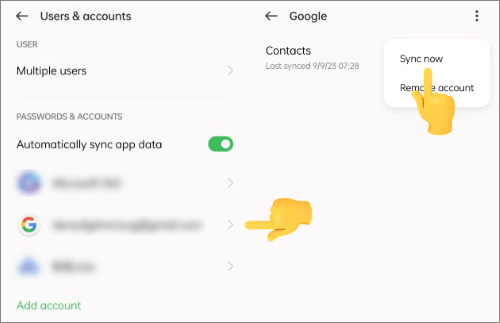
Schritt 4. Öffnen Sie die „Einstellungen“ auf Ihrem iPhone und tippen Sie dann auf „Mail“.
Schritt 5. Tippen Sie auf „Accounts“, dann auf „Account hinzufügen“, wählen Sie „Google“ aus und melden Sie sich mit demselben Account an. Aktivieren Sie die Option „Kontakte“, und Ihre Google-Kontakte werden automatisch mit dem iPhone synchronisiert.

Das Exportieren von Kontakten als VCF-Datei (vCard-Datei) ist eine weitere effektive Methode, um Kontakte nach der Einrichtung von Android auf das iPhone zu übertragen. Eine VCF-Datei kann zahlreiche Kontaktdaten wie Namen, Telefonnummern und E-Mail-Adressen speichern und ist daher ein praktisches Format für die Kontaktmigration. Bei dieser Methode werden die Kontakte von Android in eine VCF-Datei exportiert und diese anschließend auf das iPhone importiert. Dies ist eine praktikable Option, wenn Sie eine manuelle Lösung ohne Installation zusätzlicher Tools bevorzugen.
Hier erfahren Sie, wie Sie nach der Ersteinrichtung Kontakte von Android auf iPhone mithilfe einer VCF-Datei übertragen:
Schritt 1. Öffnen Sie die Kontakte-App auf Ihrem Android Telefon.
Schritt 2. Tippen Sie auf die Option „Menü“ oder „Einstellungen“.
Schritt 3. Wählen Sie „Import/Export“ und anschließend „Exportieren in .vcf-Datei“.

Schritt 4. Es wird eine VCF-Datei mit Ihren Kontakten erstellt.
Schritt 5. Senden Sie die VCF-Datei per E-Mail, Cloud-Speicher oder Messenger-App an Ihr iPhone.
Schritt 6. Öffnen Sie die App auf Ihrem iPhone, tippen Sie auf „Alle Kontakte hinzufügen“ und wählen Sie den Speicherort. Die Kontakte werden in das Adressbuch Ihres iPhones importiert.
Wenn Ihre Android Kontakte auf der SIM-Karte gespeichert sind, können Sie sie auch über die SIM-Karte übertragen. Diese Methode ist zwar traditioneller, aber dennoch sehr nützlich, wenn kein Internet oder Computer verfügbar ist. Allerdings ist zu beachten, dass die Speicherung von Kontakten auf der SIM-Karte gewisse Einschränkungen mit sich bringt, wie beispielsweise eine begrenzte Anzahl an Kontakten und die Unfähigkeit, Profilbilder oder vollständige Informationen zu speichern. Daher eignet sich diese Methode besser für Situationen mit wenigen Kontakten.
So übertragen Sie Kontakte von Android auf Ihr iPhone nach der Einrichtung per SIM-Karte:
Schritt 1. Öffnen Sie die Kontakte-App auf Ihrem Android Telefon.
Schritt 2. Gehen Sie zu „Einstellungen“ oder „Kontakte verwalten“.
Schritt 3. Wählen Sie „Import/Export“ und anschließend „Auf SIM-Karte exportieren“.

Schritt 4. Warten Sie, bis der Exportvorgang abgeschlossen ist.
Schritt 5. Legen Sie die SIM-Karte in Ihr iPhone ein, öffnen Sie „Einstellungen“, tippen Sie auf „Kontakte“ und wählen Sie „SIM-Kontakte importieren“. Warten Sie, bis die Kontakte importiert wurden.

Auch wenn Sie Ihr iPhone bereits eingerichtet haben, gibt es noch verschiedene Möglichkeiten, Kontakte nach der Einrichtung von Android auf das iPhone zu übertragen. Für die effizienteste und unkomplizierteste Lösung empfehlen wir Coolmuster Mobile Transfer . Mit nur einem Klick übertragen Sie alle Kontakte von Android auf Ihr iPhone – ohne komplizierte Schritte oder Datenverlust. Damit ist es eine der einfachsten Möglichkeiten, Kontakte beim Gerätewechsel zu übertragen.
Verwandte Artikel:
So übertragen Sie Daten von Android auf iPhone nach der Einrichtung – 7 bewährte Methoden
So übertragen Sie Kontakte von Samsung auf iPhone [6 bewährte Methoden]
Beste App zum Übertragen von Daten von Android auf iPhone [Letztes Update: 2026]
So übertragen Sie Dateien von Android auf iPhone [Die 7 besten Methoden]

 Übertragung von Telefon zu Telefon
4 einfache Möglichkeiten, Kontakte nach der Einrichtung von Android auf iPhone zu übertragen
Übertragung von Telefon zu Telefon
4 einfache Möglichkeiten, Kontakte nach der Einrichtung von Android auf iPhone zu übertragen







 Kostenloser Download für PC
 Kostenloser Download für Mac
