Die Übertragung von Kontakten von einem Telefon auf ein anderes ist ein wichtiger Schritt beim Wechsel zu einem neuen Gerät . Wenn Sie ein HONOR-Nutzer sind, fragen Sie sich vielleicht, wie Sie Ihre Kontakte zwischen zwei HONOR-Geräten übertragen können. Ob per App oder manuell – es gibt verschiedene Möglichkeiten. In diesem Leitfaden stellen wir Ihnen die besten Optionen vor, mit denen Sie Ihre Kontakte problemlos von einem HONOR-Gerät auf ein anderes übertragen können.
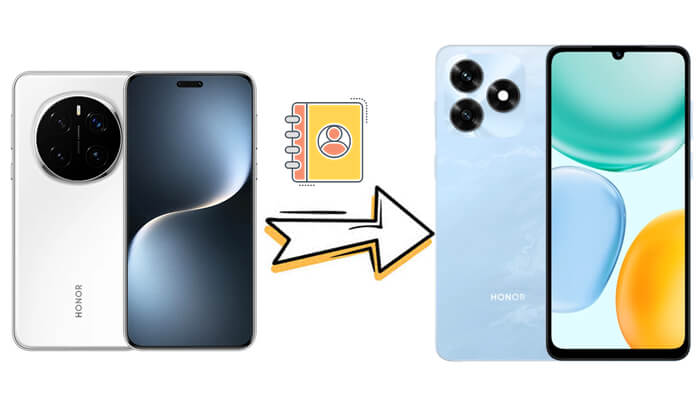
Wenn Sie Kontakte schnell und unkompliziert von einem HONOR-Gerät auf ein anderes übertragen möchten, ist Coolmuster Mobile Transfer die beste Wahl. Dieses professionelle Tool vereinfacht die Datenmigration zwischen Geräten und unterstützt neben Kontakten auch Nachrichten, Fotos, Videos und vieles mehr. Es erfordert keinerlei technische Vorkenntnisse und der gesamte Übertragungsprozess ist mit wenigen Klicks und ohne Datenverlust abgeschlossen.
Hauptmerkmale von Coolmuster Mobile Transfer :
Wie übertrage ich Kontakte von HONOR auf HONOR mit Coolmuster Mobile Transfer ?
01 Laden Sie Coolmuster Mobile Transfer herunter und installieren Sie es auf Ihrem Computer ( Windows oder Mac ). Starten Sie das Programm.
02 Verbinden Sie Ihr altes und Ihr neues HONOR-Telefon mithilfe von USB-Kabeln mit dem Computer. Aktivieren Sie das USB-Debugging auf beiden Geräten, damit das Programm sie erfolgreich erkennen kann.

03 Sobald die Telefone erkannt wurden, werden sie auf dem Bildschirm als „Quelle“ (altes HONOR) und „Ziel“ (neues HONOR) angezeigt. Sie können auf die Schaltfläche „Umkehren“ tippen, falls die Positionen vertauscht sind.

04 Wählen Sie im mittleren Bereich die Option „Kontakte“ aus (bei Bedarf können Sie auch andere Datentypen auswählen). Klicken Sie anschließend auf die Schaltfläche „Kopieren starten“, um die Übertragung zu beginnen.

Falls Sie eine visuelle Anleitung bevorzugen, finden Sie hier ein Video-Tutorial, das Sie durch den gesamten Prozess der Übertragung von Kontakten von HONOR zu HONOR mithilfe von Coolmuster Mobile Transfer führt.
Device Clone ist die offizielle, vorinstallierte App von HONOR, die speziell für die Datenübertragung zwischen HONOR-Geräten (oder zwischen HONOR-Geräten und anderen Android Geräten) entwickelt wurde. Sie ist auf den meisten neuen HONOR-Smartphones vorinstalliert; falls nicht, können Sie sie kostenlos aus der HONOR AppGallery herunterladen. Diese Methode nutzt Wi-Fi Direct zur Datenübertragung, sodass Sie weder einen Computer noch mobile Daten benötigen. ( HONOR Device Clone im Test .)
Befolgen Sie diese Schritte:
Schritt 1. Laden Sie HONOR Device Clone herunter und öffnen Sie die App auf beiden Geräten.
Schritt 2. Wählen Sie auf dem jeweiligen Gerät entweder „Dies ist das neue Gerät“ oder „Dies ist das alte Gerät“, je nachdem, welches Gerät Sie einrichten.
Schritt 3. Wählen Sie auf dem neuen Gerät den Typ Ihres alten Geräts aus. Hier wählen wir „HONOR“. Es kann sich um ein HONOR-Gerät, ein HarmonyOS-Gerät, ein Gerät einer anderen Android Marke oder sogar iOS handeln.
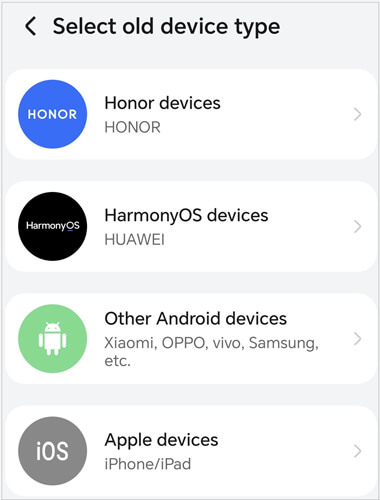
Schritt 4. Wählen Sie auf dem alten Gerät „Dies ist das alte Gerät“. Anschließend erscheint der Bildschirm zum Scannen des QR-Codes. Scannen Sie den QR-Code auf dem neuen Gerät mit dem alten Gerät, um eine Verbindung zwischen den beiden Telefonen herzustellen.
Schritt 5. Sobald die Verbindung hergestellt ist, wählen Sie die Daten aus, die Sie übertragen möchten, z. B. Kontakte, Fotos, Nachrichten usw.
Schritt 6. Nachdem Sie die Auswahl abgeschlossen haben, tippen Sie auf „Weiter“, um die Migration zu starten. Die Übertragung beginnt und kann je nach Datenmenge einige Minuten dauern.
Wenn Sie auf Ihrem HONOR-Smartphone ein Google-Konto verwenden, können Sie Ihre Kontakte ganz einfach über den Google-Cloud-Dienst zwischen Ihren Geräten synchronisieren. Diese Methode ist praktisch, da die Kontakte nach der Einrichtung automatisch in Echtzeit synchronisiert werden und Sie die beiden Smartphones nicht direkt miteinander verbinden müssen. So geht's:
Schritt 1. Gehen Sie auf Ihrem alten HONOR-Telefon zu „Einstellungen“ > „Konten & Sicherung“ > „Konten“. Wählen Sie Ihr Google-Konto aus der Liste aus.
Schritt 2. Tippen Sie auf „Konto synchronisieren“ und stellen Sie sicher, dass die Option „Kontakte“ aktiviert ist. Falls nicht, aktivieren Sie sie. Tippen Sie anschließend auf „Jetzt synchronisieren“, um alle Kontakte von Ihrem alten Telefon mit Ihrem Google-Konto zu synchronisieren.

Schritt 3. Melden Sie sich auf Ihrem neuen HONOR-Telefon mit demselben Google-Konto an. Gehen Sie zu „Einstellungen“ > „Konten & Sicherung“ > „Konten“ > [Ihr Google-Konto] > „Konto synchronisieren“.
Schritt 4. Aktivieren Sie die Synchronisierungsoption „Kontakte“ und tippen Sie auf „Jetzt synchronisieren“. Die mit Ihrem Google-Konto synchronisierten Kontakte werden automatisch auf das neue HONOR-Telefon heruntergeladen.
Wenn Sie eine Offline-Methode ohne Apps oder Cloud-Dienste bevorzugen, ist die Übertragung von Kontakten per SIM-Karte eine zuverlässige Option. Die meisten SIM-Karten können bis zu 250–500 Kontakte speichern (je nach Kartentyp). Diese Methode eignet sich daher ideal für eine geringe Anzahl an Kontakten. Hier finden Sie eine Schritt-für-Schritt-Anleitung:
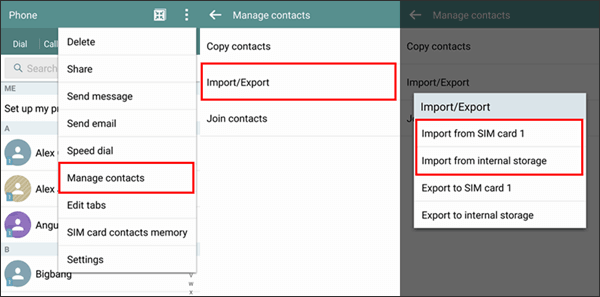
Schritt 1. Legen Sie in Ihr altes HONOR-Telefon die SIM-Karte ein (falls noch nicht geschehen). Öffnen Sie die App „Kontakte“ > Tippen Sie auf das Dreipunkt-Menüsymbol oben rechts > Wählen Sie „Kontakte verwalten“.
Schritt 2. Wählen Sie in den Kontaktverwaltungsoptionen „Kontakte importieren/exportieren“ > „Auf SIM-Karte exportieren“. Wählen Sie die Kontakte aus, die Sie übertragen möchten (oder wählen Sie „Alle Kontakte“) und tippen Sie auf „Exportieren“. Warten Sie, bis der Exportvorgang abgeschlossen ist.
Schritt 3. Schalten Sie das alte HONOR-Telefon aus, entnehmen Sie die SIM-Karte und legen Sie sie in das neue HONOR-Telefon ein.
Schritt 4. Öffnen Sie auf dem neuen HONOR-Telefon die App „Kontakte“ > Dreipunkt-Menü > „Kontakte verwalten“ > „Kontakte importieren/exportieren“ > „Von SIM-Karte importieren“. Wählen Sie die Kontakte aus, die Sie importieren möchten, und tippen Sie auf „Importieren“, um sie auf dem neuen Telefon zu speichern.
Eine weitere Offline-Methode besteht darin, die Kontakte des alten HONOR-Telefons manuell als VCF-Datei (Virtual Contact File) zu exportieren und diese anschließend auf das neue Telefon zu importieren. VCF ist ein universelles Kontaktformat, das von nahezu allen Smartphones unterstützt wird, wodurch diese Methode sehr kompatibel ist. Sie können die VCF-Datei per USB-Kabel, Bluetooth oder microSD-Karte übertragen. So geht's:
Schritt 1. Exportieren Sie die Kontakte vom alten HONOR-Telefon.
Öffnen Sie die App „Kontakte“ > Dreipunkt-Menü > „Kontakte verwalten“ > „Kontakte importieren/exportieren“ > „In den internen Speicher exportieren“ (oder „Auf SD-Karte exportieren“). Wählen Sie die zu exportierenden Kontakte aus und tippen Sie auf „Exportieren“. Die Kontakte werden als VCF-Datei im internen Speicher oder auf der SD-Karte Ihres Telefons gespeichert.

Schritt 2. Übertragen Sie die VCF-Datei auf das neue HONOR-Telefon.
Sie können das alte Telefon per USB-Kabel mit einem Computer verbinden, die VCF-Datei auf den Computer kopieren und anschließend das neue Telefon anschließen und die Datei einfügen. Alternativ können Sie die VCF-Datei per Bluetooth direkt vom alten auf das neue Telefon übertragen oder die microSD-Karte (falls zum Export verwendet) in das neue Telefon einlegen.
Schritt 3. Importieren Sie die VCF-Datei auf das neue HONOR-Telefon.
Öffnen Sie die App „Kontakte“ > Dreipunkt-Menü > „Kontakte verwalten“ > „Kontakte importieren/exportieren“ > „Vom Speicher importieren“ (oder „Von der SD-Karte importieren“). Suchen Sie die übertragene VCF-Datei und tippen Sie auf „Importieren“, um die Kontakte zum neuen Telefon hinzuzufügen.
Nachdem Sie nun die Möglichkeiten zum Übertragen von Kontakten zwischen HONOR-Telefonen kennen, können Sie die für Sie passende Methode auswählen. Ob Sie Coolmuster Mobile Transfer für eine schnelle und unkomplizierte Übertragung nutzen oder Device Clone bzw. Ihr Google-Konto verwenden – der Vorgang ist einfach. Für mehr Kontrolle können Sie auch die SIM-Kartenübertragung oder den manuellen VCF-Export/Import ausprobieren. Unabhängig von der gewählten Methode werden Ihre Kontakte sicher übertragen und Ihr neues Telefon ist sofort einsatzbereit.
Für eine einfache, schnelle und zuverlässige Datenübertragung empfehlen wir Coolmuster Mobile Transfer , insbesondere wenn Sie neben Kontakten auch wichtige Daten wie Fotos, Nachrichten und Apps übertragen möchten. Mit dieser Methode wird Ihr gesamtes mobiles Erlebnis nahtlos und mit minimalem Aufwand auf Ihr neues HONOR-Gerät übertragen.
Verwandte Artikel:
So übertragen Sie Kontakte von Android auf Android Smartphone [8 beste Methoden]
So führen Sie eine HONOR-Datensicherung und -Wiederherstellung durch – mit 4 effektiven Methoden
So bearbeiten Sie Ihre HONOR-Telefonkontakte am Computer | 4 einfache Wege
So übertragen Sie Kontakte einfach von HONOR auf Ihr iPhone (Anleitung 2026)







 Kostenloser Download für PC
 Kostenloser Download für Mac


