Der Wechsel zu einem neuen iQOO-Smartphone ist aufregend, doch die Übertragung Ihrer Kontakte vom alten auf das neue Gerät kann stressig sein, wenn Sie nicht die richtige Methode kennen. Glücklicherweise bieten iQOO-Geräte verschiedene Möglichkeiten zur Kontaktübertragung – ob drahtlos, per Cloud-Synchronisierung oder mit einer professionellen Ein-Klick-Lösung.
In diesem Leitfaden zeigen wir Ihnen fünf effektive Wege, Kontakte von iQOO zu iQOO zu übertragen. Wir behandeln sowohl kostenlose integrierte Optionen als auch die effizienteste All-in-One-Methode.
EasyShare ist die offizielle Datenübertragungsfunktion von iQOO- und vivo-Smartphones. Sie ermöglicht den direkten Datenaustausch zwischen zwei Geräten ohne mobile Daten oder Computer. Da die Übertragung lokal über eine sichere Verbindung erfolgt, ist sie schnell und komfortabel.
Diese Methode eignet sich ideal, wenn Sie zum ersten Mal ein neues iQOO-Telefon einrichten und Kontakte schnell und mit minimalem Konfigurationsaufwand migrieren möchten.
Hier sind die einzelnen Schritte:
Schritt 1. Stellen Sie sicher, dass EasyShare auf beiden iQOO-Telefonen installiert ist. Falls es nicht verfügbar ist, laden Sie es aus dem Google Play Store herunter.
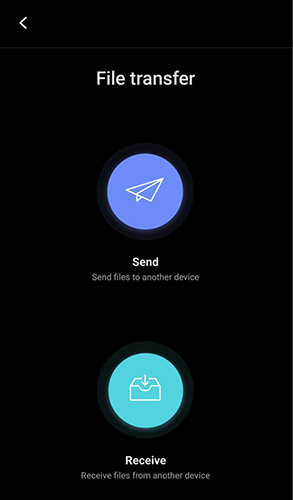
Schritt 2. Öffnen Sie EasyShare auf beiden Geräten und wählen Sie den Modus „Dateiübertragung“.

Schritt 3. Tippen Sie auf dem Quell-iQOO-Telefon auf „Senden“ und auf dem Ziel-iQOO-Telefon auf „Empfangen“.
Schritt 4. Warten Sie, während EasyShare nach Geräten in der Nähe sucht. Sobald das empfangende Telefon auf dem Bildschirm des Absenders angezeigt wird, tippen Sie auf dessen Namen, um eine Verbindung herzustellen.
Schritt 5. Gehen Sie auf dem sendenden Telefon zum Abschnitt „Kontakte“ und wählen Sie die Kontakte aus, die Sie übertragen möchten (oder wählen Sie alle Kontakte aus).
Schritt 6. Tippen Sie auf „Senden“, um die Übertragung der Kontakte von iQOO auf iQOO zu starten. Sobald die Übertragung abgeschlossen ist, werden alle ausgewählten Kontakte direkt in der Kontakte-App auf dem neuen iQOO-Telefon gespeichert, ohne dass vorhandene Daten beeinträchtigt werden.
Die Verwendung eines Google-Kontos ist eine der gängigsten und zuverlässigsten Methoden, Kontakte zwischen Android Smartphones zu synchronisieren . Solange beide iQOO-Geräte mit demselben Google-Konto angemeldet sind, werden Ihre Kontakte automatisch in die Cloud hochgeladen und auf das neue Smartphone heruntergeladen.
Diese Methode ist besonders nützlich, wenn Sie bereits Google-Dienste nutzen und Ihre Kontakte auch in Zukunft auf mehreren Geräten aktuell halten möchten. So funktioniert es:
Schritt 1. Gehen Sie auf dem alten iQOO-Telefon zu „Einstellungen“ > „Konten“ > „Google“.
Schritt 2. Aktivieren Sie die „Kontaktsynchronisierung“, um Kontakte in Ihr Google-Konto hochzuladen.

Schritt 3. Melden Sie sich auf dem neuen iQOO-Telefon mit demselben Google-Konto an.
Schritt 4. Aktivieren Sie die Kontaktsynchronisierung und warten Sie, bis die Kontakte angezeigt werden.
Durch den Export von Kontakten als VCF-Datei (vCard) haben Sie die volle Kontrolle über den Übertragungsprozess. Anstatt über ein Konto zu synchronisieren, erstellen Sie manuell eine Kontaktdatei auf dem alten iQOO-Telefon und importieren diese anschließend auf das neue Gerät.
Diese Vorgehensweise eignet sich gut, wenn Sie eine Offline-Methode bevorzugen oder Ihre Kontakte nicht mit einem Cloud-Dienst verknüpfen möchten.
Schritte zum Übertragen von Kontakten von iQOO zu iQOO mithilfe einer VCF-Datei:
Schritt 1. Öffnen Sie die Kontakte-App auf dem alten iQOO-Telefon.
Schritt 2. Gehen Sie zu „Einstellungen“ > „Kontakte exportieren“ und speichern Sie diese als VCF-Datei.

Schritt 3. Übertragen Sie die VCF-Datei per Bluetooth, USB-Kabel oder Cloud-Speicher auf das neue iQOO-Telefon.
Schritt 4. Öffnen Sie die Datei auf dem neuen Telefon und bestätigen Sie den Import.
Wenn Ihre Kontakte auf Ihrer SIM-Karte gespeichert sind, können Sie sie einfach übertragen, indem Sie die SIM-Karte in Ihr neues iQOO-Telefon einlegen. Dies ist eine der ältesten Methoden zur Kontaktübertragung und erfordert weder Apps noch Internetzugang oder technische Einrichtung.
Allerdings verfügen SIM-Karten über begrenzten Speicherplatz und unterstützen in der Regel nur grundlegende Kontaktinformationen wie Namen und Telefonnummern.
Schritt 1. Exportieren Sie auf dem alten iQOO-Telefon die Kontakte auf die SIM-Karte.

Schritt 2. Nehmen Sie die SIM-Karte heraus und legen Sie sie in das neue iQOO-Telefon ein.
Schritt 3. Gehen Sie zu „Kontakte“ > „Von SIM importieren“.
Schritt 4. Speichern Sie die Kontakte im Speicher Ihres Telefons oder in Ihrem Google-Konto.
Für Nutzer, die eine besonders stabile und effiziente Lösung suchen, ist Coolmuster Mobile Transfer ein professionelles Tool für die nahtlose Datenübertragung zwischen Mobiltelefonen. Im Gegensatz zu integrierten oder Cloud-basierten Methoden nutzt es eine direkte USB-Verbindung, um hohe Sicherheit und schnelle Übertragungsgeschwindigkeiten zu gewährleisten.
Diese Methode empfiehlt sich insbesondere dann, wenn Sie eine große Kontaktliste übertragen oder ein vollständiges Geräte-Upgrade durchführen.
Hauptmerkmale von Coolmuster Mobile Transfer :
Wie kann ich Kontakte mit einem Klick von iQOO zu iQOO übertragen?
01 Laden Sie Coolmuster Mobile Transfer herunter und installieren Sie es auf Ihrem Computer.
02 Verbinden Sie beide iQOO-Telefone mit dem Computer über USB-Kabel und aktivieren Sie auf jedem Gerät das USB-Debugging, wenn Sie dazu aufgefordert werden.

03 Stellen Sie sicher, dass das Quell-iQOO-Telefon und das Ziel-iQOO-Telefon korrekt auf dem Bildschirm positioniert sind. Klicken Sie gegebenenfalls auf „Wechseln“, um sie zu tauschen.

04 Wählen Sie in der Liste der übertragbaren Daten die Option „Kontakte“ aus und klicken Sie auf „Kopieren starten“, um die Übertragung zu beginnen. Alle ausgewählten Kontakte werden automatisch auf das Ziel-iQOO-Telefon übertragen.

Wenn Sie eine visuelle Anleitung bevorzugen, können Sie sich auch das Schritt-für-Schritt-Video-Tutorial ansehen, um zu sehen, wie Coolmuster Mobile Transfer in Echtzeit funktioniert.
Wie Sie sehen, gibt es verschiedene Möglichkeiten, Kontakte von einem iQOO-Gerät auf ein anderes zu übertragen, und jede Methode eignet sich für unterschiedliche Bedürfnisse. EasyShare ist praktisch für schnelle, drahtlose Übertragungen, während die Synchronisierung mit dem Google-Konto gut funktioniert, wenn Sie eine automatische Cloud-Sicherung bevorzugen. VCF-Dateien und SIM-Karten bieten einfache manuelle Lösungen, erfordern aber unter Umständen zusätzliche Schritte oder weisen bestimmte Einschränkungen auf.
Wenn Sie nach der zuverlässigsten, effizientesten und unkompliziertesten Lösung suchen, ist Coolmuster Mobile Transfer die beste Wahl. Dank der Ein-Klick-Übertragung, der stabilen USB-Verbindung und der vollständigen Beibehaltung der Kontaktdaten ist es die optimale Lösung für alle, die ihre Kontakte beim Wechsel auf ein neues iQOO-Smartphone sicher übertragen möchten.
Verwandte Artikel:
So übertragen Sie Musik ganz einfach von iQOO zu iQOO | 4 bewährte Methoden
So bearbeiten Sie Ihre iQOO-Telefonkontakte am Computer [4 einfache Methoden]
7 der besten iQOO EasyShare-Alternativen für schnellen und einfachen Datentransfer
So übertragen Sie Kontakte von iQOO auf Ihr iPhone – 3 einfache Wege

 Übertragung von Telefon zu Telefon
Kontakte von iQOO zu iQOO übertragen: 5 einfache und zuverlässige Methoden
Übertragung von Telefon zu Telefon
Kontakte von iQOO zu iQOO übertragen: 5 einfache und zuverlässige Methoden







 Kostenloser Download für PC
 Kostenloser Download für Mac
