Die drahtlose Dateiübertragung von einem Android Smartphone auf ein iPad ist für viele Nutzer im Arbeits- und Studienalltag unerlässlich. Da Android und iPad unterschiedlichen Systemen angehören, ist eine direkte Dateiübertragung wie mit AirDrop nicht möglich. Viele glauben fälschlicherweise, sie bräuchten ein Datenkabel oder einen Computer. Das stimmt jedoch nicht. Mit der richtigen Methode lassen sich Dateien einfach, sicher und schnell drahtlos von Android Android iPad übertragen . Dieser Artikel erklärt Ihnen detailliert, wie das funktioniert. Los geht's!
Wenn Sie ein brandneues iPad einrichten, ist Apples offizielles Migrationstool die sicherste und systemweit umfassendste Lösung. „Auf iOS übertragen“ wurde speziell für Android Nutzer entwickelt, um Daten auf iOS und iPadOS-Geräte zu übertragen. Diese Methode eignet sich jedoch am besten für die vollständige Gerätemigration, nicht für die Übertragung einzelner Dateien.
Hinweis: Diese Option ist nur während der Ersteinrichtung des iPads verfügbar.
Hier erfahren Sie, wie Sie Dateien drahtlos von Android auf iPad übertragen – mit der Funktion „Auf iOS verschieben“:
Schritt 1. Installieren Sie „Move to iOS auf Ihrem Android Telefon über Google Play.
Schritt 2. Schalten Sie Ihr neues oder auf Werkseinstellungen zurückgesetztes iPad ein und beginnen Sie mit dem Einrichtungsprozess.
Schritt 3. Wählen Sie auf dem Bildschirm „Apps & Daten“ die Option „Daten von Android verschieben“.

Schritt 4. Auf dem iPad wird ein Bestätigungscode angezeigt. Geben Sie den Code auf Ihrem Android Gerät ein. ( Wird der iOS Code nicht angezeigt ?)

Schritt 5. Wählen Sie die Datentypen aus, die Sie übertragen möchten, und halten Sie beide Geräte in der Nähe, bis die Übertragung abgeschlossen ist.
Für Nutzer, deren iPads bereits eingerichtet sind, bietet Cloud-Speicher eine flexible und plattformunabhängige Möglichkeit, Dateien drahtlos von Android auf das iPad zu übertragen. Diese Methode nutzt die Cloud-Synchronisierung anstelle einer direkten Geräteübertragung. Obwohl sie von der Internetgeschwindigkeit abhängt, ermöglicht sie den Zugriff auf Ihre Dateien jederzeit und von jedem Gerät aus.
So übertragen Sie Dateien drahtlos von Android auf Ihr iPad mit Google Drive:
Schritt 1. Öffnen Sie Google Drive auf Ihrem Android Smartphone.
Schritt 2. Tippen Sie auf das "+"-Symbol und wählen Sie "Hochladen".

Schritt 3. Wählen Sie die Dateien aus, die Sie übertragen möchten, und warten Sie, bis der Upload abgeschlossen ist.
Schritt 4. Installieren und öffnen Sie Google Drive auf Ihrem iPad.
Schritt 5. Melden Sie sich mit demselben Konto an und laden Sie die Dateien herunter.
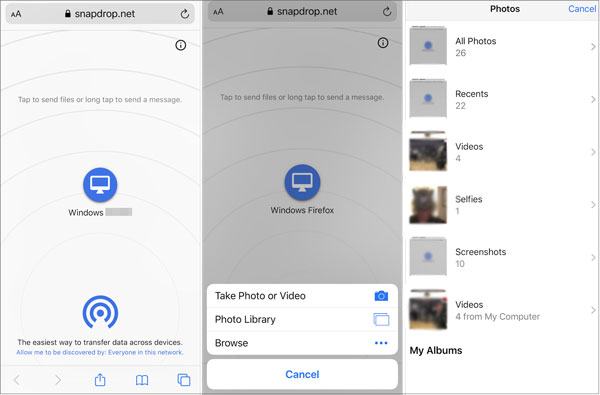
Wenn Sie Dateien nicht in die Cloud hochladen oder Apps installieren möchten, sind browserbasierte Tools zur lokalen Datenübertragung eine hervorragende Alternative. Snapdrop ermöglicht die sofortige drahtlose Übertragung über dasselbe WLAN-Netzwerk.
Snapdrop funktioniert ähnlich wie AirDrop , unterstützt aber plattformübergreifende Übertragungen. Dateien werden direkt zwischen Geräten gesendet, was die lokale Freigabe schneller und datenschutzfreundlicher macht.
So senden Sie Dateien drahtlos von Android auf Ihr iPad mit Snapdrop:
Schritt 1. Stellen Sie sicher, dass sowohl Ihr Android Smartphone als auch Ihr iPad mit demselben WLAN-Netzwerk verbunden sind.
Schritt 2. Öffnen Sie auf Ihrem Android Telefon einen Webbrowser (z. B. Chrome) und gehen Sie zu snapdrop.net .
Schritt 3. Öffnen Sie auf Ihrem iPad Safari (oder einen anderen Browser) und gehen Sie zu snapdrop.net.
Schritt 4. Sobald Snapdrop auf beiden Geräten geöffnet ist, sollte der Name jedes Geräts auf dem Bildschirm angezeigt werden. Beispielsweise wird Ihr Android Smartphone als „ Android “ und Ihr iPad als „iPad“ angezeigt.
Schritt 5. Tippen Sie auf Ihrem Android Smartphone auf den Namen Ihres iPads.
Schritt 6. Nach dem Klicken erscheint auf Ihrem Android Gerät ein Fenster zur Dateiauswahl. Wählen Sie die Dateien aus, die Sie senden möchten (z. B. Fotos, Dokumente usw.).
Schritt 7. Sobald Sie die Dateien ausgewählt haben, startet der Upload-Vorgang und die Dateien werden auf Ihr iPad übertragen.
Schritt 8. Auf Ihrem iPad erscheint eine Benachrichtigung, in der Sie aufgefordert werden, die eingehenden Dateien anzunehmen. Tippen Sie auf „Annehmen“, um den Download zu starten.
Schritt 9. Nach Abschluss der Übertragung finden Sie die empfangenen Dateien in Ihrem Download-Ordner oder dort, wo Ihr Browser Dateien auf dem iPad speichert.
E-Mail ist nach wie vor eine einfache Lösung für Nutzer, die nur wenige Dateien übertragen müssen und eine universelle Methode bevorzugen. Obwohl sie für große Dateien nicht optimal geeignet ist, ist E-Mail universell einsetzbar und erfordert keine zusätzliche Einrichtung, was sie zu einer guten Notfalloption macht.
Hier erfahren Sie, wie Sie Dateien drahtlos per E-Mail von Android auf iPad übertragen:
Schritt 1. Erstellen Sie eine neue E-Mail-Adresse auf Ihrem Android Gerät.
Schritt 2. Hängen Sie die Dateien an, die Sie übertragen möchten.
Schritt 3. Senden Sie die E-Mail an sich selbst.
Schritt 4. Öffnen Sie die E-Mail auf Ihrem iPad.
Schritt 5. Laden Sie die Anhänge herunter und speichern Sie sie.

Drahtlose Übertragungsmethoden sind zwar praktisch, können aber bei großen Dateien langsam oder instabil sein. In solchen Fällen spart ein professionelles Tool zur Dateiübertragung wertvolle Zeit. Coolmuster Mobile Transfer bietet eine unglaublich einfache Lösung, um Dateien mit nur einem Klick von Ihrem Android Gerät auf ein iPad zu übertragen. Die Software wurde entwickelt, um den Dateitransfer mühelos und effizient zu gestalten und Ihnen das schnelle Verschieben von Fotos, Videos, Musik, Kontakten und anderen Datentypen zwischen verschiedenen Geräten zu ermöglichen.
Hauptmerkmale von Coolmuster Mobile Transfer :
So übertragen Sie Dateien mit einem Klick von Android auf Ihr iPad:
01 Laden Sie die Software herunter und installieren Sie sie auf Ihrem Computer ( Windows oder Mac ). Verbinden Sie Ihr Android Gerät und Ihr iPad mit dem Computer mithilfe der entsprechenden USB-Kabel. Folgen Sie den Anweisungen auf dem Bildschirm, damit die Software Ihre Geräte erkennt.
02 Sobald die Verbindung hergestellt ist, wird die Benutzeroberfläche angezeigt. Stellen Sie sicher, dass Ihr Android Gerät als Quelle und Ihr iPad als Ziel festgelegt sind. Falls die Geräte vertauscht sind, klicken Sie auf die Schaltfläche „Wechseln“, um sie umzukehren.

03 Wählen Sie die Daten aus, die Sie übertragen möchten, und klicken Sie dann auf die Schaltfläche „Kopieren starten“, um mit der Übertragung der Dateien von Android auf iPad zu beginnen.

Videoanleitung
Wenn Sie Dateien drahtlos von Android auf Ihr iPad übertragen möchten, bieten Tools wie Move to iOS , Google Drive, Snapdrop und E-Mail praktische Lösungen für verschiedene Anwendungsfälle. Wenn es jedoch auf Geschwindigkeit, Stabilität und große Datenmengen ankommt, ist Coolmuster Mobile Transfer eine effizientere Alternative.
Verwandte Artikel:
So übertragen Sie Videos von Android auf iPad mit/ohne Computer
Wie übertrage ich Fotos von Android auf mein iPad – 4 einfache Wege? (Aktualisiert)
So übertragen Sie Fotos drahtlos von Android auf iPhone
iPad mit Android Smartphone/Tablet synchronisieren – 5 zuverlässige Methoden

 Übertragung von Telefon zu Telefon
So übertragen Sie Dateien drahtlos von Android auf iPad: Eine einfache Anleitung
Übertragung von Telefon zu Telefon
So übertragen Sie Dateien drahtlos von Android auf iPad: Eine einfache Anleitung







 Kostenloser Download für PC
 Kostenloser Download für Mac
