Haben Sie kürzlich auf ein neues OnePlus 15 aufgerüstet und möchten Ihre Musikbibliothek übertragen? Egal ob heruntergeladene Audiodateien, aufgenommene Clips oder lokal gespeicherte Musiksammlungen – es gibt verschiedene Möglichkeiten, Musik problemlos von einem OnePlus-Gerät auf ein anderes zu übertragen. Sie können ein Ein-Klick -Übertragungstool , die offizielle OnePlus-Funktion „Telefon klonen“, Bluetooth, Cloud-Synchronisierung und mehr nutzen.
In diesem Leitfaden zeigen wir Ihnen fünf praktische und effektive Methoden, um Musik zwischen OnePlus-Geräten zu übertragen. Wählen Sie einfach die Methode, die am besten zu Ihren Bedürfnissen passt.
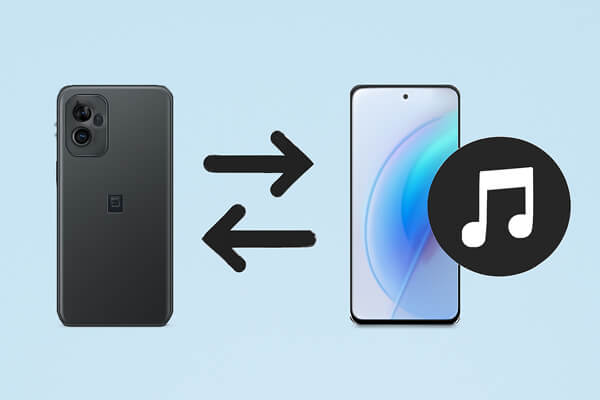
Wenn es darum geht, Musik und andere Daten schnell und sicher zwischen OnePlus-Geräten zu übertragen, ist Coolmuster Mobile Transfer eine der besten verfügbaren Optionen. Mit nur einem Klick können Sie Musik, Kontakte, Nachrichten, Fotos, Videos und mehr von einem Gerät auf ein anderes übertragen.
Hauptmerkmale von Coolmuster Mobile Transfer
Schritte zum Übertragen von Musik von OnePlus auf OnePlus
01 Laden Sie Mobile Transfer herunter und installieren Sie es auf Ihrem Windows oder Mac -Computer. Sobald die Installation abgeschlossen ist, starten Sie das Programm.
02 Verbinden Sie Ihr altes OnePlus-Telefon (Quelle) und Ihr neues OnePlus-Telefon (Ziel) mithilfe von USB-Kabeln mit dem Computer. Stellen Sie sicher, dass USB-Debugging auf beiden Geräten aktiviert ist, damit das Programm sie erkennt.

03 Sobald beide Telefone verbunden sind, erkennt die Software sie automatisch und zeigt sie auf dem Bildschirm an. Stellen Sie sicher, dass das alte OnePlus als Quelle und das neue OnePlus als Ziel eingestellt ist. Falls die Positionen vertauscht sind, klicken Sie einfach auf „Wechseln“, um sie umzukehren.

04 Wählen Sie in der Datenauswahloberfläche „Musik“ als Datentyp für die Übertragung aus. Bei Bedarf können Sie auch weitere Kategorien wie Fotos, Nachrichten und Videos auswählen.
05 Nachdem Sie die gewünschten Daten ausgewählt haben, klicken Sie auf „Kopieren starten“, um die Übertragung zu beginnen. Mobile Transfer überträgt alle ausgewählten Musikdateien sicher und ohne Datenverlust von Ihrem alten OnePlus-Gerät auf Ihr neues.

Für ein besseres Verständnis können Sie auch der unten stehenden Videoanleitung folgen, um die Übertragung Schritt für Schritt durchzuführen.
OnePlus Clone Phone (oder OnePlus Switch bei älteren OxygenOS-Versionen) ist das offizielle Datenmigrationstool von OnePlus. Es ermöglicht Nutzern, eine Vielzahl von Daten, darunter Musik, Anruflisten, Fotos, Kontakte, Apps und mehr, von einem OnePlus-Gerät auf ein anderes zu übertragen – ganz ohne Computer. Da es sich um eine offizielle Lösung handelt, sind stabile Kompatibilität und eine vertraute Benutzeroberfläche gewährleistet.
Wann sollte man diese Methode anwenden?
Schritte zum Synchronisieren von Musik über ein Klontelefon
Schritt 1. Installieren Sie die OnePlus Clone Phone App aus dem Google Play Store auf beiden OnePlus-Geräten, falls sie nicht bereits vorinstalliert ist.
Schritt 2. Öffnen Sie Clone Phone auf beiden Telefonen und erteilen Sie die erforderlichen Berechtigungen.
Schritt 3. Wählen Sie auf dem neuen OnePlus-Gerät „Dies ist das neue Gerät“, um es als Empfänger festzulegen. Wählen Sie auf dem alten OnePlus-Gerät „Dies ist das alte Gerät“, um es als Sender festzulegen.
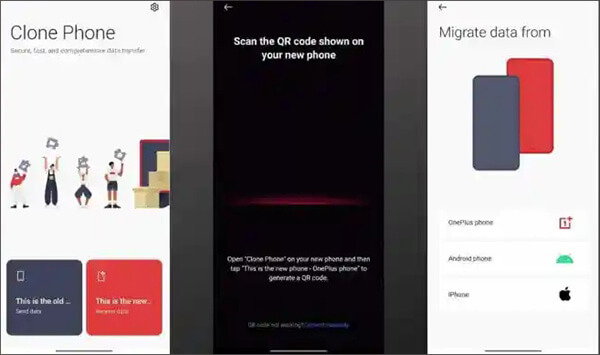
Schritt 4. Folgen Sie den Anweisungen auf dem Bildschirm. Nach Abschluss des Einrichtungsvorgangs erscheint ein QR-Code auf Ihrem neuen OnePlus-Gerät.
Schritt 5. Scannen Sie mit dem alten OnePlus den QR-Code, um eine direkte Verbindung zwischen den beiden Geräten herzustellen.
Schritt 6. Sobald die Telefone erfolgreich verbunden sind, wählen Sie „Musik“ (und gegebenenfalls weitere Daten, die Sie migrieren möchten) und tippen Sie dann auf „Start“, um die Übertragung zu starten.
Bluetooth ist ein grundlegendes Tool zur drahtlosen Dateiübertragung, das auf allen Android Geräten verfügbar ist. Es ist einfach zu bedienen und benötigt weder Internet noch Apps, ist aber im Vergleich zu anderen Übertragungsmethoden deutlich langsamer, insbesondere bei größeren Musikbibliotheken. Daher eignet es sich eher zum Versenden einzelner Lieder als von Dutzenden oder Hunderten.
Wann sollte man diese Methode anwenden?
Schritte zum Übertragen von Musik via Bluetooth
Schritt 1. Schalten Sie Bluetooth auf beiden OnePlus-Telefonen ein.
Schritt 2. Koppeln Sie beide Geräte über „Einstellungen“ > „Bluetooth“.

Schritt 3. Öffnen Sie auf dem alten OnePlus den Dateimanager und suchen Sie Ihre Musikdateien.
Schritt 4. Wählen Sie die Lieder aus, tippen Sie auf „Teilen“ und wählen Sie „Bluetooth“.
Schritt 5. Wählen Sie das neue OnePlus-Gerät aus der Liste aus und bestätigen Sie die Übertragung.
Schritt 6. Tippen Sie auf dem neuen OnePlus auf „Akzeptieren“, um die Musik zu empfangen.
Nearby Share ist Googles drahtlose Sharing-Funktion, die Bluetooth und Wi-Fi Direct nutzt, um Dateien zwischen Android Geräten zu übertragen. Im Vergleich zu Bluetooth ist Nearby Share schneller, einfacher zu bedienen und eignet sich zum gleichzeitigen Versenden mehrerer Songs.
Wann sollte man diese Methode anwenden?
Schritte zur Verwendung von Nearby Share zum Synchronisieren von Musik von OnePlus auf OnePlus
Schritt 1. Gehen Sie auf beiden Telefonen zu: „Einstellungen“ > „Google“ > „Geräte und Teilen“ > „In der Nähe teilen“ > Aktivieren Sie es.
Schritt 2. Öffnen Sie auf dem alten Telefon den Dateimanager und wählen Sie die Musik aus, die Sie senden möchten.
Schritt 3. Tippen Sie auf „Teilen“ und wählen Sie „In der Nähe teilen“.
Schritt 4. Wählen Sie Ihr neues OnePlus aus der Liste der verfügbaren Geräte aus.
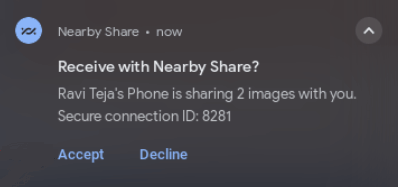
Schritt 5. Tippen Sie auf dem empfangenden Telefon auf „Annehmen“. Warten Sie, bis die Übertragung abgeschlossen ist.
Mit Google Drive können Sie Dateien in der Cloud speichern und auf ein anderes Gerät herunterladen. Das ist praktisch, wenn sich die beiden Geräte nicht physisch beieinander befinden oder wenn Sie gleichzeitig Ihre Musik sichern möchten.
Wann sollte man diese Methode anwenden?
Schritte zum Übertragen von OnePlus-Musik über Google Drive
Schritt 1. Öffnen Sie auf dem alten OnePlus Google Drive und tippen Sie auf das "+"-Symbol.
Schritt 2. Wählen Sie „Hochladen“ und anschließend die Musikdateien aus, die Sie übertragen möchten. Warten Sie dann, bis der Upload abgeschlossen ist.

Schritt 3. Öffnen Sie auf dem neuen OnePlus Google Drive und melden Sie sich mit demselben Google-Konto an.
Schritt 4. Suchen Sie die hochgeladenen Dateien und laden Sie sie auf das neue Gerät herunter.
Das Übertragen von Musik von einem OnePlus-Telefon auf ein anderes muss nicht kompliziert sein. Je nachdem, ob Sie eine schnelle Ein-Klick-Lösung, ein offizielles drahtloses Tool oder eine einfache manuelle Übertragung bevorzugen, können Sie die Methode wählen, die Ihren Bedürfnissen am besten entspricht:
Wenn Sie eine möglichst einfache und effiziente Lösung wünschen, insbesondere für die Übertragung von Hunderten oder Tausenden von Musikdateien, ist Coolmuster Mobile Transfer sehr zu empfehlen, da es eine schnelle, stabile und qualitativ hochwertige Datenmigration zwischen OnePlus-Geräten gewährleistet.
Verwandte Artikel:
OnePlus-Datenübertragung: 4 Möglichkeiten, Daten von OnePlus auf OnePlus zu übertragen
So übertragen Sie Musik von OnePlus auf iPhone (Anleitung 2025)
Wie übertrage ich Musik problemlos von meinem iPhone auf mein OnePlus-Gerät?
So übertragen Sie Musik von Android auf Android [Einfach und hilfreich]

 Übertragung von Telefon zu Telefon
So übertragen Sie Musik von einem OnePlus-Gerät auf ein anderes (5 bewährte Methoden)
Übertragung von Telefon zu Telefon
So übertragen Sie Musik von einem OnePlus-Gerät auf ein anderes (5 bewährte Methoden)







 Kostenloser Download für PC
 Kostenloser Download für Mac
