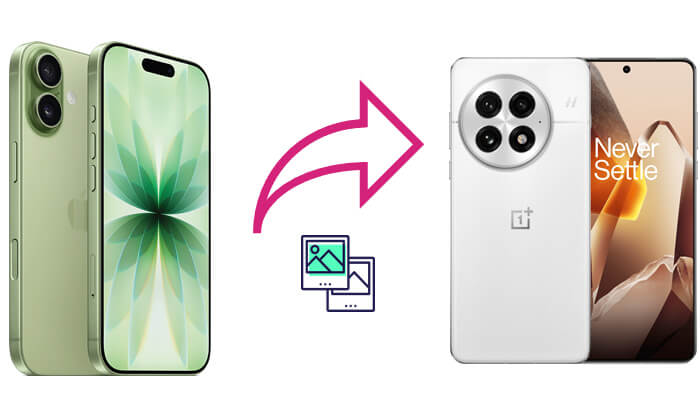
Wenn Sie kürzlich von einem iPhone auf ein OnePlus-Gerät umgestiegen sind, lautet eine Ihrer ersten Fragen möglicherweise: Wie übertrage ich Fotos sicher und effizient vom iPhone auf ein OnePlus? Da das iPhone mit iOS und OnePlus mit Android läuft, kommunizieren diese beiden Systeme nicht direkt miteinander. Es gibt jedoch mehrere zuverlässige Methoden, um Ihre Fotos nahtlos zu übertragen.
In dieser Anleitung zeigen wir Ihnen Schritt für Schritt fünf effektive Methoden zum Übertragen von Fotos vom iPhone auf OnePlus. Lassen Sie uns tiefer eintauchen.
Wenn Sie eine professionelle Ein-Klick-Lösung suchen, ist Coolmuster Mobile Transfer die beste Wahl. Dieses Tool unterstützt den direkten Datentransfer zwischen iOS und Android -Geräten, einschließlich Fotos, Videos, Kontakten, Nachrichten, Musik und mehr. Dank der intuitiven Benutzeroberfläche und der stabilen Verbindung bleiben Ihre Fotos in ihrer Originalqualität erhalten.
Hauptfunktionen von Coolmuster Mobile Transfer :
Wie übertrage ich Fotos mit nur einem Klick von meinem iPhone auf OnePlus? Befolgen Sie die folgenden einfachen Schritte:
01 Laden Sie Coolmuster Mobile Transfer herunter und installieren Sie es auf Ihrem Computer (verfügbar für Windows und macOS). Verbinden Sie sowohl Ihr iPhone als auch Ihr OnePlus-Gerät über USB-Kabel mit dem Computer.
02 Starten Sie das Programm. Die Software erkennt beide Geräte automatisch. Stellen Sie sicher, dass das iPhone die Quelle und OnePlus das Ziel ist. Klicken Sie bei Bedarf auf „Wechseln“.

03 Aktivieren Sie das Kontrollkästchen neben „Fotos“ und klicken Sie dann auf „Kopieren starten“, um den Übertragungsvorgang zu beginnen.

Videoanleitung
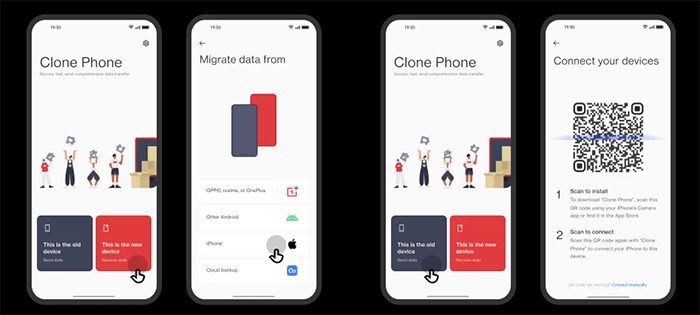
Eine weitere effektive Option ist die Verwendung der OnePlus Clone Phone App, dem offiziellen Migrationstool von OnePlus. Damit können Sie Daten wie Fotos, Videos und Kontakte drahtlos von Ihrem iPhone auf Ihr neues OnePlus-Telefon übertragen. Der gesamte Vorgang erfordert keinen Computer und ist daher sehr komfortabel.
Befolgen Sie diese Schritte, um Fotos mit Clone Phone vom iPhone auf OnePlus zu verschieben:
Schritt 1. Laden Sie die OnePlus Clone Phone-App herunter und installieren Sie sie sowohl auf Ihrem iPhone als auch auf Ihrem OnePlus-Gerät.
Schritt 2. Melden Sie sich auf Ihrem iOS Gerät bei iCloud an und aktivieren Sie nach Bedarf Synchronisierungsoptionen wie „Kontakte“ und „Fotos“.
Schritt 3. Öffnen Sie auf Ihrem OnePlus-Telefon die App „Clone Phone“, wählen Sie „Dies ist das neue Gerät“ und wählen Sie „iPhone“ als Typ des alten Telefons.
Schritt 4. Öffnen Sie als Nächstes „Clone Phone“ auf dem iOS -Gerät, wählen Sie „Dies ist das alte Gerät“ und wählen Sie die Daten aus, die Sie übertragen möchten.
Schritt 5. Scannen Sie mit dem iOS Gerät den auf dem OnePlus-Telefon angezeigten QR-Code, um die beiden Geräte zu verbinden. Wählen Sie abschließend „Migration starten“, um mit der Datenübertragung zu beginnen.
Wenn Sie eine manuelle Methode bevorzugen, können Sie mit Windows Datei-ExplorerFotos zunächst von Ihrem iPhone auf einen PC kopieren und sie dann auf Ihr OnePlus-Telefon übertragen. Diese Methode ist einfach und erfordert keine Apps von Drittanbietern.
So übertragen Sie Fotos mit dem Datei-Explorer vom iPhone auf OnePlus:
Schritt 1. Verbinden Sie Ihr iPhone über ein USB-Kabel mit Ihrem Computer.
Schritt 2. Tippen Sie auf Ihrem iPhone auf „Diesem Computer vertrauen“ und geben Sie Ihren Passcode ein.
Schritt 3. Öffnen Sie „Dieser PC“ auf Ihrem Computer, suchen Sie „Apple iPhone“ und öffnen Sie „Interner Speicher“ > „DCIM“.

Schritt 4. Kopieren Sie die Fotos, die Sie übertragen möchten, und fügen Sie sie in einen Ordner auf Ihrem Computer ein.
Schritt 5. Trennen Sie Ihr iPhone und verbinden Sie dann Ihr OnePlus-Telefon mit dem Computer.
Schritt 6. Öffnen Sie den OnePlus-Speicherordner und fügen Sie die kopierten Fotos dort ein.
Wenn Sie eine Cloud-basierte Methode bevorzugen, bietet Google Fotos eine bequeme Möglichkeit, Ihre Fotos automatisch zwischen Ihrem iPhone und OnePlus zu synchronisieren. Indem Sie Ihre Bilder in die Cloud hochladen, können Sie jederzeit problemlos auf Ihrem OnePlus-Gerät darauf zugreifen.
Führen Sie die folgenden Schritte aus, um Fotos von Ihrem iPhone über Google Fotos mit Ihrem OnePlus zu synchronisieren:
Schritt 1. Installieren Sie Google Fotos aus dem App Store auf Ihrem iPhone.
Schritt 2. Melden Sie sich mit Ihrem Google-Konto an und aktivieren Sie „Backup & Sync“.
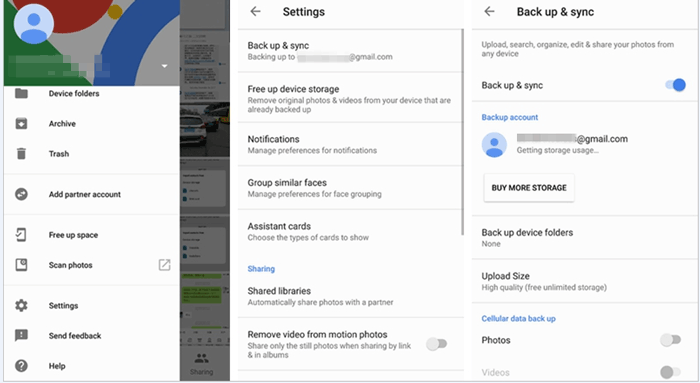
Schritt 3. Warten Sie, bis der Upload Ihrer iPhone-Fotos in Ihr Google-Konto abgeschlossen ist.
Schritt 4. Installieren und öffnen Sie Google Fotos auf Ihrem OnePlus-Telefon und melden Sie sich dann mit demselben Google-Konto an.
Schritt 5. Alle Ihre iPhone-Fotos werden automatisch angezeigt. Sie können sie bei Bedarf auf Ihr OnePlus herunterladen.
Wenn Sie den Unterschied zwischen Google Fotos und Google Drive erfahren möchten, können Sie diesen Artikel lesen.
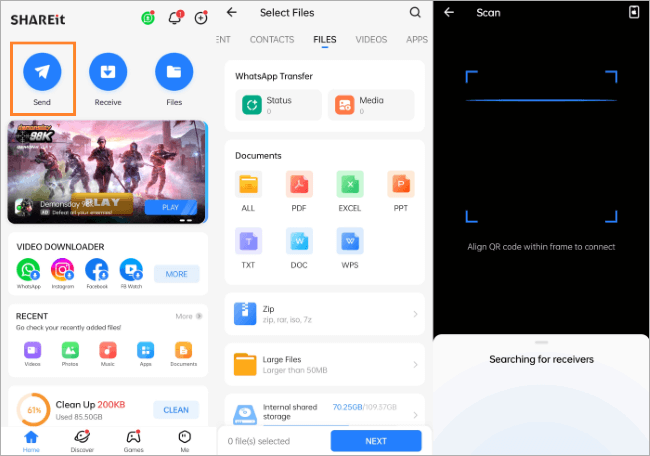
Google Drive vs. Google Fotos: Welches ist für Sie besser geeignet?Für alle, die nur schnell ein paar Fotos übertragen müssen, ist SHAREit eine schnelle und praktische App zur drahtlosen Übertragung, die auf iOS und Android Geräten funktioniert.
So senden Sie mit SHAREit Fotos vom iPhone an OnePlus:
Schritt 1. Laden Sie die SHAREit-App herunter und installieren Sie sie sowohl auf Ihrem iPhone als auch auf Ihren OnePlus-Geräten.
Schritt 2. Öffnen Sie SHAREit auf Ihrem iPhone, tippen Sie auf „Senden“ und wählen Sie die Fotos aus, die Sie übertragen möchten.
Schritt 3. Öffnen Sie SHAREit auf Ihrem OnePlus-Telefon und tippen Sie auf „Empfangen“.
Schritt 4. Stellen Sie sicher, dass beide Telefone mit demselben WLAN-Netzwerk verbunden sind.
Schritt 5. Wenn Ihr OnePlus-Telefon auf dem Bildschirm Ihres iPhones angezeigt wird, tippen Sie darauf, um die Übertragung zu starten.
Das Übertragen von Fotos vom iPhone auf ein OnePlus ist mit dem richtigen Tool unkompliziert. Wenn Sie mehrere Dateitypen gleichzeitig übertragen, Kompatibilitätsprobleme vermeiden und die Datenqualität gewährleisten möchten, ist Coolmuster Mobile Transfer die ideale Wahl. Es ist einfach zu bedienen, bietet stabile Übertragungen und ist der perfekte Helfer beim Wechsel zwischen Telefonsystemen.
Weitere Artikel:
Wie überträgt man problemlos Musik vom iPhone auf OnePlus?
[Gelöst] Wie übertrage ich Kontakte einfach vom iPhone auf OnePlus?
OnePlus Backup und Wiederherstellung: 4 einfache Möglichkeiten, Ihre Daten zu schützen
So übertragen Sie Fotos von OnePlus auf das iPad: 5 schnelle Methoden

 Übertragung von Telefon zu Telefon
Schritt-für-Schritt-Anleitung zum Übertragen von Fotos vom iPhone auf OnePlus
Übertragung von Telefon zu Telefon
Schritt-für-Schritt-Anleitung zum Übertragen von Fotos vom iPhone auf OnePlus







 Kostenloser Download für PC
 Kostenloser Download für Mac
