Sie denken darüber nach, WhatsApp zu verlassen, wissen aber nicht, wo Sie anfangen sollen? Viele Nutzer suchen nach Anleitungen zum Löschen ihres WhatsApp-Kontos, wenn sie ihre Privatsphäre schützen, zu einer neuen Nummer wechseln oder einfach die App nicht mehr nutzen möchten.
Das Löschen Ihres WhatsApp-Kontos ist jedoch kein einfacher Vorgang, sondern entfernt Ihre Chats, Mediendateien und Kontodaten unwiderruflich. Daher ist es wichtig, dass Sie sich vorab über die Konsequenzen informieren und Ihre Daten sicher sichern. In diesem Leitfaden erfahren Sie alles Wichtige – von der Definition der Kontolöschung bis hin zu Schritt-für-Schritt-Anleitungen für Android und iPhone.
Bevor Sie mit dem Löschvorgang beginnen, ist es wichtig zu wissen, welche endgültigen Folgen diese Aktion hat. Das Löschen Ihres WhatsApp-Kontos ist unwiderruflich. Hier finden Sie eine vollständige Übersicht der Änderungen:
Bevor Sie Ihr Konto löschen, sollten Sie alle wichtigen Chats und Anhänge sichern, um einen dauerhaften Datenverlust zu vermeiden. Im Folgenden finden Sie zwei effektive Methoden zur Datensicherung.
Die Cloud-Sicherung ist die offizielle Methode von WhatsApp. Sie ist schnell und einfach und daher eine praktische Option für die meisten Nutzer, die ihre Daten unkompliziert sichern möchten.
Für Android (Google Drive)
Um WhatsApp-Daten in Google Drive zu sichern, befolgen Sie diese Schritte:
Schritt 1. Öffne WhatsApp, tippe auf das Drei-Punkte-Menü und gehe zu „Einstellungen“.
Schritt 2. Tippen Sie auf „Chats“ > „Chat-Backup“, um auf die Backup-Optionen zuzugreifen.
Schritt 3. Tippen Sie auf „Sichern“ und warten Sie, bis der Vorgang abgeschlossen ist.

Für iPhone (iCloud)
iPhone-Nutzer können ihre WhatsApp-Daten in iCloud sichern, indem sie folgende Schritte befolgen:
Schritt 1. Öffne WhatsApp und tippe unten auf „Einstellungen“.
Schritt 2. Gehen Sie zu „Chats“ > „Chat-Backup“.
Schritt 3. Tippen Sie auf „Jetzt sichern“ und warten Sie, bis die Sicherung abgeschlossen ist.
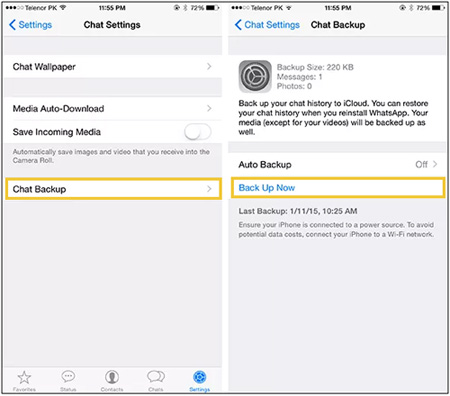
Obwohl Cloud-Backups die offizielle Methode von WhatsApp sind, ist zu beachten, dass mit Ihrem Konto verknüpfte Backups nach der Kontolöschung möglicherweise entfernt werden. Für ein sichereres und dauerhaftes Backup empfiehlt es sich daher, Ihre WhatsApp-Daten auf einem Computer zu speichern.
Für Android Nutzer ist Coolmuster Android WhatsApp Recovery ein leistungsstarkes Tool, mit dem sich WhatsApp-Daten einfach sichern und verwalten lassen. (iPhone-Nutzer können Coolmuster iPhone WhatsApp Recovery auf ähnliche Weise verwenden.)
Hauptmerkmale der Android WhatsApp-Wiederherstellung:
Wie kann ich WhatsApp auf meinem Computer sichern?
01 Laden Sie Android WhatsApp Recovery herunter und installieren Sie es auf Ihrem Computer. Öffnen Sie anschließend das Programm, um die Hauptoberfläche zu sehen.
02 Verbinden Sie Ihr Android Smartphone oder -Tablet mit einem USB-Kabel mit dem Computer. Sobald das Gerät erkannt wurde, wählen Sie es aus der Liste aus und klicken Sie auf „Weiter“.

03 Die Software beginnt automatisch mit dem Scannen Ihrer WhatsApp-Daten. Aktivieren Sie gegebenenfalls die Ende-zu-Ende-verschlüsselte Datensicherung auf Ihrem Telefon gemäß den Anweisungen.

04 Nach Abschluss des Scans werden alle Ihre WhatsApp-Daten übersichtlich in Kategorien wie „WhatsApp“ und „WhatsApp-Anhänge“ angezeigt. Wählen Sie die Elemente aus, die Sie speichern möchten, klicken Sie auf „Auf Computer wiederherstellen“ und wählen Sie einen Ordner auf Ihrem PC zum Speichern der Sicherung.

Eine visuelle Schritt-für-Schritt-Anleitung finden Sie im Video-Tutorial der Software.
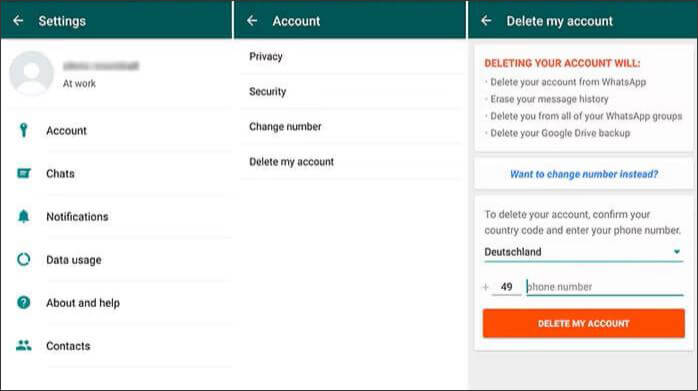
Nachdem Sie Ihre Daten gesichert haben, können Sie Ihr WhatsApp-Konto endgültig löschen. Folgen Sie diesen Schritten, um Ihr WhatsApp-Konto auf einem Android Gerät zu löschen:
Schritt 1. Öffnen Sie die WhatsApp-App auf Ihrem Android Telefon und vergewissern Sie sich, dass Sie in dem Konto angemeldet sind, das Sie löschen möchten.
Schritt 2. Tippen Sie auf die drei vertikalen Punkte in der oberen rechten Ecke, um das Menü zu öffnen, und wählen Sie dann „Einstellungen“.
Schritt 3. Tippen Sie im Menü „Einstellungen“ auf „Konto“, wo Sie alle kontobezogenen Aktionen verwalten können.
Schritt 4. Scrollen Sie nach unten und wählen Sie „Mein Konto löschen“.
Schritt 5. Geben Sie Ihre Telefonnummer im vollständigen internationalen Format ein (einschließlich der Landesvorwahl, z. B. +1 für die USA, +44 für Großbritannien).
Schritt 6. Wählen Sie im Dropdown-Menü einen Grund für die Löschung Ihres Kontos aus.
Schritt 7. Tippen Sie zur Bestätigung erneut auf „Mein Konto löschen“, lesen Sie die letzte Warnung und tippen Sie dann auf „Konto löschen“, um den Vorgang abzuschließen.
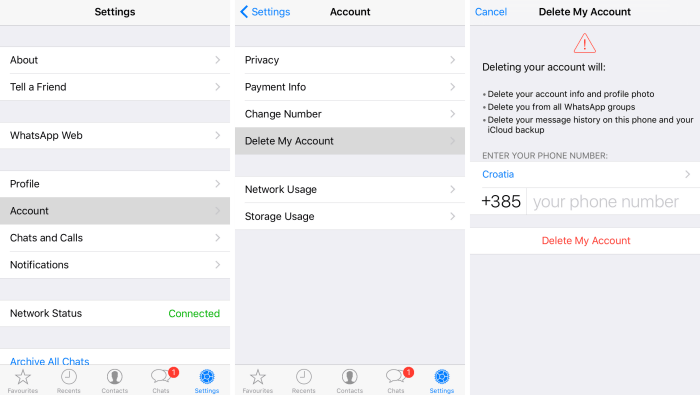
Das Löschen eines WhatsApp-Kontos auf dem iPhone ist etwas anders, aber genauso einfach.
Schritt 1. Öffnen Sie WhatsApp auf Ihrem iPhone und vergewissern Sie sich, dass Sie im Zielkonto angemeldet sind.
Schritt 2. Tippen Sie auf das Symbol „Einstellungen“ in der unteren rechten Ecke des Bildschirms.
Schritt 3. Wählen Sie im Menü „Einstellungen“ die Option „Konto“.
Schritt 4. Tippen Sie unten im Menü „Konto“ auf „Mein Konto löschen“.
Schritt 5. Geben Sie Ihre Telefonnummer mit der korrekten Landesvorwahl in das dafür vorgesehene Feld ein.
Schritt 6. Wählen Sie gegebenenfalls einen Grund für die Kontolöschung aus.
Schritt 7. Tippen Sie auf „Mein Konto löschen“, um zu bestätigen, die Warnung vor dem endgültigen Datenverlust zur Kenntnis zu nehmen und die Löschung abzuschließen.
1. Worin besteht der Unterschied zwischen dem Löschen eines WhatsApp-Kontos und der Deinstallation von WhatsApp?
Wenn Sie Ihr WhatsApp-Konto löschen, werden alle Ihre Chats, Medien, Backups und Kontoinformationen endgültig von den WhatsApp-Servern entfernt. Durch die Deinstallation von WhatsApp wird die App lediglich von Ihrem Gerät entfernt; Ihr Konto und Ihre Cloud-Backups bleiben erhalten. Sie können WhatsApp erneut installieren und Ihre Daten wiederherstellen, sofern das Konto noch aktiv ist.
2. Können mich andere noch sehen, wenn ich meinen WhatsApp-Account lösche?
Nein. Sobald Ihr Konto gelöscht ist, sind Ihr Profil, Ihr Status und Ihr Online-Status für Ihre Kontakte nicht mehr sichtbar. Nachrichten, die Sie zuvor an andere gesendet haben, bleiben jedoch weiterhin in deren Chatverlauf erhalten.
3. Kann ich ein gelöschtes WhatsApp-Konto wiederherstellen?
Nein, ein gelöschtes WhatsApp-Konto kann nicht wiederhergestellt werden. Sie können zwar mit derselben Telefonnummer ein neues Konto registrieren, aber Ihre vorherigen Chats und Medien werden nicht wiederhergestellt, es sei denn, Sie haben vor der Löschung ein Backup auf Ihrem Computer oder in der Cloud gespeichert.
4. Kann ich dieselbe Nummer nach dem Löschen wiederverwenden?
Ja, Sie können nach der Löschung Ihres alten WhatsApp-Kontos mit derselben Telefonnummer ein neues erstellen. Dieses neue Konto wird jedoch als völlig separates Konto behandelt, und Ihre alten Chats und Medien werden nicht automatisch wiederhergestellt.
5. Kann ich mein WhatsApp-Konto über WhatsApp Web löschen?
Nein, Sie können Ihr Konto nicht direkt über WhatsApp Web löschen. Um Ihr Konto endgültig zu entfernen, müssen Sie die mobile App auf Android oder iPhone-Gerät verwenden. Sie können sich jedoch über jeden Browser von WhatsApp Web abmelden, um die Nutzung zu beenden.
Das war alles zum Deaktivieren eines WhatsApp-Kontos. Durch das Löschen Ihres Kontos werden alle Chats, Medien und Backups von den WhatsApp-Servern gelöscht. Daher ist es wichtig, Ihre Daten vorher zu sichern – entweder in der Cloud oder, für eine sicherere und dauerhafte Lösung, auf Ihrem Computer mit Coolmuster Android WhatsApp Recovery oder Coolmuster iPhone WhatsApp Recovery .
Nachdem Ihre Datensicherung erstellt wurde, können Sie die oben beschriebenen Schritte befolgen, um Ihr Konto bedenkenlos zu löschen. So stellen Sie sicher, dass Ihre wichtigen Nachrichten und Dateien auch nach der Löschung des Kontos zugänglich bleiben.
Verwandte Artikel:
[Schritt-für-Schritt-Anleitung] Wie verwalte ich mein WhatsApp-Konto auf Android Geräten?
Wie kann man sein WhatsApp-Konto einfach wiederherstellen? Die gängigsten Lösungen
So stellen Sie gelöschte WhatsApp-Nachrichten auf Android mit/ohne Backup wieder her
So stellen Sie Audiodateien aus WhatsApp auf Android und iPhone wieder her

 Soziale Apps
Wie lösche ich mein WhatsApp-Konto? Schritt-für-Schritt-Anleitung für Android und iPhone
Soziale Apps
Wie lösche ich mein WhatsApp-Konto? Schritt-für-Schritt-Anleitung für Android und iPhone







 Kostenloser Download für PC
