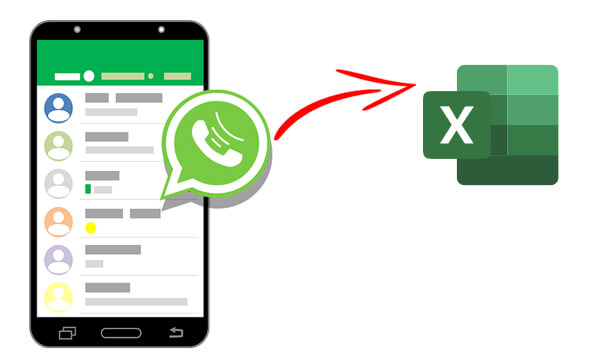
WhatsApp spielt eine wichtige Rolle in der täglichen Kommunikation, sowohl privat als auch beruflich. Durch den Export von WhatsApp-Nachrichten nach Excel können Sie wichtige Chats besser verwalten, analysieren oder archivieren. Dieser Leitfaden stellt Ihnen zwei effektive Methoden zum Exportieren von WhatsApp-Nachrichten nach Excel vor: professionelle Software und die integrierte Exportfunktion von WhatsApp. Wenn Sie nach einer einfachen, professionellen und zuverlässigen Lösung suchen, lesen Sie weiter.
Das Verwalten und Exportieren von WhatsApp-Nachrichten nach Excel kann eine aufwendige Aufgabe sein, insbesondere bei großen Datenmengen. Wenn Sie eine professionellere und effizientere Lösung suchen, kann ein spezialisiertes Tool wie Coolmuster Android WhatsApp Recovery den Prozess vereinfachen. Mit dieser Software können Sie Chatdaten im CSV- oder HTML-Format extrahieren und anschließend zur weiteren Verwendung in Excel konvertieren.
Hauptfunktionen der WhatsApp-Wiederherstellung Android
Nachfolgend finden Sie eine Anleitung zum Exportieren von WhatsApp-Nachrichten nach Excel mit Android WhatsApp Recovery:
01 Laden Sie Android WhatsApp Recovery-App herunter und öffnen Sie sie auf Ihrem Computer. Verbinden Sie Ihr Android Gerät über ein USB-Kabel mit Ihrem Computer.
02 Sobald die Verbindung hergestellt ist, wählen Sie Ihr Gerät auf der Benutzeroberfläche aus und klicken Sie auf „Weiter“, um mit dem Scannen Ihrer WhatsApp-Daten zu beginnen.

03 Folgen Sie den Anweisungen auf dem Bildschirm, um die Ende-zu-Ende-Verschlüsselung in der WhatsApp-App zu aktivieren. Die Software gibt den Code dann automatisch ein. Klicken Sie auf „Anzeigen“, um auf Ihre WhatsApp-Daten zuzugreifen.

04 Wählen Sie die WhatsApp-Nachrichten aus und klicken Sie auf „Auf Computer wiederherstellen“. Ihre WhatsApp-Chats werden dann als HTML- oder CSV-Datei auf Ihrem Computer gespeichert, auf die Sie problemlos mit einem Browser zugreifen können.

05 Öffnen Sie die Datei in Excel oder Google Sheets. Speichern Sie sie als ".xlsx"-Datei, um die Verwaltung und Analyse zu vereinfachen.
Videoanleitung
iPhone-Nutzer können mit Coolmuster iPhone WhatsApp Recovery , speziell für iOS Geräte entwickelt, dieselben Ergebnisse erzielen. Der Vorgang ist nahezu identisch, was die Software zu einer hervorragenden Wahl für Apple-Nutzer macht. Sie ermöglicht das Sichern von WhatsApp-Nachrichten und -Anhängen vom iPhone auf dem Computer . Zusätzlich unterstützt sie die Wiederherstellung von WhatsApp-Daten aus dem internen iOS -Speicher und iTunes-Backups auf dem Computer.
Die integrierte Exportfunktion von WhatsApp ermöglicht das schnelle und einfache Exportieren einzelner Chats. Zwar werden dabei keine direkten Excel-Dateien erstellt, die exportierten Daten lassen sich jedoch problemlos in das Excel-Format konvertieren. Im Folgenden finden Sie die Schritte zum Exportieren von WhatsApp-Nachrichten nach Excel:
Schritt 1. Wählen Sie den WhatsApp-Chat aus, den Sie exportieren möchten.
Schritt 2. Tippen Sie auf die Menüschaltfläche (drei Punkte) > „Mehr“ > „Chat exportieren“.

Schritt 3. Entscheiden Sie, ob Sie mit oder ohne Medien exportieren möchten.
Schritt 4. Speichern Sie die exportierte ".txt"-Datei in Ihrer E-Mail, auf Google Drive oder lokal.
Schritt 5. Laden Sie die ".txt"-Datei auf Ihren Computer herunter.
Schritt 6. Öffnen Sie Excel und verwenden Sie den Textimport-Assistenten, um den Text in Spalten aufzuteilen. Speichern Sie die formatierte Datei als ".xlsx".
Vorteile
Einschränkungen
1. Kann ich WhatsApp-Nachrichten direkt nach Excel exportieren?
Wie Sie sehen, lautet die Antwort „Nein“. WhatsApp bietet keine integrierte Funktion zum direkten Exportieren von Nachrichten nach Excel. Sie können jedoch Tools wie Android WhatsApp Recovery verwenden, um Chats als CSV-Dateien zu exportieren, die sich anschließend problemlos in Excel öffnen und speichern lassen.
2. Werden beim Export von WhatsApp-Chats auch Mediendateien exportiert?
Ja, beim Exportieren von WhatsApp-Chats können Sie Mediendateien miteinbeziehen. Tools wie Coolmuster bieten jedoch übersichtlichere Optionen für die Medienverwaltung.
3. Sind exportierte Chats in Excel bearbeitbar?
Ja, sobald die Chats nach Excel exportiert wurden, können Sie die Daten nach Bedarf frei bearbeiten, organisieren oder analysieren.
4. Wie groß darf die exportierte Chatdatei maximal sein?
WhatsApp gibt zwar keine maximale Dateigröße für exportierte Chats an, größere Chats mit Mediendateien können jedoch länger zur Verarbeitung benötigen und werden gegebenenfalls in mehrere Dateien aufgeteilt, wenn sie per E-Mail versendet werden.
Das Exportieren von WhatsApp-Nachrichten nach Excel ist eine effiziente Methode, um Ihre Konversationen zu verwalten oder zu analysieren. Je nach Ihren Bedürfnissen finden Sie hier einen kurzen Vergleich der Methoden:
| Verfahren | Am besten geeignet für | Kosten |
| WhatsApp-Wiederherstellung Android /iPhone | Massenexport, organisierte Dateien | Kostenlose Testversion, Premium-Funktionen sind kostenpflichtig. |
| WhatsApp-Einbau-Export | Kleine Aufgaben, kostenlose Nutzung | Absolut kostenlos |
Für professionelle Lösungen empfehlen wir Coolmuster Android WhatsApp Recovery und Coolmuster iPhone WhatsApp Recovery . Diese Tools sparen Zeit, verarbeiten große Datenmengen effizient und erzeugen übersichtliche, strukturierte Ausgaben für Excel.
Verwandte Artikel:
4 Möglichkeiten, WhatsApp-Chats als PDF zu exportieren ( Android & iOS )
[Gelöst] Wie übertrage ich WhatsApp-Chats von meinem iPhone/ Android auf meine E-Mail-Adresse?
Wie erstelle ich ein WhatsApp-Backup auf dem iPhone mit oder ohne iCloud?
So übertragen Sie WhatsApp auf ein neues Handy mit derselben Nummer [4 Methoden]

 Soziale Apps
2 bewährte Möglichkeiten zum Exportieren von WhatsApp-Nachrichten nach Excel [ Android & iPhone]
Soziale Apps
2 bewährte Möglichkeiten zum Exportieren von WhatsApp-Nachrichten nach Excel [ Android & iPhone]







 Kostenloser Download für PC
 Kostenloser Download für Mac
