Die Snap Map-Funktion von Snapchat zeigt deinen Freunden deinen Standort in Echtzeit an. Das ist zwar praktisch, aber nicht immer optimal. Egal, ob du mehr Privatsphäre wünschst, nicht verfolgt werden möchtest oder einfach mal eine Weile „abtauchen“ willst: Es ist wichtig zu wissen, wie du deinen Snapchat-Standort pausieren kannst.
In diesem Leitfaden zeigen wir Ihnen verschiedene bewährte Methoden, wie Sie die Standortfreigabe auf Snapchat pausieren können – von integrierten Einstellungen wie dem Geistermodus bis hin zu alternativen Tricks, die Ihre Bewegungen privat halten.
Der Geistermodus ist Snapchats offizielle und empfohlene Methode, deinen Standort zu pausieren oder zu verbergen. Du kannst damit die Freigabe deines Echtzeit-Standorts für alle oder ausgewählte Freunde deaktivieren, während du deren Standorte weiterhin auf der Snap Map sehen kannst. Sobald der Modus aktiviert ist, verschwindet dein Bitmoji von der Karte. So kannst du deine Privatsphäre wahren, ohne die Standortfunktionen komplett zu deaktivieren.
Diese Methode funktioniert auf iOS und Android -Geräten gleichermaßen, und Sie können auswählen, wie lange der Geistermodus aktiv bleibt.
Schritt 1. Öffne die Snapchat-App auf deinem Handy und vergewissere dich, dass du in deinem Konto angemeldet bist. Tippe dann auf das „Karten“-Symbol unten links, um auf „Snap Map“ zuzugreifen.
Schritt 2. Sobald die Karte geöffnet ist, tippen Sie auf das Symbol „Einstellungen“ in der oberen rechten Ecke des Bildschirms.
Schritt 3. Suchen Sie die Option „Geistermodus“ und aktivieren Sie sie.
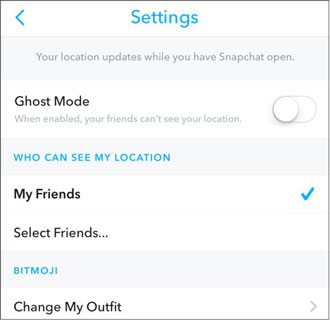
Schritt 4. Es erscheint ein Pop-up-Fenster, in dem Sie aufgefordert werden, die Dauer des Ghost-Modus auszuwählen. Sie können aus den folgenden Optionen wählen:
Schritt 5. Nachdem Sie Ihre bevorzugte Dauer ausgewählt haben, wird der Geistermodus sofort aktiviert und Ihr Standort ist auf der Snap Map nicht mehr sichtbar.
Wenn du deinen Standort nicht vor allen verbergen möchtest, gehe zu „Snap Map-Einstellungen“ > „Wer kann meinen Standort sehen?“ > wähle „Benutzerdefiniert“ und schließe bestimmte Freunde aus. So kannst du die Standortfreigabe für bestimmte Personen pausieren, ohne den Geistermodus für alle zu aktivieren.
Wenn Sie Ihren Snapchat-Standort dauerhaft und vollständig deaktivieren möchten, können Sie die Standortdienste für Snapchat systemweit deaktivieren. Im Vergleich zum Geistermodus verhindert diese Methode vollständig, dass die App auf das GPS Ihres Geräts zugreift, sodass Ihr Standort weder aktualisiert noch geteilt werden kann.
Beachten Sie, dass Ihr zuletzt bekannter Standort möglicherweise noch bis zu 24 Stunden lang auf Snap Map angezeigt wird, aber nicht aktualisiert wird, nachdem der Standortzugriff deaktiviert wurde.
Die einzelnen Schritte variieren je nach Gerät geringfügig:
Schritt 1. Beenden Sie die Snapchat-App und öffnen Sie die Einstellungen auf Ihrem Gerät. Scrollen Sie dann nach unten und tippen Sie auf „Datenschutz & Sicherheit“.
Schritt 2. Tippen Sie auf „Ortungsdienste“, das sich normalerweise oben im Menü befindet.
Schritt 3. Scrollen Sie durch die Liste der Apps und wählen Sie „Snapchat“ aus.
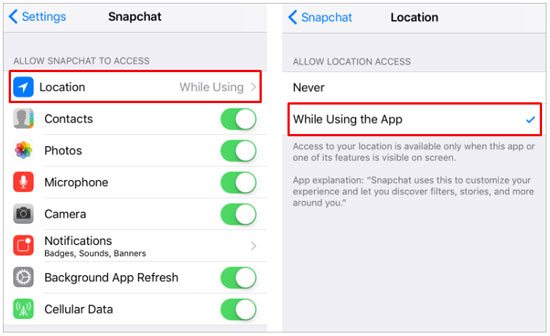
Schritt 4. Wählen Sie für Snapchat die Option „Niemals den Standortzugriff vollständig deaktivieren“.
Schritt 5. Wenn Sie eine teilweise Kontrolle bevorzugen, können Sie „Beim Verwenden der App“ auswählen. Dadurch kann Snapchat nur dann auf Ihren Standort zugreifen, wenn die App geöffnet ist, und Aktualisierungen im Hintergrund werden verhindert.
Schritt 1. Beenden Sie Snapchat und tippen Sie dann lange auf das Snapchat-App-Symbol auf Ihrem Startbildschirm oder in der App-Übersicht.
Schritt 2. Tippen Sie im Popup-Menü auf App-Info (oder auf manchen Geräten auf „Info“).
Schritt 3. Wählen Sie im App-Info-Bildschirm „Berechtigungen“ aus.
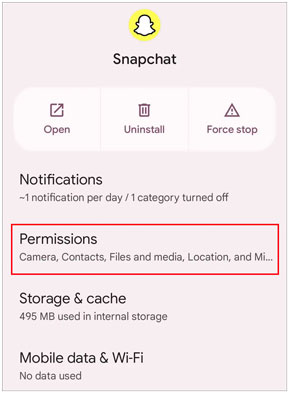
Schritt 4. Tippen Sie auf „Standort“ (manchmal auch „Standortzugriff“ genannt).
Schritt 5. Wählen Sie je nach Geräteeinstellungen „Verweigern“, „Nicht erlauben“ oder „Jedes Mal fragen“, um zu verhindern, dass Snapchat auf Ihren Standort zugreift.
Wenn du deinen Standort auf Snapchat schnell und vorübergehend einfrieren möchtest, ohne Einstellungen zu ändern, ist der Flugmodus eine einfache und effektive Lösung. Sobald er aktiviert ist, trennt dein Gerät die Internetverbindung, sodass Snapchat deinen Echtzeit-Standort nicht mehr aktualisieren kann. Dein Standort bleibt daher auf dem zuletzt gespeicherten Wert, bis du die Verbindung wiederherstellst.
Diese Methode eignet sich ideal für kurzfristige Privatsphäre, beispielsweise während einer Besprechung, einer kurzen Erledigung oder immer dann, wenn Sie für kurze Zeit Standortaktualisierungen vermeiden möchten.
Schritt 1. Öffne zuerst Snapchat und lass deinen aktuellen Standort auf der Snap Map laden.
Schritt 2. Beenden Sie die App und wischen Sie dann vom oberen Bildschirmrand nach unten, um auf das Kontrollzentrum ( iOS ) bzw. die Schnelleinstellungen ( Android ) zuzugreifen.
Schritt 3. Tippen Sie auf das Symbol „Flugmodus“, um ihn zu aktivieren. Ihr Gerät trennt die WLAN- und Mobilfunkverbindung.

Schritt 4. Sobald der Flugmodus aktiviert ist, kann Snapchat Ihren Standort nicht mehr aktualisieren, und Ihre zuletzt bekannte Position bleibt auf der Snap Map sichtbar.
Wenn du bereit bist, die Standortfreigabe wieder aufzunehmen, schalte einfach den Flugmodus aus. Snapchat aktualisiert dann deinen Standort, sobald es das nächste Mal eine Internetverbindung herstellt.
Wenn du die Ortungsdienste nicht komplett deaktivieren oder den Geistermodus aktivieren möchtest, ist die Verwendung eines Standort-Spoofers eine clevere Alternative. Damit kannst du die Standortfreigabe aktiviert lassen und gleichzeitig einen anderen oder festen Standort anzeigen. So wird dein tatsächlicher Standort auf Snapchat quasi „pausiert“, ohne dass es jemand merkt.
Location Changer ist ein leistungsstarker GPS-Standortveränderer, mit dem Sie steuern können, welche Standort-Apps Ihnen anzeigen. Anstatt Ihren Standort zu deaktivieren, können Sie einen virtuellen Standort festlegen oder eine Bewegung simulieren, sodass es so aussieht, als wären Sie woanders, während Ihr tatsächlicher Standort verborgen bleibt.
Was kann Location Changer für Sie tun?
Hier ist eine kurze Übersicht, wie du damit deinen echten Snapchat-Standort pausieren kannst:
01 Laden Sie Location Changer herunter und installieren Sie es auf Ihrem Computer. Starten Sie anschließend das Programm und klicken Sie auf der Hauptoberfläche auf „Los geht’s“.

02 Verbinden Sie Ihr Smartphone mithilfe eines USB-Kabels mit dem Computer. Aktivieren Sie auf Android das USB-Debugging, wenn Sie dazu aufgefordert werden; tippen Sie auf dem iPhone auf „Diesem Computer vertrauen“, um die Verbindung zuzulassen.
03. Nachdem das Gerät erkannt wurde, wählen Sie einen Modus entsprechend Ihren Bedürfnissen. Sie können beispielsweise „Soziales“ auswählen, um besser zu steuern, wie Ihr Snapchat-Standort angezeigt wird.

04. Gib den gewünschten Standort ein und klicke dann auf „Verschieben“, um deine GPS-Position sofort zu ändern. Öffne anschließend Snapchat. Dein Standort zeigt nun den neuen (virtuellen) Ort anstelle deines realen Standorts an.

1. Worin besteht der Unterschied zwischen dem Einfrieren des Standorts und dem Geistermodus?
Im Ghost-Modus wird Ihr Standort auf Snap Map vollständig vor anderen Nutzern verborgen, sodass niemand sehen kann, wo Sie sich befinden.
Wenn Sie Ihren Standort einfrieren, bleibt Ihr zuletzt bekannter Standort zwar sichtbar, wird aber nicht mehr aktualisiert. Dies kann beispielsweise im Flugmodus oder beim Deaktivieren der Internetverbindung vorkommen.
2. Wie lange kann man die Standortfreigabe bei Snapchat pausieren?
Im Geistermodus können Sie Ihren Standort für 3 Stunden, 24 Stunden oder unbegrenzt pausieren, bis Sie ihn manuell deaktivieren.
Andere Methoden, wie das Deaktivieren der Ortungsdienste oder die Verwendung des Flugmodus, unterbrechen Ihre Standortbestimmung, solange diese Einstellungen aktiv sind.
Hier erfährst du alles darüber, wie du deinen Standort auf Snapchat pausieren kannst. Egal, ob du eine schnelle Lösung für deine Privatsphäre bevorzugst oder eine dauerhaftere Lösung suchst – es gibt eine Methode, die deinen Bedürfnissen entspricht. Der Geistermodus ist die einfachste und offiziellste Option, das Deaktivieren der Ortungsdienste bietet eine dauerhaftere Lösung, und der Flugmodus eignet sich gut für kurzfristige Situationen, in denen du deinen Standort schnell einfrieren musst.
Wenn Sie die Standortfreigabe beibehalten, aber Ihren tatsächlichen Aufenthaltsort verbergen möchten, bietet Ihnen ein Tool wie Location Changer die größte Flexibilität. Damit können Sie steuern, was andere sehen, ohne die Standortfunktionen komplett zu deaktivieren.
Wählen Sie die Methode, die am besten zu Ihrer Situation passt, und Sie werden Ihren Snapchat-Standort sicher und einfach verwalten können.
Verwandte Artikel:
So änderst du deinen Standort auf Snapchat für iPhone & Android
Wie man die Standortfreigabe beendet, ohne dass andere es merken
Fehlerhafte Snapchat-Standortdaten beheben! [Funktionsanleitung]
So fälscht man seinen Standort auf Snapchat Maps [Erkunde die Welt von zu Hause aus]

 Soziale Apps
So pausieren Sie die Snapchat-Standortfreigabe [Eine vollständige Schritt-für-Schritt-Anleitung]
Soziale Apps
So pausieren Sie die Snapchat-Standortfreigabe [Eine vollständige Schritt-für-Schritt-Anleitung]




 Kostenloser Download für PC
 Kostenloser Download für Mac
