Da WhatsApp ein weit verbreitetes Kommunikationsmittel ist, benötigen Nutzer aus verschiedenen Gründen Zugriff auf ihre Nachrichten auf einem anderen Gerät, beispielsweise um die sozialen Aktivitäten ihrer Kinder zu überwachen oder um Freunden und Familie bei der Wiederherstellung verlorener Informationen zu helfen. Daher stellt sich die Frage: Wie kann man WhatsApp-Nachrichten auf einem anderen Gerät lesen? Dieser Artikel zeigt Ihnen, wie Sie dies mithilfe von Backups, verknüpften Geräten, WhatsApp Web und Drittanbieter-Tools erreichen.
Kann ich meine WhatsApp-Nachrichten auf einem anderen Handy lesen? Natürlich. Solange Sie Ihre WhatsApp-Daten regelmäßig in Google Drive (hauptsächlich für Android ) oder iCloud (hauptsächlich für iPhone) sichern , können Sie die Sicherung nutzen, um Ihre WhatsApp-Nachrichten wiederherzustellen und sie so auf einem anderen Handy zu lesen.
Hier finden Sie eine Anleitung, wie Sie WhatsApp-Nachrichten anderer Nutzer auf Android über Google Drive lesen können:
Schritt 1. Installieren Sie WhatsApp auf Ihrem Android Smartphone. Falls Sie WhatsApp bereits installiert haben, müssen Sie es deinstallieren und neu installieren.
Schritt 2. Aktivieren Sie WhatsApp, akzeptieren Sie die Allgemeinen Geschäftsbedingungen und geben Sie Ihre Mobiltelefonnummer an (diejenige, unter der die Sicherungsdaten gespeichert sind).
Schritt 3. Nachdem die Mobiltelefonnummer erfolgreich verifiziert wurde, klicken Sie auf „WIEDERHERSTELLEN“, um die Wiederherstellung zu starten. Nach Abschluss der Wiederherstellung können Sie die WhatsApp-Chats anderer Nutzer auf Ihrem Telefon sehen.

iPhone-Nutzer können die WhatsApp-Nachrichten anderer Nutzer über iCloud auf ihrem Telefon einsehen:
Schritt 1. Installieren und starten Sie WhatsApp auf Ihrem iPhone. Geben Sie zur Verifizierung die Telefonnummer ein, die Sie gesichert haben.
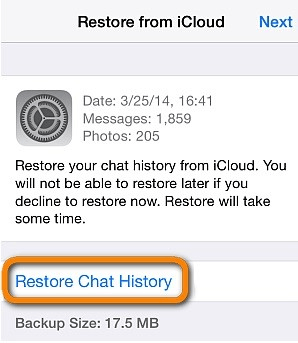
Schritt 2. Sobald der Bildschirm „Aus iCloud wiederherstellen“ angezeigt wird, tippen Sie auf „Chatverlauf wiederherstellen“, um die Wiederherstellung Ihres WhatsApp-Backups aus iCloud zu starten. Ihre übrigen WhatsApp-Nachrichten befinden sich weiterhin auf Ihrem iPhone.
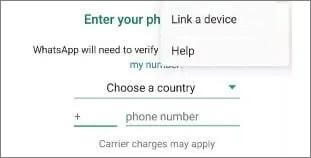
Sie können das Ziel-WhatsApp-Konto auch mit Ihrem eigenen Telefon verknüpfen, um WhatsApp-Nachrichten von einem anderen Gerät aus zu lesen. Bitte beachten Sie, dass Sie sich alle 14 Tage mit dem Zieltelefon verbinden müssen, damit das verknüpfte Gerät im WhatsApp-Konto angemeldet bleibt. Hier die genauen Schritte:
Schritt 1. Installieren Sie die WhatsApp-Anwendung auf Ihrem eigenen Telefon neu.
Schritt 2. Öffnen Sie die neu installierte WhatsApp-App. Tippen Sie auf die drei Punkte in der oberen rechten Ecke und wählen Sie „Gerät verknüpfen“. Anschließend wird ein QR-Code auf dem Bildschirm angezeigt.
Schritt 3. Scannen Sie den QR-Code mit dem Zielgerät, das Sie überwachen möchten. Nach dem Scannen des QR-Codes können Sie mit Ihrem Gerät auf das WhatsApp-Konto des Zielgeräts zugreifen.
Weiterlesen: Wie kann man den WhatsApp-Chatverlauf auf dem PC ansehen ? Hier finden Sie eine Schritt-für-Schritt-Anleitung.
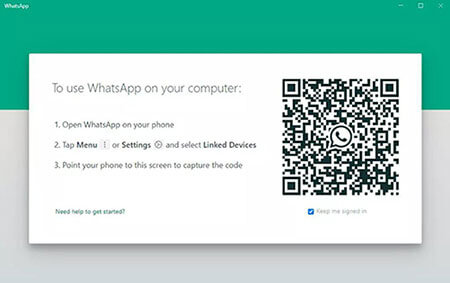
Sie können über WhatsApp Web auch von anderen Geräten auf Ihrem Computer auf WhatsApp-Daten zugreifen. WhatsApp Web ist eine offizielle Funktion von WhatsApp, mit der Nutzer über einen Webbrowser auf ihrem Computer chatten und Nachrichten senden können. Führen Sie die folgenden Schritte aus, um eine Verbindung zwischen Ihrem Smartphone und Ihrem Computer herzustellen und so die WhatsApp-Chats anderer Nutzer anzuzeigen:
Schritt 1. Öffnen Sie WhatsApp auf dem Zieltelefon.
Schritt 2. Tippen Sie bei Android auf die Option „Menü“; tippen Sie bei iPhone auf „Einstellungen“. Wählen Sie anschließend „Geräte verknüpfen“ > „Gerät verknüpfen“.
Schritt 3. Scannen Sie anschließend mit dem Zieltelefon den auf Ihrem Computer angezeigten QR-Code, um die Verbindung herzustellen. Sobald die Verbindung hergestellt ist, werden alle WhatsApp-Nachrichten des Zieltelefons auf Ihrem Computer angezeigt.
Falls Sie kein Backup erstellt haben oder die bisherigen Methoden zu kompliziert finden, können Sie WhatsApp-Daten auch von einem Smartphone auf ein anderes übertragen . Hierfür benötigen Sie eine Software wie WhatsApp Transfer . Mit WhatsApp Transfer können Sie verschiedene WhatsApp-Inhalte schnell und einfach von einem Smartphone auf ein anderes übertragen, egal ob Sie von Android auf iPhone , von iPhone auf Android oder zwischen Smartphones desselben Systems wechseln. So können Sie Ihre WhatsApp-Nachrichten problemlos auf anderen Geräten lesen.
Hauptmerkmale von WhatsApp Transfer:
Wie bereits erwähnt, ist WhatsApp Transfer sowohl mit iOS als auch Android kompatibel. Im Folgenden erfahren Sie, wie Sie WhatsApp-Chats von Ihrem iPhone auf Android Gerät übertragen und so geräteübergreifend auf Ihre Nachrichten zugreifen können.
01. Besuchen Sie die offizielle Website von WhatsApp Transfer, laden Sie das Programm herunter, installieren Sie es auf Ihrem PC und starten Sie es. Verbinden Sie anschließend beide Smartphones mit dem Computer mithilfe zuverlässiger USB-Kabel.
02 Nachdem die Geräte erfolgreich erkannt wurden, legen Sie das iPhone als Quellgerät und das Android Telefon als Zielgerät fest. Falls die Positionen vertauscht sind, klicken Sie auf die Schaltfläche „Umkehren“, um sie zu tauschen.

03 Sobald die Gerätebestellung bestätigt ist, klicken Sie auf die Schaltfläche „Übertragen“, um den Vorgang zu starten. Der Übertragungsfortschritt wird auf dem Bildschirm angezeigt.

Manchmal möchten Sie WhatsApp-Nachrichten direkt von einem Gerät auf Ihrem Computer abrufen, ohne sie vorher auf ein anderes Smartphone übertragen zu müssen. Android -Nutzer können Coolmuster Android WhatsApp Recovery Android WhatsApp-Daten effizient auf dem PC sichern und lesen. iPhone-Nutzer profitieren Coolmuster iPhone WhatsApp Recovery, das ähnliche Funktionen zum Lesen und Sichern von WhatsApp-Chats auf dem PC bietet.
Hauptmerkmale der Android WhatsApp-Wiederherstellung:
Schritte zum Lesen von WhatsApp-Nachrichten über Android WhatsApp-Wiederherstellung:
01 Laden Sie Android WhatsApp Recovery auf Ihren PC herunter, installieren Sie es und starten Sie das Programm.
02 Verbinden Sie Ihr Android Gerät mit einem funktionierenden USB-Kabel mit dem Computer. Aktivieren Sie auf Ihrem Telefon das USB-Debugging, wie Sie dazu aufgefordert werden, und klicken Sie auf „Weiter“, sobald die Verbindung erfolgreich hergestellt wurde.

03 Die Software scannt Ihr Gerät automatisch nach WhatsApp-Daten. Während des Vorgangs werden Sie möglicherweise aufgefordert, die Ende-zu-Ende-Verschlüsselung auf Ihrem Android Gerät zu aktivieren und einen 64-stelligen Verschlüsselungsschlüssel zu generieren. Geben Sie den Schlüssel in das Programm ein und warten Sie, bis der Scanvorgang abgeschlossen ist. Klicken Sie anschließend auf „Anzeigen“, um fortzufahren.

04 Nach dem Scannen klicken Sie auf den Abschnitt „WhatsApp“, um Ihren Chatverlauf zu lesen, oder wählen Sie „WhatsApp-Anhänge“, um Mediendateien wie Fotos, Videos und Dokumente direkt auf Ihrem Computer anzuzeigen.

Für ein besseres Verständnis des Prozesses können Sie sich auch das ausführliche Video-Tutorial unten ansehen.
Mit den oben genannten Methoden können Sie WhatsApp-Nachrichten von einem anderen Gerät lesen. Jede Methode hat ihre eigenen Vorteile und Anwendungsfälle, sodass Sie die für Ihre Bedürfnisse passende auswählen können.
Für die effiziente Verwaltung, Übertragung und Sicherung von WhatsApp-Nachrichten empfiehlt sich die Verwendung von Software-Tools. WhatsApp Transfer ermöglicht das schnelle und einfache Übertragen von WhatsApp-Chats zwischen Smartphones, während Coolmuster Android WhatsApp Recovery das Lesen und Sichern von Nachrichten direkt auf einem PC erlaubt. iPhone-Nutzer erreichen dasselbe Ziel mit Coolmuster iPhone WhatsApp Recovery und haben so plattformübergreifend sicheren und komfortablen Zugriff auf ihre WhatsApp-Daten.
Verwandte Artikel:
[Vollständiger Leitfaden] Wo werden WhatsApp-Nachrichten auf Ihrem Gerät gespeichert?
Einfache Methoden zum Lesen von WhatsApp-Backups von Google Drive auf dem PC
Wie man von Absendern gelöschte WhatsApp-Nachrichten innerhalb von Minuten einsehen kann
So können Sie gelöschte WhatsApp-Nachrichten ohne App anzeigen [ Android & iPhone]







 Kostenloser Download für PC
 Kostenloser Download für Mac


