„Mein Handydisplay ist oben rechts kaputt und reagiert nicht mehr, genau dort, wo man die Einstellungen aufrufen kann. Das heißt, ich kann die Backup-Option nicht nutzen. Was passiert, wenn ich WhatsApp auf einem anderen Handy weiternutze? Kann ich das Backup später noch wiederherstellen?“
- Von Reddit
WhatsApp ist zu einem unverzichtbaren Kommunikationsmittel geworden und speichert unzählige Nachrichten, Fotos, Videos und wichtige Dokumente, die wir mit Familie, Freunden und Kollegen teilen. WhatsApp ist mehr als nur eine Messenger-App; sie bewahrt unsere wertvollen Erinnerungen und wichtigen Arbeitsinformationen. Doch wenn ein Handydisplay unerwartet kaputtgeht, verlieren wir im Nu den Zugriff auf diese wertvollen Daten. Da ein beschädigtes Display die Bedienung des Handys nahezu unmöglich macht, wird die Wiederherstellung der WhatsApp-Daten zu einer großen Herausforderung. In diesem Leitfaden erfahren Sie, wie Sie WhatsApp von einem defekten Handy wiederherstellen können, ohne wichtige Informationen zu verlieren.
Wenn Ihr Android Smartphone defekt ist, gibt es mehrere Möglichkeiten, Ihre WhatsApp-Daten wiederherzustellen. Die Optionen hängen vom Zustand Ihres Smartphones und Ihren Sicherungseinstellungen ab.
Für die einfachste und effizienteste Datenwiederherstellung empfiehlt sich ein professionelles Android Datenrettungstool . Broken Android Data Extraction ist besonders empfehlenswert, um WhatsApp-Nachrichten, Medien und andere Daten von defekten Android Geräten wiederherzustellen. Selbst bei einem schwarzen Bildschirm oder Systemabsturz kann diese Software Dateien scannen und extrahieren.
Hauptmerkmale der Datenextraktion von defekten Android :
Wie kann man WhatsApp-Nachrichten von einem defekten Handy wiederherstellen?
01 Um dieses Android Datenwiederherstellungstool zu verwenden, installieren Sie es auf Ihrem PC und starten Sie es. Wählen Sie in der Seitenleiste „Datenextraktion von defekten Android “ aus und klicken Sie auf „Start“.
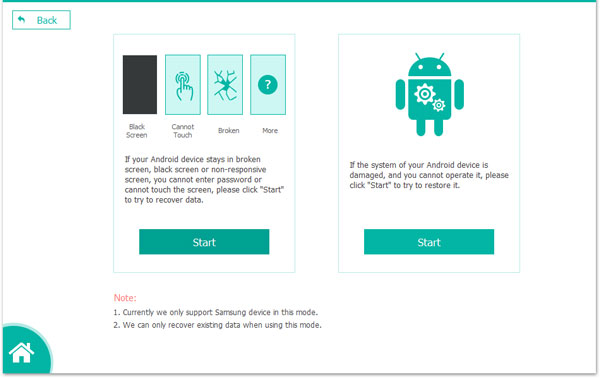
02. Starten Sie den Wiederherstellungsprozess, indem Sie Ihren bevorzugten Reparaturmodus auswählen und auf „Start“ klicken. Wählen Sie Ihr Telefonmodell aus und klicken Sie auf „Bestätigen“. Wenn Sie sich bezüglich Ihres Gerätemodells nicht sicher sind, verwenden Sie das Fragezeichensymbol, um Hilfe zu erhalten.

03 Nach der Reparatur des Telefons scannt das Wiederherstellungstool die Gerätedaten. Sobald der Scan abgeschlossen ist, wählen Sie „WhatsApp“ oder „WhatsApp-Anhänge“ aus, wählen Sie die gewünschten Inhalte zur Wiederherstellung und klicken Sie auf „Wiederherstellen“, um die Daten von Ihrem Telefon auf Ihren Computer zu übertragen.

Wenn Sie WhatsApp-Backups auf Google Drive aktiviert haben, ist die Datenwiederherstellung von dort unkompliziert. Diese Methode ist praktisch, allerdings benötigen Sie dafür dasselbe Google-Konto und dieselbe Telefonnummer. So gehen Sie vor:
Schritt 1. Installieren Sie WhatsApp auf einem neuen Android Gerät und verifizieren Sie Ihre Telefonnummer.
Schritt 2. Melden Sie sich bei dem Google-Konto an, das für die Datensicherung verwendet wurde.
Schritt 3. WhatsApp fordert Sie auf, Ihre Daten von Google Drive wiederherzustellen. Bestätigen Sie mit „WIEDERHERSTELLEN“. Warten Sie, bis die Wiederherstellung abgeschlossen ist. Ihre Chats und Medien werden dann in der App angezeigt.

Wie kann ich meine WhatsApp-Nachrichten wiederherstellen, wenn mein Handy kaputt ist? Wenn Sie Ihre WhatsApp-Daten zuvor manuell auf dem lokalen Speicher Ihres Handys gesichert haben, können Sie diese Sicherungsdateien über Ihren Dateimanager finden und wiederherstellen.
Schritt 1. Verbinden Sie Ihr Telefon mit Ihrem Computer über ein USB-Kabel oder schließen Sie einen USB-Stick über ein OTG-Kabel an Ihr Telefon an.
Schritt 2. Navigieren Sie mit Ihrem Computer oder dem in Ihrem Telefon integrierten Dateimanager zum WhatsApp-Backup-Ordner (normalerweise unter /sdcard/WhatsApp/Databases/ zu finden).
Schritt 3. Identifizieren Sie die Sicherungsdateien, die mit ".db.crypt" enden, und kopieren Sie sie an einen sicheren Ort.
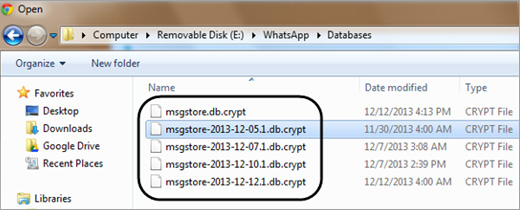
Schritt 4. Installieren Sie WhatsApp auf Ihrem neuen Android Telefon und wählen Sie während des Einrichtungsvorgangs die Option „Aus lokalem Backup wiederherstellen“.
Schritt 5. Navigieren Sie zu dem Speicherort, an den Sie zuvor die Sicherungsdateien kopiert haben, und schließen Sie den Wiederherstellungsprozess ab.
Für defekte iPhones bieten iCloud und iTunes zuverlässige Möglichkeiten, WhatsApp-Nachrichten und Mediendateien wiederherzustellen. Wählen Sie die Methode, die Ihren Backup-Präferenzen am besten entspricht.
Wenn auf Ihrem iPhone iCloud-Backups aktiviert sind und WhatsApp-Daten im Backup enthalten sind, können Sie Ihre WhatsApp-Nachrichten durch die Wiederherstellung des iCloud-Backups wiederherstellen. Im Folgenden finden Sie die genauen Schritte zur Wiederherstellung von WhatsApp-Nachrichten von einem defekten iPhone mithilfe eines iCloud-Backups:
Schritt 1. Richten Sie Ihr neues iPhone ein und melden Sie sich bei Ihrem iCloud-Konto an.
Schritt 2. Laden Sie WhatsApp herunter und bestätigen Sie Ihre Telefonnummer.
Schritt 3. WhatsApp fordert Sie auf, Ihre Chats aus iCloud wiederherzustellen. Tippen Sie auf „Chatverlauf wiederherstellen“. Warten Sie, bis die Daten geladen sind. Ihre Chats sollten dann wiederhergestellt sein.

Wenn Sie Ihr iPhone mit iTunes gesichert haben, können Sie WhatsApp-Nachrichten wiederherstellen, indem Sie ein iTunes-Backup auf einem neuen Gerät spielen. Die herkömmliche Datenwiederherstellung mit iTunes erfordert jedoch eine vollständige Gerätewiederherstellung, wodurch die aktuellen Daten auf Ihrem neuen iPhone mit den Backup-Daten überschrieben werden. Daher benötigen Sie ein spezielles Wiederherstellungstool wie beispielsweise Coolmuster iPhone WhatsApp Recovery .
Coolmuster iPhone WhatsApp Recovery können Sie WhatsApp-Daten aus einem iTunes-Backup wiederherstellen, ohne andere Daten auf Ihrem Gerät zu beeinträchtigen. Hier die wichtigsten Funktionen von Coolmuster iPhone WhatsApp Recovery:
Nachfolgend finden Sie eine Anleitung zur Wiederherstellung von WhatsApp-Daten von einem defekten iPhone mithilfe eines iTunes-Backups:
01 Klicken Sie zunächst auf die Schaltfläche unten, um Coolmuster iPhone WhatsApp Recovery auf Ihren Computer herunterzuladen und zu installieren.
02 Starten Sie das Programm und gehen Sie zum Modul „Aus iTunes-Backup wiederherstellen“. Wählen Sie die gewünschte Backup-Datei aus und klicken Sie auf „Scan starten“. Falls die Backup-Datei nicht gefunden wird, klicken Sie auf „Auswählen“, um danach zu suchen.

03 Wählen Sie den Datentyp aus, den Sie wiederherstellen möchten, und klicken Sie dann auf „Scan starten“.

04 Sobald der Scan abgeschlossen ist, können Sie die WhatsApp-Dateien in der Vorschau ansehen, die Dateien auswählen, die Sie wiederherstellen möchten, und auf „Auf Computer wiederherstellen“ klicken, um die Wiederherstellung aus dem iTunes-Backup zu starten.

Eine intuitivere Anleitung finden Sie im folgenden Video-Tutorial:
In diesem Artikel haben wir effektive Methoden zur Wiederherstellung von WhatsApp-Daten von einem defekten Smartphone für Android und iPhone-Nutzer vorgestellt. Ob Sie ein professionelles Tool, Cloud-Backups oder lokale Backups verwenden – es gibt zahlreiche Lösungen, mit denen Sie wichtige Nachrichten, Fotos und Medien wiederherstellen können.
Für Android -Nutzer bieten Tools wie Broken Android Data Extraction eine komfortable und zuverlässige Möglichkeit, WhatsApp-Daten selbst von einem beschädigten Gerät wiederherzustellen. iPhone-Nutzer können WhatsApp-Nachrichten mithilfe von iCloud- oder iTunes-Backups wiederherstellen. Coolmuster iPhone WhatsApp Recovery ermöglicht dabei eine reibungslose Wiederherstellung ohne Überschreiben anderer Daten.
Verwandte Artikel:
3 Methoden zur Wiederherstellung gelöschter WhatsApp-Nachrichten auf Android ?
Eine umfassende Anleitung zur Wiederherstellung gelöschter Dateien aus WhatsApp
Die 5 besten Methoden, um vom Absender gelöschte WhatsApp-Bilder wiederherzustellen






 Kostenloser Download für PC
 Kostenloser Download für Mac


