„Wie kann ich zwei WhatsApp-Konten auf einem iPhone nutzen? Gibt es dafür eine Lösung?“
- Von Quora
Im heutigen Dual-SIM-Zeitalter fragen sich viele Nutzer: Wie kann man zwei WhatsApp-Konten auf einem iPhone nutzen? Während einige Android Geräte das Klonen von Apps nativ unterstützen, gibt es bei iPhones bestimmte Systembeschränkungen, die das Ausführen mehrerer Instanzen derselben App erschweren.
Die gute Nachricht: Es ist weiterhin möglich, zwei WhatsApp-Konten auf einem iPhone zu nutzen – mit offiziellen Lösungen und praktischen Tricks. Egal, ob Sie private und geschäftliche Unterhaltungen trennen oder Konten aus verschiedenen Regionen verwalten möchten: Es gibt mehrere effektive Methoden. In diesem Leitfaden erfahren Sie alles Wichtige. Lesen Sie weiter, um mehr über die Nutzung von zwei WhatsApp-Konten auf einem iPhone zu erfahren.
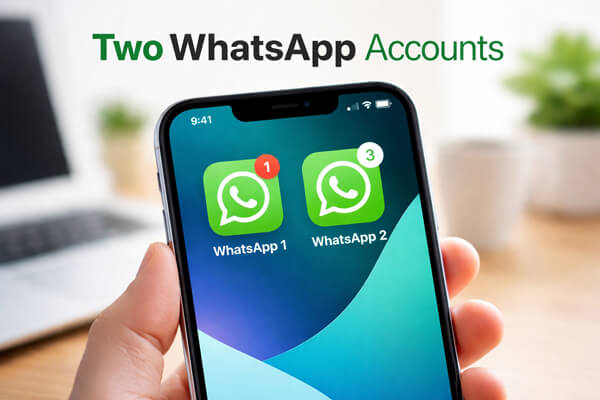
Die kurze Antwort lautet: ja, aber mit einigen Einschränkungen.
WhatsApp Messenger erlaubt nur die gleichzeitige Anmeldung eines Kontos. Das bedeutet, dass Sie nicht zwei Telefonnummern gleichzeitig in derselben App verwenden können. Durch die Kombination mit anderen Lösungen, wie beispielsweise WhatsApp Business, der Multi-Device-Funktion oder dem webbasierten Zugriff, können Sie jedoch weiterhin zwei WhatsApp-Konten auf einem einzigen iPhone verwalten.
Mit anderen Worten: iPhones unterstützen zwar kein echtes Klonen von Apps, es gibt aber praktische Umwege, mit denen man ein ähnliches Ergebnis erzielen kann.
Im Folgenden finden Sie vier praktische und sichere Methoden, um zwei WhatsApp-Konten auf Ihrem iPhone einzurichten. Wir haben offizielle und zuverlässige Lösungen bevorzugt, um Kontosperrungen oder Datenschutzrisiken zu vermeiden.
Dies ist die zuverlässigste und am besten unterstützte Methode, zwei WhatsApp-Konten auf einem iPhone zu nutzen. Durch die Installation von WhatsApp Messenger und WhatsApp Business können Sie zwei separate Konten gleichzeitig auf demselben Gerät verwenden.
WhatsApp Business ist eine kostenlose, eigenständige App, die ursprünglich für kleine Unternehmen entwickelt wurde. Sie funktioniert aber auch einwandfrei mit normalen Telefonnummern und bietet fast die gleichen Kernfunktionen wie WhatsApp Messenger, was sie zu einer idealen Option für ein zweites persönliches Konto macht.
Schritte zur Einrichtung:
Schritt 1. Stellen Sie sicher, dass Sie WhatsApp Messenger bereits mit Ihrer primären Telefonnummer installiert und eingerichtet haben.
Schritt 2. Öffnen Sie den App Store auf Ihrem iPhone, suchen Sie nach WhatsApp Business und laden Sie die App anschließend herunter und installieren Sie sie auf Ihrem Gerät.
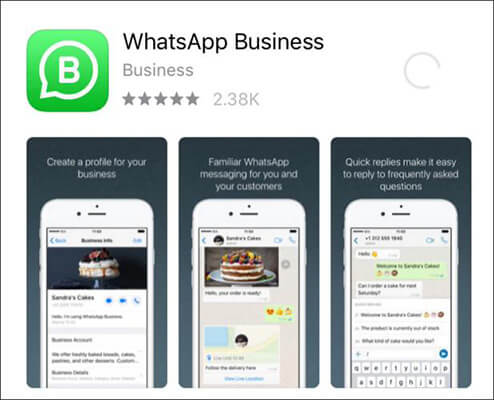
Schritt 3. Öffnen Sie WhatsApp Business und tippen Sie auf „Zustimmen & Fortfahren“, um die Bedingungen zu akzeptieren und fortzufahren.
Schritt 4. Geben Sie Ihre zweite Telefonnummer ein (die nicht mit Ihrem primären WhatsApp-Konto verknüpft ist) und schließen Sie die Verifizierung per SMS oder Telefonanruf ab, indem Sie den erhaltenen Code eingeben.
Schritt 5. Folgen Sie den Anweisungen auf dem Bildschirm, um die Einrichtung abzuschließen, indem Sie Ihren Namen und Ihr Profilfoto hinzufügen. Wenn Sie das Programm privat nutzen, können Sie die geschäftlichen Einstellungen überspringen.
Nach Abschluss der Installation können Sie zwei WhatsApp-Konten gleichzeitig auf einem iPhone nutzen, ohne dass es zu gegenseitigen Störungen kommt.
Wenn Ihr iPhone Dual-SIM unterstützt (entweder eine physische SIM-Karte + eSIM oder zwei eSIMs), können Sie zwei verschiedene Telefonnummern auf demselben Gerät verwenden. Dies ist wichtig, da jedes WhatsApp-Konto mit einer eindeutigen Telefonnummer verknüpft sein muss.
Es ist jedoch wichtig zu wissen, dass Dual-SIM allein nicht die Nutzung zweier Konten innerhalb einer einzigen App wie WhatsApp Messenger ermöglicht. Vielmehr schafft es die notwendige Voraussetzung für die Einrichtung zweier separater Konten, die dann mit Apps wie WhatsApp Business verwendet werden können.
Schritte zum Einrichten von Dual-SIM auf dem iPhone:
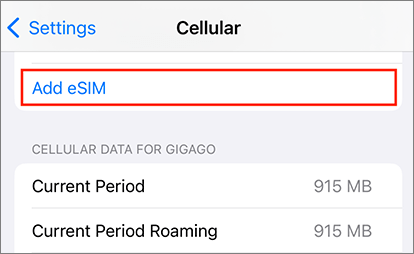
Schritt 1. Öffnen Sie die Einstellungen-App auf Ihrem iPhone, scrollen Sie nach unten und tippen Sie auf „Mobilfunk“ (oder Mobile Daten, je nach Region). Wählen Sie dann „eSIM hinzufügen“ oder „Mobilfunktarif hinzufügen“.
Schritt 2. Folgen Sie den Anweisungen auf dem Bildschirm, um Ihre zweite Nummer hinzuzufügen, entweder durch Scannen eines von Ihrem Mobilfunkanbieter bereitgestellten QR-Codes oder durch manuelle Eingabe der Daten.
Schritt 3. Nachdem Sie die beiden Nummern hinzugefügt haben, weisen Sie ihnen Bezeichnungen zu (z. B. „Privat“ und „Beruflich“), damit Sie sie leicht unterscheiden können.
Schritt 4. Stellen Sie sicher, dass beide Nummern aktiv sind und SMS oder Anrufe empfangen können, da für die WhatsApp-Verifizierung ein Bestätigungscode benötigt wird.
Nach diesen Schritten verfügen Sie über zwei aktive Telefonnummern auf Ihrem iPhone. Sie können dann jede Nummer verwenden, um ein separates WhatsApp-Konto zu registrieren. Für eine optimale Nutzung empfiehlt sich die Kombination dieser Einstellungen mit WhatsApp Messenger und WhatsApp Business.
Der Begleitmodus ermöglicht die Nutzung eines WhatsApp-Kontos auf mehreren Geräten. Obwohl er ursprünglich nicht für die gleichzeitige Nutzung zweier Konten auf einem Smartphone konzipiert wurde, kann er dennoch als Workaround verwendet werden, um auf ein zweites Konto auf Ihrem iPhone zuzugreifen.
Bei dieser Methode bleibt ein Konto auf einem anderen Gerät das primäre Konto, während Ihr iPhone als verknüpftes Gerät für den Zugriff auf dieses Konto dient. So können Sie ein Konto direkt auf Ihrem iPhone nutzen und gleichzeitig über den Begleitmodus auf das zweite Konto zugreifen.
Schritte zur Verwendung des Begleitmodus:
Schritt 1. Installieren und konfigurieren Sie WhatsApp Messenger auf Ihrem zweiten Telefon ( Android oder iPhone) mit Ihrer zweiten Telefonnummer.
Schritt 2. Öffnen Sie auf Ihrem iPhone WhatsApp Messenger, gehen Sie zu „Einstellungen“ > „Verknüpfte Geräte“ und tippen Sie dann auf „Gerät verknüpfen“, um den QR-Code-Scanner zu öffnen.
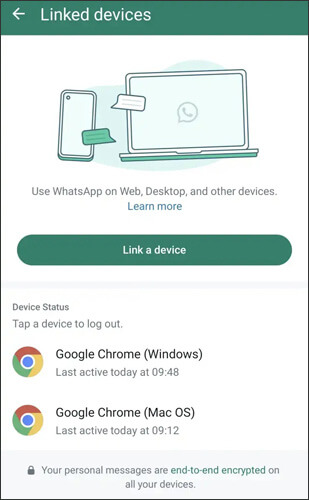
Schritt 3. Öffnen Sie auf dem zweiten Telefon "WhatsApp", gehen Sie zu "Einstellungen" oder zum Menü, tippen Sie auf "Verknüpfte Geräte" und wählen Sie dann "Gerät verknüpfen", um einen QR-Code anzuzeigen.
Schritt 4. Scannen Sie mit Ihrem iPhone den auf dem zweiten Telefon angezeigten QR-Code und warten Sie, bis die Geräte synchronisiert sind.
Sobald die Verbindung hergestellt ist, können Sie auf Ihrem iPhone auf das zweite WhatsApp-Konto zugreifen. Im Vergleich zur Nutzung von WhatsApp Business ist diese Methode jedoch möglicherweise etwas weniger komfortabel, und einige Funktionen oder Benachrichtigungen funktionieren unter Umständen nicht reibungslos.
Eine weitere praktische Möglichkeit, ein zweites WhatsApp-Konto auf Ihrem iPhone zu nutzen, bietet WhatsApp Web. Damit können Sie über einen Browser auf ein zusätzliches Konto zugreifen, ohne eine weitere App installieren zu müssen.
Auch wenn es nicht das gleiche nahtlose Erlebnis wie eine native App bietet, ist es dennoch eine nützliche Option, wenn man keine zusätzlichen Anwendungen installieren möchte.
Schritte zur Nutzung von 2 WhatsApp-Konten auf einem iPhone mithilfe von WhatsApp Web:
Schritt 1. Öffnen Sie Safari (oder einen anderen Browser) auf Ihrem iPhone und rufen Sie die WhatsApp-Webseite auf. Wechseln Sie dann in den Desktop-Modus, damit der QR-Code angezeigt wird.
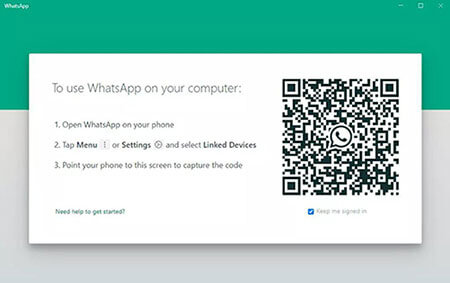
Schritt 2. Öffnen Sie auf dem Telefon, auf dem sich Ihr zweites WhatsApp-Konto befindet, WhatsApp Messenger, gehen Sie zu „Verknüpfte Geräte“ und tippen Sie auf „Gerät verknüpfen“.
Schritt 3. Scannen Sie mit diesem Telefon den QR-Code, der in Ihrem iPhone-Browser angezeigt wird.
Schritt 4. Nach dem Scannen wird das zweite Konto in Ihrem Browser geladen, sodass Sie direkt Nachrichten senden und empfangen können.
Für einen einfacheren Zugriff können Sie die Webseite zum Startbildschirm Ihres iPhones hinzufügen, wodurch sie sich eher wie eine App verhält. Beachten Sie jedoch, dass diese Methode eine aktive Internetverbindung voraussetzt und Benachrichtigungen möglicherweise nicht so zuverlässig sind wie die von installierten Apps.
Wenn Sie zwei WhatsApp-Konten auf einem iPhone nutzen, kann es vorkommen, dass Sie den Chatverlauf von einem Konto auf das andere übertragen müssen, beispielsweise beim Wechsel des Telefons oder bei der Zusammenführung von Konten. WhatsApp selbst bietet zwar keine integrierte Funktion zum Zusammenführen von Konten, aber Sie können vertrauenswürdige Tools verwenden, um diesen Vorgang einfach und sicher durchzuführen.
Eine der zuverlässigsten Lösungen ist WhatsApp Transfer . Mit diesem Tool können Sie WhatsApp-Daten direkt zwischen Telefonen übertragen, ohne Ihre vorhandenen Daten zu überschreiben.
Hauptmerkmale von WhatsApp Transfer:
Wie kann ich WhatsApp-Nachrichten zwischen zwei Handys übertragen?
01 Laden Sie WhatsApp Transfer herunter und installieren Sie es auf Ihrem Computer. Öffnen Sie anschließend das Programm und wählen Sie „WhatsApp“.
02 Verbinden Sie beide Geräte mithilfe von USB-Kabeln mit dem Computer. Tippen Sie auf dem iPhone auf „Diesem Computer vertrauen“, falls Sie dazu aufgefordert werden; aktivieren Sie auf Android das USB-Debugging.
03 Bestätigen Sie das Quellgerät (das Konto, von dem Sie übertragen möchten) und das Zielgerät (das Konto, auf das Sie übertragen möchten). Klicken Sie gegebenenfalls auf „Wechseln“, um die Geräte zu tauschen.
Hinweis: Falls es sich bei dem Zielgerät um ein iPhone handelt, stellen Sie sicher, dass „Mein iPhone suchen“ auf diesem Gerät deaktiviert ist und WhatsApp bereits installiert ist.

04 Klicken Sie auf „Übertragen“ und warten Sie, bis die Software Ihre WhatsApp-Daten sicher übertragen hat. Nach Abschluss des Vorgangs stehen Ihre Nachrichten und Medien vom Quellkonto im Zielkonto zur Verfügung.

1. Ist es sicher, zwei WhatsApp-Konten auf einem iPhone zu verwenden?
Ja. Die Nutzung offizieller Apps wie WhatsApp Messenger und WhatsApp Business ist völlig sicher. Vermeiden Sie modifizierte Apps oder Apps von Drittanbietern, da diese Ihr Konto oder Ihre Daten gefährden könnten.
2. Kann ich zwei WhatsApp-Konten zu einem zusammenführen?
WhatsApp bietet keine offizielle Möglichkeit, zwei Konten zusammenzuführen. Jedes Konto ist mit einer separaten Telefonnummer verknüpft, daher ist eine direkte Zusammenführung nicht möglich. Sie müssten die Konten separat verwalten oder wichtige Nachrichten manuell von einem Konto an das andere weiterleiten.
3. Kann ich beide Accounts in iCloud sichern?
Ja, beide Konten können in iCloud gesichert werden. Beachten Sie, dass jede Sicherung Ihren iCloud-Speicherplatz belegt. Stellen Sie daher sicher, dass Sie genügend Speicherplatz für die Daten beider Konten haben.
Obwohl iPhones die gleichzeitige Ausführung zweier Instanzen derselben App nicht nativ unterstützen, ist es durchaus möglich, zwei WhatsApp-Konten auf einem iPhone zu verwalten. Die einfachste und zuverlässigste Methode ist die Nutzung von WhatsApp Messenger und WhatsApp Business, während der Begleitmodus und WhatsApp Web alternative Lösungen bieten.
Wenn Sie Ihren Chatverlauf zwischen Konten übertragen möchten, erleichtern Tools wie WhatsApp Transfer diesen Vorgang und gewährleisten die Sicherheit Ihrer Nachrichten, Fotos und anderer Medien. Mit diesen Methoden können Sie private und geschäftliche WhatsApp-Konten problemlos auf demselben iPhone verwalten, ohne Daten zu verlieren oder wichtige Nachrichten zu verpassen.
Verwandte Artikel:
3 Möglichkeiten, WhatsApp ohne PC von Android auf iPhone zu übertragen
So übertragen Sie WhatsApp auf ein neues Handy mit derselben Nummer [4 Methoden]
[Einfachster Weg] Wie teilt man WhatsApp-Kontakte auf Android und iPhone?
[Schritt-für-Schritt-Anleitung] Wie verwalte ich mein WhatsApp-Konto auf Android Geräten?







 Kostenloser Download für PC
 Kostenloser Download für Mac


