Der Versuch, Chats auf ein neues Handy zu übertragen, aber festzustellen, dass die WhatsApp-Chatübertragung nicht funktioniert, kann unglaublich frustrierend sein. Ob der Vorgang hängen bleibt, gar nicht erst startet oder mittendrin einfriert – oft befürchten Nutzer, wichtige Nachrichten und Mediendateien zu verlieren.
Tatsächlich kann dieses Problem verschiedene Ursachen haben. In diesem Leitfaden erklären wir Ihnen die häufigsten Gründe und bieten praktische Lösungen, um es schnell zu beheben. Sollte keine dieser Lösungen funktionieren, stellen wir Ihnen außerdem eine zuverlässige Alternative vor, mit der Sie Ihre WhatsApp-Daten problemlos übertragen können.
Es gibt mehrere häufige Gründe, warum die WhatsApp-Chatübertragung fehlschlagen oder hängen bleiben kann:
Nachdem Sie nun die häufigsten Ursachen kennen, zeigen wir Ihnen einfache, schrittweise Lösungen für Probleme mit der WhatsApp-Chatübertragung. Beginnen Sie mit der ersten Lösung und arbeiten Sie sich durch die weiteren. Die meisten Nutzer können das Problem bereits mit den ersten Schritten beheben.
Die offizielle WhatsApp-Übertragungsmethode nutzt Bluetooth, um die beiden Geräte zu verbinden. Daher ist die Nähe der Geräte entscheidend. Stellen Sie sicher, dass sich beide Smartphones in einem Abstand von maximal 30 Zentimetern befinden und keine Hindernisse (wie Wände, Hüllen oder andere elektronische Geräte) dazwischen sind. Bewegen Sie keines der Smartphones während der Übertragung, da dies die Bluetooth-Verbindung stören kann. Wenn Sie ein Übertragungstool eines Drittanbieters verwenden, kann die Nähe der Smartphones ebenfalls zu einer stabileren WLAN- oder Kabelverbindung beitragen.
Beide Geräte benötigen eine stabile Stromversorgung und eine Internetverbindung, um die Übertragung abzuschließen:
Akku: Laden Sie beide Telefone vor Beginn der Übertragung auf mindestens 20 % (vorzugsweise 50 % oder mehr). Vermeiden Sie die Nutzung der Telefone für andere Aufgaben während der Übertragung, da dies den Akku schnell entladen kann.

Internet: Nutzen Sie eine stabile WLAN-Verbindung (vermeiden Sie öffentliche WLAN-Netze, da diese oft langsam oder unzuverlässig sind). Falls kein WLAN verfügbar ist, können Sie mobile Daten verwenden. Stellen Sie jedoch sicher, dass beide Geräte über ein starkes Signal und ausreichend Datenvolumen verfügen. Deaktivieren Sie den Datensparmodus auf beiden Smartphones, da dieser die für die Übertragung benötigte Datenmenge einschränken kann.
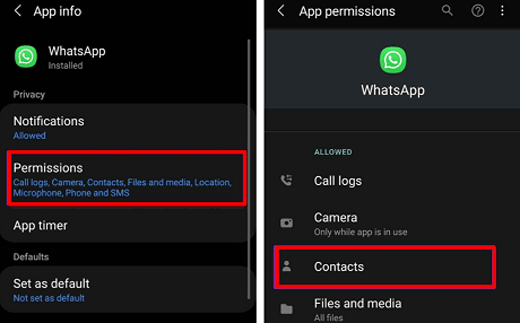
WhatsApp benötigt bestimmte Berechtigungen für die Übertragung von Chats. Fehlen diese, schlägt der Vorgang fehl. So prüfen und aktivieren Sie die Berechtigungen auf beiden Geräten:
Android : Gehen Sie zu „Einstellungen“ > „Apps“ > „WhatsApp“ > „Berechtigungen“. Stellen Sie sicher, dass die Berechtigungen für Speicher, Kamera, Bluetooth und Kontakte aktiviert sind. Falls Berechtigungen deaktiviert sind, tippen Sie darauf und wählen Sie „Erlauben“.
iPhone: Gehen Sie zu „Einstellungen“ > „WhatsApp“. Aktivieren Sie die Berechtigungen für Kamera, Bluetooth, Kontakte und Fotos. Ohne diese Berechtigungen kann WhatsApp nicht auf die für die Übertragung von Chats benötigten Daten zugreifen.
Nachdem Sie die Berechtigungen aktiviert haben, schließen Sie WhatsApp und öffnen Sie es erneut, um die Änderungen zu übernehmen, bevor Sie die Übertragung erneut versuchen.
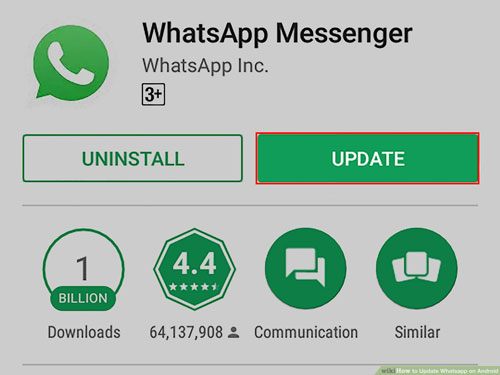
Veraltete WhatsApp-Versionen weisen häufig Fehler auf, die zu Übertragungsfehlern führen. Durch ein Update der App auf die neueste Version lassen sich diese Probleme beheben.
Android : Öffnen Sie den Google Play Store, suchen Sie nach „WhatsApp“ und tippen Sie gegebenenfalls auf „Aktualisieren“.
iPhone: Öffne den App Store, gehe zu deinem Profil und scrolle nach unten, um WhatsApp zu finden. Tippe auf „Aktualisieren“, falls die Option angezeigt wird.
Wenn das Update nicht funktioniert, versuchen Sie, WhatsApp neu zu installieren: Deinstallieren Sie die App von beiden Geräten, starten Sie die Telefone neu und installieren Sie WhatsApp anschließend aus dem App Store neu.
Hinweis: Durch die Neuinstallation werden Ihre Chat-Backups nicht gelöscht (sofern diese aktiviert sind), sodass Sie keine Daten verlieren.
Ein einfacher Neustart kann vorübergehende Probleme beheben, die die WhatsApp-Übertragung beeinträchtigen. Starten Sie sowohl das alte als auch das neue Telefon neu, um zwischengespeicherte Daten zu löschen, Hintergrund-Apps zu schließen und die Netzwerkverbindungen zurückzusetzen. So starten Sie neu:
Android : Halten Sie die „Ein-/Aus-Taste“ gedrückt und wählen Sie dann „Neustart“.

iPhone: Bei iPhone X oder neueren Modellen die Seitentaste und eine der Lautstärketasten gedrückt halten und dann zum Ausschalten schieben. Bei älteren iPhones die Ein-/Aus-Taste gedrückt halten und dann zum Ausschalten schieben. 30 Sekunden warten und das Telefon dann wieder einschalten.

Nach dem Neustart öffnen Sie WhatsApp auf beiden Geräten und versuchen Sie die Übertragung erneut.
Das Zieltelefon (neues Telefon) benötigt ausreichend Speicherplatz für die übertragenen Chats, Medien und App-Daten. Ist der Speicher voll, schlägt die Übertragung fehl oder es werden nur Teile der Daten übertragen. So prüfen und geben Sie Speicherplatz frei:
Android : Gehen Sie zu „Einstellungen“ > „Speicher“. Überprüfen Sie den verfügbaren Speicherplatz. Wenn dieser weniger als 1 GB beträgt (oder der Größe Ihres WhatsApp-Backups entspricht), löschen Sie unnötige Dateien (Fotos, Videos, Apps), um Speicherplatz freizugeben .
iPhone: Gehen Sie zu „Einstellungen“ > „Allgemein“ > „iPhone-Speicher“. Prüfen Sie den verfügbaren Speicherplatz. Um Speicherplatz freizugeben, löschen Sie ungenutzte Apps , alte Fotos/Videos oder lagern Sie Apps aus („Einstellungen“ > „Allgemein“ > „iPhone-Speicher“ > App auswählen > „App auslagern“).

Sie können auch die Größe Ihres WhatsApp-Backups (auf dem alten Telefon) überprüfen, um sicherzustellen, dass auf dem Zieltelefon genügend Speicherplatz vorhanden ist: „WhatsApp“ > „Einstellungen“ > „Chats“ > „Chat-Backup“. Die Größe des Backups wird hier angezeigt.
Wenn Sie alle oben genannten Lösungsansätze ausprobiert haben und die WhatsApp-Chatübertragung immer noch nicht funktioniert, ist es Zeit für eine zuverlässigere Lösung. Ein professionelles Tool wie WhatsApp Transfer kann Ihnen helfen, häufige Probleme wie Netzwerkinstabilität, Kompatibilitätsbeschränkungen oder Übertragungsfehler zu umgehen.
Im Gegensatz zur offiziellen Methode ermöglicht Ihnen diese Art von Tool, WhatsApp-Daten direkt zwischen Geräten mit einer höheren Erfolgsquote und weniger Einschränkungen zu übertragen.
Was kann WhatsApp Transfer für Sie tun?
Wie kann ich WhatsApp Transfer nutzen, wenn die Chatübertragung in WhatsApp nicht funktioniert?
01 Laden Sie die Software herunter und installieren Sie sie auf Ihrem Computer. Starten Sie sie anschließend und verbinden Sie beide Smartphones per USB-Kabel. Stellen Sie sicher, dass USB-Debugging auf Ihrem Android Gerät aktiviert ist, und tippen Sie auf Ihrem iPhone auf „Vertrauen“, damit das Programm ordnungsgemäß auf Ihre Daten zugreifen kann.
02 Sobald beide Geräte erkannt wurden, rufen Sie das Modul „Übertragen“ auf und prüfen Sie, ob Quell- und Zielgerät korrekt angezeigt werden. Falls sie vertauscht sind, klicken Sie auf die Schaltfläche „Umkehren“, um ihre Positionen zu tauschen.

03 Klicken Sie auf die Schaltfläche „Übertragen“, um die Übertragung Ihrer WhatsApp-Daten zu starten. Lassen Sie beide Geräte während des gesamten Vorgangs verbunden, bis alle Chats und Mediendateien erfolgreich auf das andere Telefon übertragen wurden.

1. Kann ich WhatsApp ohne Backup übertragen?
Ja, WhatsApp-Daten lassen sich auch ohne Cloud-Backup übertragen, das hängt jedoch von der gewählten Methode ab. Der offizielle WhatsApp-Übertragungsprozess erfordert in der Regel ein Google Drive- oder iCloud-Backup, um Ihre Daten auf dem neuen Gerät wiederherzustellen.
Mit einem professionellen Übertragungstool wie WhatsApp Transfer lassen sich WhatsApp-Chats jedoch direkt von einem Telefon auf ein anderes übertragen, ohne auf ein Backup angewiesen zu sein. Diese Methode ist oft schneller und zuverlässiger, insbesondere wenn kein Cloud-Backup verfügbar ist oder die Wiederherstellung fehlschlägt.
2. Werden bei einer WhatsApp-Übertragung Daten überschrieben?
In den meisten Fällen werden beim Übertragen von WhatsApp-Daten die vorhandenen WhatsApp-Daten auf dem Zielgerät überschrieben. Es wird empfohlen, wichtige Daten vorher zu sichern, um versehentlichen Datenverlust zu vermeiden.
3. Wie lange dauert eine WhatsApp-Überweisung?
Die benötigte Zeit hängt von der Größe Ihrer WhatsApp-Daten und Ihrer Internetgeschwindigkeit ab. Es kann zwischen wenigen Minuten und über einer Stunde dauern, insbesondere wenn viele Mediendateien vorhanden sind.
4. Warum hängt die WhatsApp-Überweisung bei 99 % fest?
Dies tritt üblicherweise aufgrund von Netzwerkinstabilität, großen Dateigrößen oder Systemunterbrechungen auf. Einige Minuten Wartezeit können helfen. Sollte der Vorgang jedoch weiterhin hängen bleiben, empfiehlt es sich, ihn neu zu starten oder eine stabilere Übertragungsmethode zu verwenden.
Es kommt häufig vor, dass die WhatsApp-Chatübertragung nicht funktioniert, insbesondere beim Wechsel zu einem neuen Smartphone. In den meisten Fällen lassen sich Probleme durch einfache Maßnahmen wie die Überprüfung der Internetverbindung, ein App-Update oder die Anpassung der Geräteeinstellungen beheben.
Wenn das Problem jedoch nach dem Ausprobieren aller grundlegenden Methoden weiterhin besteht, ist die Verwendung einer zuverlässigeren Lösung wie WhatsApp Transfer oft der einfachste Weg, um eine reibungslose und erfolgreiche Übertragung ohne unnötigen Frust zu gewährleisten.
Verwandte Artikel:
Kann keine WhatsApp-Nachrichten senden und empfangen, wie lässt sich das beheben?
WhatsApp erkennt lokales Backup nicht? Beheben Sie das Problem jetzt mit diesen Lösungen.
WhatsApp funktioniert nicht über WLAN? Ursachen und bewährte Lösungen
3 Möglichkeiten, WhatsApp ohne PC von Android auf iPhone zu übertragen




 Kostenloser Download für PC
 Kostenloser Download für Mac


