Bei der täglichen Nutzung von WhatsApp kommt es häufig vor, dass wichtige Nachrichten versehentlich gelöscht werden. Glücklicherweise gibt es verschiedene Möglichkeiten, diese gelöschten WhatsApp-Nachrichten wiederherzustellen . Dieser Artikel erklärt detailliert, wie Sie gelöschte WhatsApp-Nachrichten online wiederherstellen können und stellt Ihnen einige Offline-Wiederherstellungsmethoden vor, mit denen Sie Ihre verlorenen Daten bestmöglich zurückerhalten.
1. Können gelöschte WhatsApp-Nachrichten online wiederhergestellt werden?
Es ist nicht möglich, gelöschte Nachrichten direkt über die offizielle WhatsApp-App wiederherzustellen, da WhatsApp selbst keine direkte Funktion zur Online-Wiederherstellung bietet. Indirekt ist eine Wiederherstellung jedoch über Cloud-Backups (z. B. Google Drive oder iCloud) möglich, was als eine Art „Online“-Wiederherstellung betrachtet werden kann, da es auf Cloud-Diensten basiert.
2. Kann man gelöschte WhatsApp-Nachrichten online ohne Backup wiederherstellen?
Nein, gelöschte WhatsApp-Nachrichten können nicht online ohne Backup wiederhergestellt werden.
In diesem Abschnitt werden Online-Wiederherstellungslösungen für WhatsApp-Daten separat vorgestellt, die für iPhone (iCloud) und Android (Google Drive) geeignet sind.
Als iPhone-Nutzer können Sie gelöschte WhatsApp-Nachrichten indirekt über iCloud wiederherstellen. Bevor Sie WhatsApp deinstallieren, sollten Sie sicherstellen, dass Ihre Daten in iCloud gesichert sind . Hier die genauen Schritte:
Schritt 1. Zuerst müssen Sie die WhatsApp-Anwendung von Ihrem iPhone löschen. Installieren Sie sie anschließend erneut aus dem App Store.
Schritt 2. Öffne als Nächstes die WhatsApp-Anwendung und bestätige deine Telefonnummer.
Schritt 3. Anschließend werden Sie vom System aufgefordert, Backups aus iCloud wiederherzustellen. Klicken Sie auf „Chatverlauf wiederherstellen“, um gelöschte WhatsApp-Konversationen wiederherzustellen.

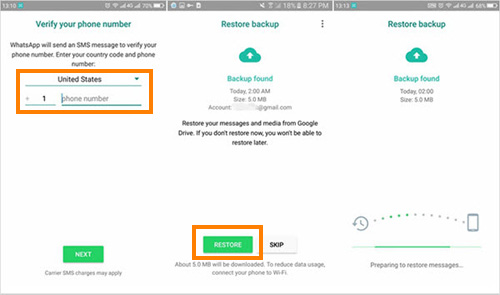
Für Android -Nutzer ist die Wiederherstellung gelöschter WhatsApp-Nachrichten über ein Backup genauso einfach. Die folgenden Schritte sind dafür notwendig:
Schritt 1. Stellen Sie zunächst sicher, dass Ihre WhatsApp-Chats automatisch in Google Drive gesichert werden. [Öffnen Sie WhatsApp und melden Sie sich in Ihrem Konto an. Gehen Sie in den Einstellungen zu „Chats“ > „Chat-Backup“. Vergewissern Sie sich, dass die Google Drive-Sicherung aktiviert ist.]

Schritt 2. Deinstallieren Sie die WhatsApp-App von Ihrem Android Gerät und laden Sie sie anschließend erneut aus dem Google Play Store herunter und installieren Sie sie.
Schritt 3. Öffnen Sie das neu installierte WhatsApp und folgen Sie den Anweisungen, um Ihre Telefonnummer zu bestätigen. Wenn Sie gefragt werden, ob Sie Ihr Backup wiederherstellen möchten, wählen Sie „WIEDERHERSTELLEN“ und warten Sie, bis der Vorgang abgeschlossen ist.
Obwohl sich dieser Artikel hauptsächlich auf die Online-Wiederherstellung konzentriert, finden Sie hier einige gängige Offline-Wiederherstellungsmethoden als Referenz.
Coolmuster iPhone WhatsApp Recovery ist eine Drittanbieter-Software zur Datenwiederherstellung, die speziell für iPhone-Nutzer entwickelt wurde und es ihnen ermöglicht, WhatsApp-Nachrichten von ihrem Gerät oder aus iTunes-Backups wiederherzustellen. Außerdem können Nutzer damit WhatsApp-Daten von einem iPhone auf einen Computer sichern .
Hauptkerne von Coolmuster iPhone WhatsApp Recovery
Hier finden Sie eine Schritt-für-Schritt-Anleitung zur Wiederherstellung von WhatsApp-Nachrichten auf dem iPhone mit Coolmuster iPhone WhatsApp Recovery:
01 Laden Sie das Programm herunter, installieren Sie es und starten Sie es auf Ihrem Computer.
02 Wählen Sie im Programm „Aus iTunes-Backup wiederherstellen“. Wählen Sie anschließend die gewünschte Backup-Datei aus und klicken Sie auf „Scan starten“. Falls Ihre Dateien nicht gefunden werden, klicken Sie auf „Auswählen“, um sie manuell zu suchen und auszuwählen.

03 Wählen Sie anschließend die gewünschten Datentypen für die Wiederherstellung aus und fahren Sie mit einem Klick auf „Scan starten“ fort.

04 Bevor Sie die Wiederherstellung aus Ihrem iTunes-Backup starten, können Sie sich die WhatsApp-Dateien in der Vorschau ansehen und die gewünschten Dateien auswählen. Klicken Sie anschließend einfach auf „Auf Computer wiederherstellen“, um den Wiederherstellungsprozess zu beginnen.

Videoanleitung
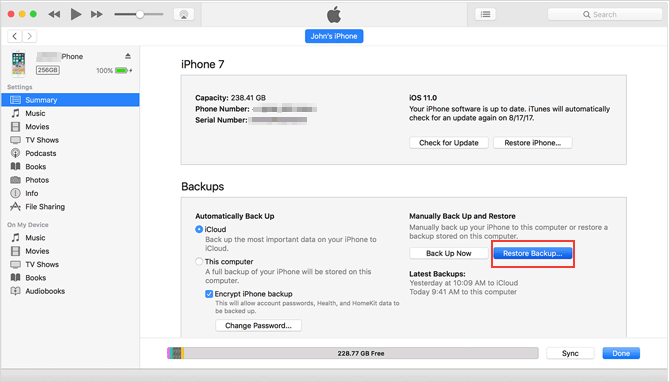
iPhone-Nutzer können gelöschte WhatsApp-Nachrichten auch direkt über iTunes wiederherstellen. Dieser Vorgang ermöglicht jedoch nur die Wiederherstellung des gesamten Backups, nicht einzelner Daten. Um gezielt bestimmte Daten wiederherzustellen, benötigen Sie weiterhin Coolmuster iPhone WhatsApp Recovery. Die einzelnen Schritte sind wie folgt:
Schritt 1. Öffnen Sie iTunes und verbinden Sie Ihr iPhone.
Schritt 2. Wählen Sie das Gerätesymbol in der oberen linken Ecke aus und klicken Sie dann auf die Registerkarte „Übersicht“, um den Abschnitt „Backups“ zu finden.
Schritt 3. Klicken Sie auf die Schaltfläche „Backup wiederherstellen“, um den iTunes-Wiederherstellungsprozess zu starten.
Android -Nutzer kennen sicherlich die lokale Backup-Funktion von WhatsApp . WhatsApp speichert Ihren Chatverlauf täglich automatisch in der WhatsApp-Datenbank auf Ihrem Gerät. Dadurch wird sichergestellt, dass Ihre Konversationen vollständig gespeichert sind und Sie sie im Falle einer Datenbeschädigung problemlos wiederherstellen können. Um gelöschte Nachrichten aus einem lokalen Backup wiederherzustellen, gehen Sie wie folgt vor:
Schritt 1. Öffnen Sie Ihren Dateimanager und navigieren Sie zum Ordner WhatsApp/Databases.
Schritt 2. Suchen Sie die aktuellste Sicherungsdatei, die üblicherweise den Namen msgstore-YYYY-MM-DD.1.db.crypt14 trägt. Benennen Sie diese Datei in msgstore.db.crypt14 um.

Schritt 3. Deinstallieren Sie WhatsApp und installieren Sie es anschließend neu auf Ihrem Gerät.
Schritt 4. Nach dem Anmelden werden Sie aufgefordert, eine lokale Sicherung wiederherzustellen. Wählen Sie einfach die entsprechende Option aus, und Ihre gelöschten Nachrichten werden wiederhergestellt.
Zusammenfassend lässt sich sagen, dass es mehrere Möglichkeiten gibt, WhatsApp-Nachrichten online wiederherzustellen. Dieser Artikel bietet Ihnen außerdem Offline-Methoden zur WhatsApp-Nachrichtenwiederherstellung. Insbesondere für iPhone-Nutzer ist Coolmuster iPhone WhatsApp Recovery ein leistungsstarkes Tool, mit dem Sie verlorene Nachrichten problemlos wiederherstellen können. Wir hoffen, dass Ihnen dieser Artikel hilfreiche Informationen liefert und Sie bei Problemen mit der WhatsApp-Nachrichtenwiederherstellung unterstützt.
Verwandte Artikel:
Wie man von Absendern gelöschte WhatsApp-Nachrichten innerhalb von Minuten einsehen kann
So stellen Sie gelöschte WhatsApp-Nachrichten ohne Backup wieder her ( iOS & Android )
So stellen Sie gelöschte WhatsApp-Nachrichten eines Kontakts mit/ohne Backup wieder her
So können Sie gelöschte WhatsApp-Nachrichten ohne App anzeigen [ Android & iPhone]






 Kostenloser Download für PC
 Kostenloser Download für Mac


