Apple ist seit jeher für seine außergewöhnlichen Sicherheitsstandards bekannt, und die kontinuierlichen Verbesserungen von iOS machen iPhones zu einigen der sichersten Geräte auf dem Markt. Von biometrischer Authentifizierung wie Face ID und Touch ID bis hin zu Funktionen wie „Wo ist?“, Zwei-Faktor-Authentifizierung, Apple-ID-Schutz und iCloud-Schlüsselbund – jede Sicherheitsebene ist darauf ausgelegt, Ihre persönlichen Daten zu schützen. Neben diesen bekannten Sicherheitsfunktionen gibt es jedoch eine weitere leistungsstarke Option, die viele Nutzer übersehen: die Funktion „Daten löschen“. Ist diese aktiviert, löscht Ihr iPhone nach zehn fehlgeschlagenen Löschversuchen automatisch alle Daten .
Falls Sie diese Funktion noch nicht kennen oder sich nicht ganz sicher sind, wie sie funktioniert, sind Sie hier genau richtig. Dieser Leitfaden erklärt Ihnen alles Wissenswerte zum Thema „Daten nach 10 Fehlversuchen auf dem iPhone löschen“. Los geht’s!
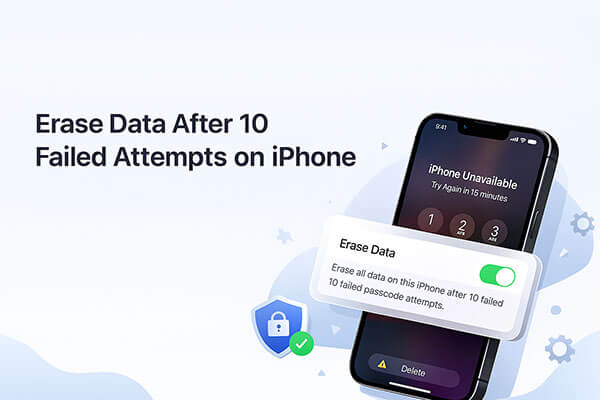
„Daten löschen“ ist eine Sicherheitsfunktion von iOS , die unbefugten Zugriff verhindern soll, indem die Daten des Geräts nach mehreren fehlgeschlagenen Passworteingaben gelöscht werden. Was passiert, wenn Sie die Daten nach zehn Fehlversuchen auf einem iPhone löschen? Wenn diese Funktion aktiviert ist und der Passcode zehnmal hintereinander falsch eingegeben wird, löscht das iPhone automatisch alle Daten und stellt das Gerät auf die Werkseinstellungen zurück.
Diese Funktion lässt sich in den iPhone-Einstellungen ganz einfach aktivieren oder deaktivieren. Die einzelnen Schritte sind wie folgt:
Schritt 1. Öffnen Sie die „Einstellungen“ auf Ihrem iPhone.
Schritt 2. Scrollen Sie nach unten und tippen Sie auf „Face ID & Passcode“ oder „Touch ID & Passcode“.
Schritt 3. Geben Sie Ihren Gerätepasscode ein, um auf die Einstellungen zuzugreifen.
Schritt 4. Scrollen Sie bis ganz nach unten und suchen Sie nach „Daten löschen“.
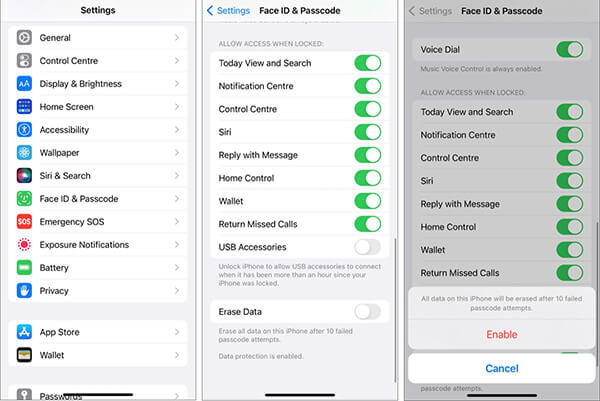
Schritt 5. Schalten Sie den Schalter je nach Wunsch auf „EIN“ oder „AUS“.
Sobald diese Funktion aktiviert ist, löscht sich Ihr Gerät nach zehn fehlgeschlagenen Versuchen automatisch selbst. Gehen Sie daher mit dieser Einstellung vorsichtig um.
Was tun, wenn Ihr iPhone nach zehn fehlgeschlagenen Passcode-Eingaben alle Daten und Einstellungen gelöscht hat? Wenn Sie vor dem Zurücksetzen ein Backup Ihres iPhones erstellt haben , können Sie Ihre Daten mithilfe von iCloud oder iTunes/Finder wiederherstellen . Falls Sie kein Backup haben, müssen Sie Ihr iPhone als neues Gerät ohne Ihre vorherigen Daten einrichten.
3.1 Daten aus einem iCloud-Backup wiederherstellen
Schritt 1. Schalten Sie Ihr iPhone ein und folgen Sie den Einrichtungsanweisungen, bis Sie zum Bildschirm „Apps & Daten“ gelangen.
Schritt 2. Tippen Sie auf „Aus iCloud-Backup wiederherstellen“.
Schritt 3. Melden Sie sich mit Ihrer Apple-ID und Ihrem Passwort an.
Schritt 4. Wählen Sie die aktuellste Sicherung aus der Liste aus.
Schritt 5. Lassen Sie Ihr iPhone während der Wiederherstellung mit WLAN und Strom verbunden.
Schritt 6. Warten Sie, bis die Wiederherstellung abgeschlossen ist, und fahren Sie mit der Einrichtung fort.

3.2 Daten aus einem iTunes-Backup wiederherstellen
Schritt 1. Verbinden Sie Ihr iPhone mit Ihrem Mac oder Windows -PC mithilfe eines USB-Kabels.
Schritt 2. Öffnen Sie den Finder (macOS Catalina oder neuer) oder iTunes ( Windows /macOS Mojave oder älter).
Schritt 3. Wählen Sie Ihr iPhone aus, sobald es in der Seitenleiste oder Geräteliste erscheint.
Schritt 4. Klicken Sie auf „Backup wiederherstellen“.
Schritt 5. Wählen Sie die Sicherung aus, die Sie wiederherstellen möchten.
Schritt 6. Klicken Sie auf „Wiederherstellen“ und warten Sie, bis Ihre Daten wieder auf das Gerät kopiert wurden.
Schritt 7. Lassen Sie Ihr iPhone angeschlossen, bis der Vorgang abgeschlossen ist und es automatisch neu startet.

Bei iPhones, bei denen die Funktion „Daten nach 10 Fehlversuchen löschen“ nicht aktiviert ist, wird Ihr iPhone nach 10 fehlgeschlagenen Passcode-Eingaben gesperrt . Da keine weiteren Versuche möglich sind, haben Sie folgende Möglichkeiten, Ihr iPhone zu entsperren.
Wenn auf Ihrem Gerät iOS 15.2 oder eine neuere Version installiert ist, bietet das System eine einfache und unkomplizierte Möglichkeit: Sie können Ihr iPhone direkt vom Sperrbildschirm aus löschen.
Für iOS 15.2 bis iOS 16: Verwenden Sie „iPhone löschen“.
Schritt 1. Tippen Sie auf „iPhone löschen“ in der unteren rechten Ecke des Sperrbildschirms.
Schritt 2. Bestätigen Sie auf dem Bildschirm „Alle Inhalte und Einstellungen löschen“ Ihre Aktion, indem Sie erneut auf „iPhone löschen“ tippen.
Schritt 3. Geben Sie Ihr Apple-ID-Passwort ein, um sich von Ihrer Apple-ID abzumelden.
Schritt 4. Tippen Sie auf „iPhone löschen“, um alle Daten und Einstellungen von Ihrem iPhone zu löschen, einschließlich des Bildschirmpasscodes.

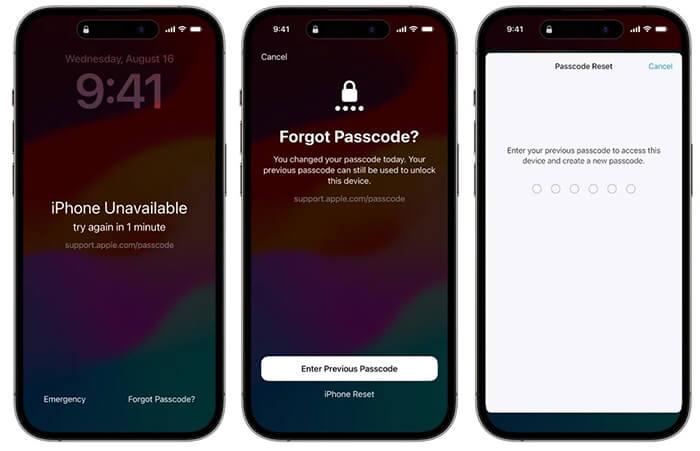
Für iOS 17 und höher: Verwenden Sie „iPhone zurücksetzen“.
Schritt 1. Tippen Sie auf „Passcode vergessen?“ in der unteren rechten Ecke des iPhone-Sperrbildschirms.
Schritt 2. Wählen Sie anschließend „iPhone zurücksetzen“ > „iPhone zurücksetzen starten“.
Schritt 3. Geben Sie Ihr Apple-ID-Passwort ein, um sich von Ihrer Apple-ID abzumelden.
Schritt 4. Tippen Sie auf „iPhone löschen“, um alle Inhalte und Einstellungen, einschließlich des Bildschirmpasscodes, zu entfernen.
Nicht alle iPhones bieten die Option „Löschen“ auf dem Sperrbildschirm. In solchen Fällen können Sie eine Entsperrsoftware von Drittanbietern wie iPhone Unlocker verwenden. Diese kann Ihr iPhone oder iPad nach zehn oder mehr falschen Passcode-Eingaben entsperren. Sie unterstützt numerische und alphanumerische Passcodes, Face ID und Touch ID. Unabhängig vom Gerätemodell oder dem Problem mit dem Sperrbildschirm kann Ihnen diese Software helfen.
Hauptmerkmale von iPhone Unlocker:
So entsperren Sie Ihr iPhone ohne Passcode mit iPhone Unlocker:
01 Laden Sie iPhone Unlocker herunter und starten Sie es auf Ihrem Computer. Wählen Sie den Modus „Bildschirmsperre entsperren“ und klicken Sie auf „Entsperren starten“. Verbinden Sie anschließend Ihr iPhone per USB mit dem Computer.

02 Folgen Sie den Anweisungen auf dem Bildschirm, um Ihr iPhone oder iPad in den Wiederherstellungsmodus oder DFU-Modus zu versetzen. Sobald das Gerät erkannt wurde, wählen Sie einen Speicherort für das Firmware-Paket und klicken Sie auf „Herunterladen“.

03 Nach dem Herunterladen der Firmware klicken Sie auf „Entsperren“. Lesen Sie die Warnmeldung sorgfältig durch, geben Sie zur Bestätigung „000000“ ein und klicken Sie erneut auf „Entsperren“, um fortzufahren.

04 In wenigen Minuten wird der Bildschirmcode Ihres iPhones vollständig entfernt. Sie können nun nach Bedarf einen neuen Code, Face ID oder Touch ID einrichten.

Wenn Sie die offizielle Methode von Apple bevorzugen, können Sie Ihre Daten auch mit iTunes löschen. Dadurch wird Ihr iPhone auf die Werkseinstellungen zurückgesetzt und Sie erhalten ein neues Gerät. Stellen Sie nur sicher, dass die Funktion „Mein iPhone suchen“ deaktiviert ist. Hier sind die detaillierten Schritte:
Schritt 1. Öffnen Sie iTunes (oder den Finder auf Mac ) und verbinden Sie Ihr deaktiviertes iPhone mit einem vertrauenswürdigen Computer.
Schritt 2. iTunes/Finder sollte Ihr iPhone erkennen und ein Gerätesymbol anzeigen, auf das Sie klicken können. Falls dies nicht der Fall ist, versetzen Sie Ihr iPhone zunächst in den Wiederherstellungsmodus.
Schritt 3. Klicken Sie im Abschnitt „Zusammenfassung“ auf „iPhone wiederherstellen“, um das Zurücksetzen auf die Werkseinstellungen zu bestätigen. Befindet sich Ihr iPhone im Wiederherstellungsmodus, klicken Sie im Pop-up-Fenster auf „Wiederherstellen“.

Sie können nach zehn fehlgeschlagenen Passcode-Eingaben nicht alle Daten auf Ihrem iPhone löschen, weil die Option „Daten löschen“ deaktiviert ist? Keine Sorge. Sie können Ihr iPhone trotzdem über iCloud löschen, sofern Sie die Funktion „Wo ist?“ aktiviert haben und Ihre iCloud-Kontodaten kennen. So geht’s:
Schritt 1. Öffnen Sie https://www.icloud.com/find/ in einem beliebigen Browser und melden Sie sich bei Ihrem iCloud-Konto an.
Schritt 2. Suchen Sie in der Liste „Alle Geräte“ Ihr deaktiviertes iPhone.
Schritt 3. Wählen Sie „iPhone löschen“ aus den verfügbaren Optionen. Ihr iPhone wird gelöscht, einschließlich des Bildschirm-Passcodes.

Die automatische Datenlöschung nach zehn fehlgeschlagenen Entsperrversuchen auf dem iPhone ist eine hervorragende Datenschutzfunktion, die den Diebstahl oder die Weitergabe persönlicher Daten wirksam verhindert. Dennoch ist es wichtig, Ihre Daten im Voraus zu sichern, um einen dauerhaften Verlust im Falle einer versehentlichen Aktivierung zu vermeiden.
Wenn Sie Ihr iPhone nach zehn fehlgeschlagenen Entsperrversuchen entsperren möchten, ist iPhone Unlocker die beste Drittanbieter-Software dafür. Sie umgeht die Bildschirmsperre und ermöglicht Ihnen schnell wieder Zugriff auf Ihr Gerät. Sobald Sie wieder Zugriff haben, können Sie Ihre Daten einfach aus einem Backup wiederherstellen.
Verwandte Artikel:
5 Lösungen: So deaktivieren Sie die Bildschirmzeit ohne Passwort
[Ausführliche Anleitung] Wie kann man ein gesperrtes iPhone auf Werkseinstellungen zurücksetzen?

 Telefon entsperren
Daten nach 10 fehlgeschlagenen Versuchen auf dem iPhone löschen: Alles, was Sie wissen müssen
Telefon entsperren
Daten nach 10 fehlgeschlagenen Versuchen auf dem iPhone löschen: Alles, was Sie wissen müssen




 Kostenloser Download für PC
 Kostenloser Download für Mac
