Wenn Sie Ihr iPhone entsperren möchten, es sich aber mit dem richtigen Code nicht entsperren lässt, fragen Sie sich vielleicht, warum trotz korrekter Eingabe eine Fehlermeldung erscheint oder Sie sogar ausgesperrt werden. Keine Sorge, das kommt häufig vor. In diesem Artikel analysieren wir die Gründe, warum der iPhone-Code nicht funktioniert, und bieten Ihnen verschiedene effektive Lösungen, mit denen Sie Ihr Gerät schnell wieder normal nutzen können.
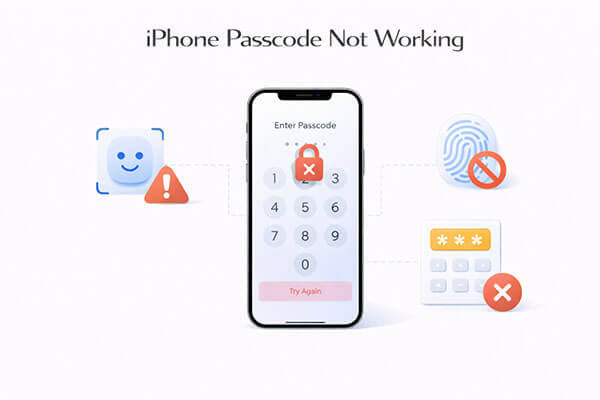
Bevor man sich mit Lösungsansätzen befasst, ist es wichtig, die Ursache zu verstehen. Wenn der iPhone-Passcode plötzlich nicht mehr funktioniert, liegt das selten an einem Zufall. Hier sind die häufigsten Gründe:
Falls Ihr iPhone 16/17-Passcode nicht funktioniert, finden Sie unten sieben bewährte Lösungen. Beginnen Sie mit der einfachsten und arbeiten Sie sich bei Bedarf zu den anderen vor.
Wenn Ihr iPhone-Passcode aufgrund eines vorübergehenden Systemfehlers nicht funktioniert, kann ein Neustart das System aktualisieren und kleinere Fehler beheben, ohne dass Daten verloren gehen. Dies ist immer der sicherste erste Schritt. So erzwingen Sie einen Neustart des iPhones:
iPhone 8 und neuer:
iPhone 7 / 7 Plus:
iPhone 6s oder älter:

Wenn Ihr iPhone-Passcode plötzlich nicht mehr funktioniert und Sie komplett ausgesperrt sind, ist die Verwendung eines professionellen iPhone-Entsperrtools eine der schnellsten Lösungen. Mit iPhone Unlocker können Sie den Passcode entfernen, ohne ihn eingeben zu müssen. Neben dem iPhone-Passcode können Sie mit iPhone Unlocker auch MDM-Sperren, Bildschirmzeit-Passcodes und mehr entsperren.
Hauptmerkmale von iPhone Unlocker:
So beheben Sie das Problem, dass der iPhone-Passcode nicht funktioniert, mithilfe von iPhone Unlocker:
01 Öffnen Sie iPhone Unlocker und wählen Sie „Bildschirmsperre entsperren“. Klicken Sie auf „Entsperren starten“. Verbinden Sie anschließend Ihr iPhone über ein USB-Kabel mit Ihrem Computer.

02 Folgen Sie den Anweisungen auf dem Bildschirm, um in den Wiederherstellungsmodus oder den DFU-Modus zu gelangen. Sobald das Programm Ihr Gerät erkennt, wählen Sie einen Speicherort für das Firmware-Paket und klicken Sie auf „Herunterladen“.

03 Nach Abschluss des Firmware-Downloads klicken Sie auf „Entsperren“. Lesen Sie die Warnmeldung sorgfältig durch, geben Sie zur Bestätigung „000000“ ein und klicken Sie erneut auf „Entsperren“, um fortzufahren.

04 Warten Sie einige Minuten, während das Programm den Bildschirmcode entfernt. Anschließend können Sie einen neuen Code, Face ID oder Touch ID für Ihr iPhone einrichten.

Für Geräte mit iOS 15.2 oder neuer bietet Apple eine integrierte Option zum direkten Löschen des iPhones vom Sperrbildschirm aus. Dies ist hilfreich, wenn der iPhone-Code nach einem Neustart nicht funktioniert und kein Computer zur Verfügung steht. Sie benötigen jedoch Ihre Apple-ID-Informationen.
So beheben Sie ein Problem mit dem iPhone-Passcode mithilfe der Funktion „iPhone löschen“:
Schritt 1. Stellen Sie sicher, dass Ihr iPhone mit einem Mobilfunk- oder WLAN-Netzwerk verbunden ist.
Schritt 2. Geben Sie so lange den falschen Passcode ein, bis die Meldung „iPhone nicht verfügbar“ oder „Sicherheitssperre“ erscheint.
Schritt 3. Tippen Sie auf die Schaltfläche „iPhone löschen“ in der unteren rechten Ecke des Bildschirms.
Schritt 4. Geben Sie anschließend Ihre Apple-ID und Ihr Passwort ein, um den Löschvorgang zu bestätigen.

Hinweis: Wenn auf Ihrem iPhone iOS 17 oder neuer installiert ist, tippen Sie auf „Code vergessen“ anstatt auf „iPhone löschen“ und geben Sie dann Ihre Apple-ID ein, um den Löschvorgang zu starten.
Wenn „Mein iPhone suchen“ aktiviert ist, können Sie das iPhone über iCloud aus der Ferne löschen , um das Bildschirmpasswort zu entfernen. Diese Methode ist besonders nützlich, wenn sich das Gerät nicht in Ihrer Nähe befindet oder nicht bedient werden kann.
So beheben Sie das Problem, dass der iPhone 16/17-Passcode nicht über iCloud funktioniert:
Schritt 1. Öffnen Sie iCloud.com auf einem Computer oder einem anderen iOS Gerät und melden Sie sich mit Ihrer Apple-ID an.
Schritt 2. Wählen Sie „Mein iPhone suchen“, klicken Sie dann oben rechts im Browser auf „Alle Geräte“ und wählen Sie Ihr iPhone aus der Liste aus.
Schritt 3. Klicken Sie anschließend auf „iPhone löschen“, um alle Daten und den Passcode zu entfernen. Danach können Sie Ihr iPhone aus einem Backup wiederherstellen oder als neues Gerät einrichten.

Eine weitere Möglichkeit, das Problem mit dem nicht funktionierenden iPhone-Passcode zu beheben, besteht darin, Ihr iOS Gerät mithilfe von iTunes wiederherzustellen. Dies setzt jedoch voraus, dass Sie Ihr iPhone zuvor mit iTunes auf einem PC synchronisiert haben und die Funktion „Mein iPhone suchen“ deaktiviert ist.
So geht's:
Schritt 1. Öffnen Sie iTunes auf Ihrem Computer und verbinden Sie Ihr iPhone mit dem PC.
Schritt 2. Klicken Sie auf das Telefonsymbol, um Ihre Geräteinformationen anzuzeigen, und wählen Sie dann in der linken Seitenleiste die Registerkarte „Zusammenfassung“ aus.
Schritt 3. Klicken Sie im Abschnitt „Backups“ auf „Jetzt sichern“, um Ihre Daten zu sichern.
Schritt 4. Klicken Sie anschließend auf „iPhone wiederherstellen“ und folgen Sie den Anweisungen auf dem Bildschirm. Dieser Vorgang kann einige Zeit dauern, da Ihr Gerät auf die Werkseinstellungen zurückgesetzt wird.

Wenn Sie Ihr iPhone noch nie mit iTunes synchronisiert oder „Mein iPhone suchen“ in iCloud aktiviert haben, funktionieren die beiden oben genannten Methoden möglicherweise nicht. In diesem Fall können Sie den Wiederherstellungsmodus verwenden, um das Problem mit dem nicht funktionierenden iPhone-/iPad-Passcode zu beheben und Ihr Gerät auf den Neuzustand zurückzusetzen. Folgen Sie dazu einfach den unten stehenden Schritten.
Schritt 1. Verbinden Sie Ihr iPhone mit Ihrem Computer und öffnen Sie die neueste Version von iTunes.
Schritt 2. Sobald Ihr Gerät angeschlossen ist, folgen Sie den Anweisungen in Lösung 1, um Ihr iPhone in den Wiederherstellungsmodus zu versetzen .
Schritt 3. Sobald iTunes Ihr deaktiviertes iPhone erkennt, werden Ihnen die Optionen „Wiederherstellen“ oder „Aktualisieren“ angezeigt. Wählen Sie „Wiederherstellen“, um fortzufahren.
Schritt 4. iTunes lädt nun die benötigte Software für Ihr iPhone herunter. Warten Sie, bis der Vorgang abgeschlossen ist. Ihr Gerät wird auf die Werkseinstellungen zurückgesetzt. Anschließend können Sie einen neuen Code festlegen.

Wenn keine der oben genannten Methoden funktioniert, könnte das Problem hardwarebedingt sein (insbesondere nach einem Displaytausch). In diesem Fall ist die Kontaktaufnahme mit dem Apple Support die sicherste Option.
Wie Sie sehen, gibt es verschiedene praktische Lösungsansätze, falls Ihr iPhone-Passcode nicht funktioniert. Wählen Sie je nach Situation die Methode, die am besten zu Ihnen passt. Sie können auch den iPhone Unlocker herunterladen, um Probleme zu beheben, bei denen sich Ihr iPhone selbst mit dem korrekten Passcode nicht entsperren lässt.
Wenn Sie Fragen zu diesen Methoden haben oder andere Lösungen kennen, hinterlassen Sie gerne unten einen Kommentar.
Verwandte Artikel:
iPhone-Passcode abgelaufen & Entsperrpasscode abgelaufen [5 Möglichkeiten]
7 einfache Wege, um das Problem mit dem iPhone-Passcode zu beheben
4 der besten Methoden, um das iPhone ohne Passwort/Passcode auf Werkseinstellungen zurückzusetzen.
iPhone-Passwort vergessen? 4 einfache Wege, es zu entsperren, ohne Daten zu verlieren.

 Telefon entsperren
Wie behebt man einen nicht funktionierenden iPhone-Passcode? 7 schnelle Lösungen im Jahr 2026
Telefon entsperren
Wie behebt man einen nicht funktionierenden iPhone-Passcode? 7 schnelle Lösungen im Jahr 2026




 Kostenloser Download für PC
 Kostenloser Download für Mac
