„Mir ist aufgefallen, dass die Liste der vertrauenswürdigen Geräte unter meiner Apple-ID weder auf meinem iPhone SE mit iOS 14.0.1 noch auf meinem iPhone 5c mit iOS 10.3.3 angezeigt wird. Hat jemand dieses Problem auch schon gehabt und die Ursache gefunden? Es ist nicht weiter tragisch, aber ungelöste Probleme stören mich schon.“
- aus der Apple Community
Bei der Verwaltung der Sicherheitseinstellungen Ihrer Apple-ID spielt die Liste der vertrauenswürdigen Geräte eine entscheidende Rolle. Sie zeigt alle Geräte an, die aktuell mit Ihrer Apple-ID angemeldet und für die Zwei-Faktor-Authentifizierung freigegeben sind. Viele Nutzer berichten jedoch von der Fehlermeldung „Liste der vertrauenswürdigen Geräte nicht verfügbar“ auf ihrem iPhone, wodurch es ihnen unmöglich ist, diese Geräte anzuzeigen oder zu verwalten.
Wenn auf Ihrem iPhone angezeigt wird, dass die Liste der vertrauenswürdigen Geräte nicht verfügbar ist, sind Sie hier genau richtig. In diesem Leitfaden erklären wir Ihnen, warum die Liste der vertrauenswürdigen Geräte nicht verfügbar ist und zeigen Ihnen Schritt für Schritt, wie Sie das Problem beheben können.
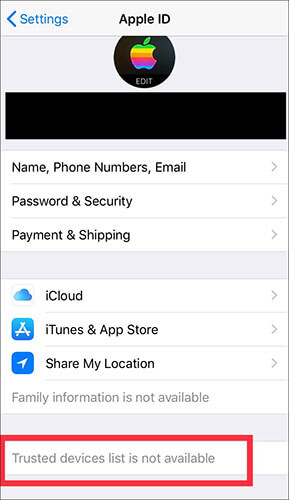
Bevor man versucht, das Problem zu beheben, ist es wichtig, die möglichen Ursachen zu verstehen. Hier sind die häufigsten Situationen:
Dieser Abschnitt bietet neun bewährte Lösungsansätze, geordnet von der einfachsten bis zur anspruchsvollsten. Um optimale Ergebnisse zu erzielen, probieren Sie sie nacheinander aus, anstatt Schritte zu überspringen.
Da die Liste der vertrauenswürdigen Geräte von der Kommunikation mit Apple-Servern abhängt, ist eine schlechte oder instabile Netzwerkverbindung der häufigste Grund dafür, dass die Liste nicht verfügbar ist. Selbst wenn andere Apps funktionieren, können die Apple-ID-Dienste dennoch ausfallen.
Folgende Schritte sind zu befolgen:
Schritt 1. Gehen Sie zu „Einstellungen“ > „WLAN“ und vergewissern Sie sich, dass Sie verbunden sind.

Schritt 2. Wechseln Sie zu einem anderen WLAN-Netzwerk oder schalten Sie WLAN aus und nutzen Sie mobile Daten.
Schritt 3. Schalten Sie den Flugmodus ein und wieder aus, um das Netzwerk zu aktualisieren und eine neue Verbindung herzustellen.
Schritt 4. Sollte die Liste der vertrauenswürdigen Geräte nach Anwendung der vorherigen Methoden immer noch nicht verfügbar sein, können Sie unter „Einstellungen“ > „Allgemein“ > „iPhone übertragen oder zurücksetzen“ > „Zurücksetzen“ > „Netzwerkeinstellungen zurücksetzen“ einen Netzwerk-Reset durchführen, was möglicherweise zur Lösung des Problems beiträgt.

Wenn die Netzwerkverbindung einwandfrei funktioniert, das Problem aber weiterhin besteht, können vorübergehende Systemverzögerungen oder Störungen von Hintergrunddiensten die Fehlermeldung „Liste der vertrauenswürdigen Geräte nicht verfügbar“ verursachen. Ein Neustart kann den Hintergrundcache leeren und die Systemdienste neu laden.
So erzwingen Sie einen Neustart des iPhones, um das Problem zu beheben, dass die Liste der vertrauenswürdigen Geräte nicht verfügbar ist:
iPhone 8 und neuere Modelle:
iPhone 7 / 7 Plus: Halten Sie gleichzeitig die „Lautstärke -“-Taste und die „Ein-/Ausschalttaste“ gedrückt.
iPhone 6s und ältere Modelle: Halten Sie gleichzeitig die „Home“-Taste und die „Power“-Taste gedrückt.

Nach dem Neustart sollten Sie in den Apple-ID-Einstellungen überprüfen, ob das Problem behoben ist.
Probleme mit der Apple-ID-Synchronisierung sind eine häufige Ursache für den Fehler „Liste der vertrauenswürdigen Geräte nicht verfügbar“. Durch Ab- und erneutes Anmelden können Ihre Kontodaten aktualisiert werden.
So beheben Sie das Problem, dass die Liste der vertrauenswürdigen Geräte auf dem iPad/iPhone nicht verfügbar ist:
Schritt 1. Öffnen Sie die App „Einstellungen“ und gehen Sie dann zu „Allgemein“.
Schritt 2. Tippen Sie auf Ihren Apple-ID-Namen, scrollen Sie nach unten und wählen Sie „Abmelden“. ( Sie können sich nicht von Ihrer Apple-ID abmelden ?)

Schritt 3. Geben Sie bei Aufforderung Ihr Apple-ID-Passwort ein, um „Mein iPhone suchen“ zu deaktivieren, und tippen Sie dann oben rechts auf „Ausschalten“, um sich vollständig von Ihrer Apple-ID abzumelden.
Schritt 4. Schließen Sie anschließend die Einstellungen-App. Melden Sie sich dann mit denselben Schritten erneut bei Ihrer Apple-ID an, um zu überprüfen, ob die vertrauenswürdigen Geräte auf Ihrem iPhone angezeigt werden.
Wenn die Meldung „Liste vertrauenswürdiger Geräte nicht verfügbar“ weiterhin angezeigt wird, liegt dies möglicherweise daran, dass die Zwei-Faktor-Authentifizierung (2FA) für Ihr Konto nicht aktiviert ist. Da die Liste vertrauenswürdiger Geräte von der 2FA abhängt, müssen Sie diese aktivieren, damit die Funktion funktioniert.
So aktivieren Sie die Zwei-Faktor-Authentifizierung:
Schritt 1. Öffnen Sie die „Einstellungen“ auf Ihrem iPhone und tippen Sie dann auf [Ihr Name] > „Passwort & Sicherheit“.
Schritt 2. Tippen Sie auf „Zwei-Faktor-Authentifizierung aktivieren“ und anschließend auf „Weiter“.

Schritt 3. Geben Sie eine vertrauenswürdige Telefonnummer ein (diejenige, unter der Sie die Bestätigungscodes erhalten) und tippen Sie dann auf „Weiter“.
Schritt 4. Nach wenigen Sekunden wird ein Bestätigungscode an diese Telefonnummer gesendet. Geben Sie den Code auf Ihrem iPhone ein.
Schritt 5. Sobald die Zwei-Faktor-Authentifizierung aktiviert ist, wird Ihr Gerät automatisch zu einem vertrauenswürdigen Gerät, und die Liste der vertrauenswürdigen Geräte sollte nun verfügbar sein.
Manchmal liegt das Problem nicht an der Apple-ID selbst, sondern an einem System- oder Konfigurationsproblem des aktuellen iPhones.
Versuchen Sie, sich mit derselben Apple-ID auf einem anderen iPhone, iPad oder Mac anzumelden, oder verwenden Sie einen Webbrowser, um appleid.apple.com aufzurufen und zu überprüfen, ob die Liste der vertrauenswürdigen Geräte korrekt angezeigt wird.
Serverprobleme bei Apple können dazu führen, dass die Liste der vertrauenswürdigen Geräte nicht verfügbar ist. Öffnen Sie einen Browser und rufen Sie die Apple-Systemstatusseite auf, um zu prüfen, ob Apple-ID, iCloud-Account und Anmeldung normal (grün) angezeigt werden. Falls der Dienst nicht verfügbar ist, müssen Sie warten, bis Apple das Problem behoben hat.

Wenn die Liste der vertrauenswürdigen Geräte auf Ihrem iPhone nicht angezeigt wird, kann dies an einem Softwarefehler oder einem Kompatibilitätsproblem liegen. Apple veröffentlicht regelmäßig iOS Updates, die Fehler beheben. In solchen Fällen kann ein Update Ihres iPhones auf die neueste Version helfen, etwaige Systemprobleme zu beheben, die die korrekte Anzeige der Liste der vertrauenswürdigen Geräte verhindern.
So aktualisieren Sie das System:
Schritt 1. Gehen Sie zu „Einstellungen“ > „Allgemein“ > „Softwareupdate“. ( Ihr iPhone lässt sich nicht aktualisieren ?)
Schritt 2. Falls ein neues Update verfügbar ist, tippen Sie auf „Jetzt aktualisieren“.

Sollten die oben genannten Methoden nicht funktionieren, können Sie alle Einstellungen Ihres Geräts zurücksetzen. Ihre persönlichen Daten bleiben dabei erhalten, aber die Systemeinstellungen (wie WLAN-Netzwerke, Standortpräferenzen und andere Konfigurationen) werden auf die Standardwerte zurückgesetzt.
So geht's:
Schritt 1. Gehen Sie zu „Einstellungen“ > „Allgemein“ und scrollen Sie dann nach unten.
Schritt 2. Tippen Sie auf „iPhone übertragen oder zurücksetzen“ > „Zurücksetzen“ > „Alle Einstellungen zurücksetzen“.

Schritt 3. Geben Sie zur Bestätigung Ihren Bildschirmpasscode ein und tippen Sie dann erneut auf „Alle Einstellungen zurücksetzen“.
Schritt 4. Nachdem Ihr iPhone automatisch neu gestartet wurde, gehen Sie zurück zu den Einstellungen, um zu überprüfen, ob die Liste der vertrauenswürdigen Geräte jetzt verfügbar ist.
Wenn Ihr Gerät weiterhin nicht in der Liste der vertrauenswürdigen Geräte angezeigt wird, wenden Sie sich bitte an den Apple Support. Kontaktieren Sie den Support über die offiziellen Kanäle, schildern Sie das Problem und warten Sie auf eine Lösung.
Wenn Sie Ihr Apple-ID-Passwort vergessen haben oder Ihre Apple-ID ausgegraut ist und Sie sich deshalb nicht abmelden können, funktionieren die oben genannten Methoden nicht. In diesem Fall sind möglicherweise Tools von Drittanbietern erforderlich.
iPhone Unlocker ist ein professionelles Tool zum Entsperren von iPhones , mit dem Sie die Apple-ID bzw. das iCloud-Konto von Ihrem iPhone/iPad entfernen können, ohne das Passwort zu benötigen. Nach der Entfernung können Sie sich mit Ihrer ursprünglichen Apple-ID oder einem neuen Konto anmelden und auf die Liste der vertrauenswürdigen Geräte zugreifen.
Die wichtigsten Funktionen von iPhone Unlocker:
* Löschen Sie Ihre Apple-ID in nur wenigen Minuten von Ihrem Gerät – kein Passwort erforderlich.
* Entfernen Sie alle Arten von Bildschirmsperren, einschließlich 4-stelliger/6-stelliger Passcodes, Face ID und Touch ID.
* Umgehen Sie die MDM-Beschränkungen (Mobile Device Management) und entfernen Sie MDM- Profile, ohne Anmeldeinformationen zu benötigen.
* Bildschirmzeit-Passcodes wiederherstellen oder zurücksetzen, ohne Daten zu verlieren.
* Vollständig kompatibel mit allen iPhone-Modellen und iOS Versionen, einschließlich der neuesten iPhone 17-Serie und iOS 18/26.
Soentsperren Sie eine Apple-ID ohne Passcode mithilfe von iPhone Unlocker:
01 Laden Sie iPhone Unlocker herunter und installieren Sie es auf Ihrem Computer. Öffnen Sie das Programm und wählen Sie auf der Hauptseite „Apple-ID entsperren“.

02 Verbinden Sie Ihr iPhone mit dem Computer. Das Programm erkennt Ihr Gerät automatisch. Sobald es erkannt wurde, klicken Sie auf „Start“, um fortzufahren.

03 Wenn „Mein iPhone suchen“ deaktiviert ist, beginnt das Programm sofort mit dem Entsperren Ihrer Apple-ID. Wenn „Mein iPhone suchen“ aktiviert ist, gehen Sie zu „Einstellungen“ > „Allgemein“ > „Alle Einstellungen zurücksetzen“, um die Funktion zu deaktivieren, bevor Sie fortfahren. Wenn die Zwei-Faktor-Authentifizierung aktiviert ist, überprüfen und bestätigen Sie den Gerätestatus und klicken Sie dann auf „Weiter“. Ein Popup-Fenster erscheint, in dem Sie zur erneuten Bestätigung aufgefordert werden. Geben Sie „000000“ ein und klicken Sie auf „Entsperren“, um fortzufahren.

04 Warten Sie einen Moment, und das Programm wird Ihre Apple-ID schnell und problemlos entsperren.

Um ein neues Gerät zu Ihrer Liste vertrauenswürdiger Geräte hinzuzufügen, befolgen Sie diese Schritte:
Schritt 1. Melden Sie sich mit Ihrer Apple-ID auf dem Gerät an, das Sie hinzufügen möchten. Möglicherweise werden Sie während des Einrichtungsvorgangs aufgefordert, den Gerätepasscode einzugeben.
Schritt 2. Öffnen Sie die „Einstellungen“ und tippen Sie oben auf dem Bildschirm auf Ihr Profil.
Schritt 3. Tippen Sie auf „Passwort & Sicherheit“ > „Zwei-Faktor-Authentifizierung aktivieren“ und folgen Sie dann den Anweisungen auf dem Bildschirm, um die Einrichtung abzuschließen.
Schritt 4. Sobald die Zwei-Faktor-Authentifizierung aktiviert ist, wird Ihr neues iOS Gerät der Liste der vertrauenswürdigen Geräte hinzugefügt.
Die Meldung „Liste der vertrauenswürdigen Geräte nicht verfügbar“ ist in der Regel kein schwerwiegender Fehler, sondern wird durch Netzwerk-, System- oder Apple-ID-Synchronisierungsprobleme verursacht. Mithilfe der in diesem Artikel beschriebenen Schritt-für-Schritt-Anleitungen können die meisten Benutzer das Problem selbst beheben.
Falls Sie aufgrund eines vergessenen Passworts oder Kontoproblemen an einem bestimmten Schritt nicht weiterkommen, bietet iPhone Unlocker eine direktere und effektivere Lösung, um Ihnen die Kontrolle über Ihr Gerät und Ihre Apple-ID zurückzuerlangen.
Verwandte Artikel:
iPhone-Fehler „Gerät nicht erreichbar“: 7 Lösungsansätze
Abmelden aufgrund von Einschränkungen nicht möglich? – 5 schnelle Lösungen

 Telefon entsperren
Liste vertrauenswürdiger Geräte auf iPhone/iPad nicht verfügbar? – 9 Lösungsansätze
Telefon entsperren
Liste vertrauenswürdiger Geräte auf iPhone/iPad nicht verfügbar? – 9 Lösungsansätze




 Kostenloser Download für PC
 Kostenloser Download für Mac
