3uTools ist ein beliebtes Tool zum Ändern des GPS-Standorts Ihres iPhones . Viele Nutzer berichten jedoch, dass die Funktion für den virtuellen Standort plötzlich nicht mehr funktioniert. Es können Probleme auftreten, wie z. B. dass der virtuelle Standort nicht geändert werden kann, die Karte nicht geladen wird oder sich der Standort überhaupt nicht ändert.
Sollten Sie dasselbe Problem haben, keine Sorge. Dieser Leitfaden erklärt, warum 3uTools Virtual Location nicht funktioniert und bietet praktische Lösungen – von der grundlegenden Fehlerbehebung bis hin zu gezielten Lösungen. Falls nichts hilft, zeigen wir Ihnen auch eine zuverlässige Alternative.
Es gibt mehrere Gründe, warum 3uTools den Standort Ihres iPhones nicht ändern kann:
Diese universellen, unkomplizierten Lösungen beheben die meisten allgemeinen Probleme mit 3uTools Virtual Location, ohne spezifische Fehler beheben zu müssen. Führen Sie diese Schritte zuerst durch, bevor Sie mit erweiterten Reparaturen fortfahren. Sie funktionieren für alle Fehlertypen und iOS Versionen.
1. Überprüfen Sie die physische Verbindung und die Netzwerkverbindung.
Verwenden Sie ein originales Apple Lightning-Kabel, schließen Sie es an einen USB-Anschluss auf der Rückseite Ihres PCs an (vermeiden Sie Hubs/Verlängerungen), trennen Sie VPN/Proxys und starten Sie Ihren Router neu, um eine stabile WLAN-Verbindung herzustellen.

2. Dem Computer vertrauen und Ortungsdienste aktivieren
Verbinden Sie Ihr iPhone erneut mit dem PC, tippen Sie auf Ihrem Gerät auf „Diesem Computer vertrauen“ und gehen Sie zu „Einstellungen“ > „Datenschutz & Sicherheit“ > „Ortungsdienste“, um die Funktion zu aktivieren.

3. Starten Sie beide Geräte neu.
Schließen Sie 3uTools vollständig, starten Sie Ihren Windows / Mac -Computer neu, schalten Sie Ihr iPhone aus und wieder ein, stellen Sie dann die Verbindung wieder her und versuchen Sie es erneut mit der virtuellen Standortbestimmung.
4. Aktualisieren Sie 3uTools auf die neueste Version.
Starten Sie 3uTools, gehen Sie zu „Einstellungen“ > „Nach Updates suchen“ und installieren Sie die neueste Version, um Fehler zu beheben und die Kompatibilität zu verbessern.
5. Sicherheitstools vorübergehend deaktivieren
Deaktivieren Sie vorübergehend Antivirus, Firewall und Windows Defender, um Fehlalarme auszuschließen (nach dem Test wieder aktivieren).
6. Schließen Sie alle im Hintergrund laufenden Apps, die Konflikte verursachen.
Um Softwarekonflikte zu vermeiden, sollten Sie iTunes, andere iOS Manager oder im Hintergrund laufende Standort-Spoofing-Tools beenden.
Wenn die grundlegenden Schritte zur Fehlerbehebung Ihr Problem nicht gelöst haben, ist es an der Zeit, den genauen Fehler zu identifizieren und die unten aufgeführten gezielten Lösungen anzuwenden.
Dieser Fehler (oft in Verbindung mit den Codes -10/-16) tritt am häufigsten auf und bedeutet, dass 3uTools den simulierten Standort nicht mit Ihrem iPhone synchronisieren kann. Beheben Sie das Problem mit diesen gezielten Schritten:
- Apple Mobile Device Service reparieren: Drücken Sie "Win" + "R", geben Sie "services.msc" ein, suchen Sie nach "Apple Mobile Device Service", klicken Sie mit der rechten Maustaste darauf und wählen Sie "Neu starten"; stellen Sie den Starttyp auf "Automatisch" ein.
- iTunes und Apple-Treiber neu installieren: Deinstallieren Sie 3uTools und iTunes vollständig, starten Sie den PC neu und laden Sie dann die neueste Version von iTunes (ohne Microsoft Store) und 3uTools von offiziellen Quellen herunter.
- Mein iPhone suchen deaktivieren: Gehen Sie zu „Einstellungen“ > [Ihr Name] > „Wo ist?“ > „Mein iPhone suchen“ und schalten Sie die Funktion aus (nach einer Standortänderung wieder aktivieren).
- iPhone-Standort & Datenschutz zurücksetzen: Navigieren Sie zu „Einstellungen“ > „Allgemein“ > „iPhone übertragen oder zurücksetzen“ > „Zurücksetzen“ > „Standort & Datenschutz zurücksetzen“ (dadurch werden keine Daten gelöscht).

Eine leere, eingefrorene oder langsam ladende Karte ist meist auf fehlerhafte Standard-Kartenserver zurückzuführen. Beheben Sie das Problem in 30 Sekunden mit diesen Einstellungen:
- Kartenanbieter wechseln: Öffnen Sie 3uTools Virtual Location, klicken Sie auf das Symbol „Karte“ in der unteren rechten Ecke und wechseln Sie von OpenStreetMap zu Google Maps oder Mapbox.
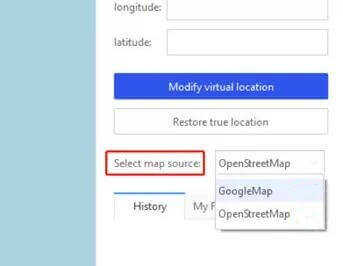
- DNS-Cache leeren: Unter Windows die Eingabeaufforderung als Administrator öffnen und ipconfig /flushdns ausführen; unter Mac das Terminal verwenden, um den DNS-Cache zu leeren und so Probleme beim Laden der Karten zu beheben.
- Regionale Netzwerkbeschränkungen prüfen: Wenn Google Maps in Ihrer Region blockiert ist, verwenden Sie einen zuverlässigen Kartenproxy oder wechseln Sie zu einer anderen Kartenquelle, die von 3uTools unterstützt wird.
Die neuen iOS -Updates 18/26 verbessern die Sicherheit und schränken die Standortmanipulationsfunktionen von 3uTools ein. Verwenden Sie diese iOS -spezifischen Korrekturen:
- Installieren Sie die Beta-Version von 3uTools: Offizielle 3uTools-Entwickler veröffentlichen häufig Beta-Versionen, um neue iOS Updates zu unterstützen. Laden Sie die neueste Beta-Version aus dem 3uTools-Forum herunter und installieren Sie sie.
- iOS Sicherheitseinschränkungen deaktivieren: Sperrmodus, Entwicklermodus (falls aktiviert) und ausstehende iOS Updates, die Tools von Drittanbietern blockieren, deaktivieren.
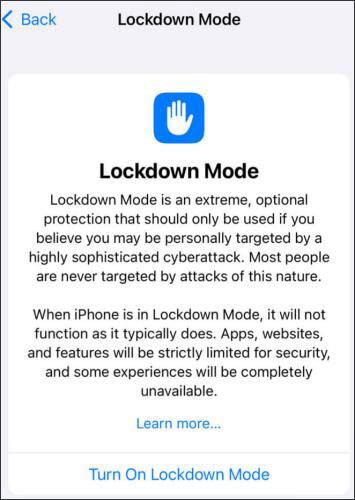
- Vermeiden Sie die übermäßige Nutzung des virtuellen Standorts: iOS 18/26 erkennt häufiges Standort-Spoofing; beschränken Sie die Nutzung und warten Sie auf offizielle 3uTools-Updates mit vollständiger Kompatibilität.
Ihr iPhone zeigt auch nach der Bestätigung der Änderung durch 3uTools noch den ursprünglichen Standort an. Dies ist ein Synchronisierungs- oder App-spezifisches Problem. Hier können Sie es beheben:
- Standortbasierte Apps zwangsweise schließen: Schließen Sie Apps wie Maps, Pokémon GO oder soziale Medien vollständig und öffnen Sie sie anschließend wieder, um den neuen virtuellen Standort zu laden.
- Verwenden Sie genaue Koordinaten anstelle der Adresse: Geben Sie Breiten- und Längengrad manuell in 3uTools ein (anstatt einen Ortsnamen einzugeben), um Geocodierungsfehler zu vermeiden.
- Standortabweichungen vermeiden: Halten Sie Ihr iPhone während der Standortänderung entsperrt, deaktivieren Sie die Hintergrundaktualisierung von Standort-Apps und vermeiden Sie es, sich virtuell zu weit zu bewegen.
- Verbindung wiederherstellen und Standort neu ändern: Trennen Sie das iPhone, starten Sie 3uTools neu, stellen Sie den virtuellen Standort erneut ein und warten Sie 10-15 Sekunden, bis die Synchronisierung abgeschlossen ist.
Wenn Sie alle oben genannten Lösungsansätze ausprobiert haben und 3uTools Ihren Standort immer noch nicht ändern kann, liegt das Problem wahrscheinlich an Kompatibilitätseinschränkungen oder Systembeschränkungen, insbesondere bei neueren iOS Versionen.
In dieser Situation ist der Wechsel zu einem stabileren Tool wie Location Spoofer oft die praktischste Lösung. Im Vergleich zu 3uTools bietet es eine reibungslosere Bedienung, weniger Fehler und bessere Unterstützung für aktuelle Systeme.
Hauptmerkmale von Location Spoofer:
Wie kann ich mit diesem Tool den Standort meines iPhones ändern?
01 Laden Sie den Standortwechsler herunter und installieren Sie ihn auf Ihrem Computer. Öffnen Sie anschließend das Programm und klicken Sie auf die Schaltfläche „Los geht’s“, um zur Hauptoberfläche zu gelangen.

02 Verbinden Sie Ihr iPhone mithilfe eines USB-Kabels mit dem Computer. Entsperren Sie Ihr iPhone und tippen Sie auf „Diesem Computer vertrauen“, wenn Sie dazu aufgefordert werden.
03 Sobald Ihr Gerät erkannt wurde, wählen Sie einen Modus, der Ihren Bedürfnissen entspricht, z. B. einen Spielemodus für AR-Spiele oder einen sozialen Modus für allgemeine Standortänderungen.

04 Geben Sie das gewünschte Ziel in die Suchleiste ein oder wählen Sie es direkt auf der Karte aus und klicken Sie dann auf „Verschieben“, um Ihren GPS-Standort sofort zu aktualisieren.

1. Ist die Nutzung von 3uTools Virtual Location sicher?
3uTools Virtual Location ist im Allgemeinen für den nicht-kommerziellen Gebrauch sicher, birgt aber Risiken: Es kann gegen die Nutzungsbedingungen von Apps verstoßen (z. B. Pokémon GO-Sperren), iOS Sicherheitswarnungen auslösen oder Ihr Gerät mit Schadsoftware infizieren, wenn es von nicht vertrauenswürdigen Websites heruntergeladen wird. Laden Sie 3uTools daher immer von der offiziellen Website herunter, vermeiden Sie übermäßigen Spoofing-Verbrauch und aktivieren Sie die Sicherheitstools nach der Nutzung wieder.
2. Wie lange ist die virtuelle Standortbestimmung mit 3uTools gültig?
Die virtuelle Standortbestimmung von 3uTools bleibt aktiv, bis Sie Ihr iPhone neu starten, das Gerät erneut verbinden oder die Funktion deaktivieren. Einige Apps verwenden nach einer Aktualisierung im Hintergrund möglicherweise wieder den realen Standort. Passen Sie den Standort daher gegebenenfalls an.
3. Funktioniert 3uTools mit den neuesten iOS Versionen?
Nicht immer. Neue iOS Updates können die Funktionalität von 3uTools einschränken, wodurch die Funktionen für virtuelle Standorte so lange nicht mehr funktionieren, bis die Software aktualisiert wird.
Dass die virtuelle Standortbestimmung von 3uTools nicht funktioniert, ist ein häufiges Problem, das oft durch Verbindungsprobleme, Systembeschränkungen oder mangelnde Kompatibilität mit neueren iOS Versionen verursacht wird. In vielen Fällen können einfache Fehlerbehebungen oder gezielte Korrekturen das Problem beheben.
Sollten jedoch weiterhin Probleme wie fehlgeschlagene Änderungen, nicht geladene Karten oder nicht funktionierende Standortänderungen auftreten, ist 3uTools möglicherweise nicht mehr die zuverlässigste Option für Ihr Gerät. In solchen Fällen kann der Wechsel zu einem stabileren Tool wie Location Spoofer eine reibungslosere und zuverlässigere Standortänderung ermöglichen.
Die beste Lösung hängt letztendlich von Ihren Bedürfnissen ab, aber wenn Sie weniger Fehler und eine bessere Kompatibilität wünschen, ist die Verwendung eines dedizierten Standortwechslers oft die zuverlässigere Wahl.
Verwandte Artikel:
6 praktikable Methoden, um den GPS-Standort auf dem iPhone zu fälschen
Wie teile ich meinen Standort auf dem iPhone ganz einfach? [Ausführliche Anleitung]
So überprüfen Sie den Standortverlauf Ihres iPhones und schützen sich vor Verfolgung
Wie man die Standortfreigabe beendet, ohne dass andere es merken




 Kostenloser Download für PC
 Kostenloser Download für Mac


