Bluestacks ist einer der beliebtesten Android Emulatoren und ermöglicht es Nutzern , Android -Apps und -Spiele unter Windows und macOS auszuführen . Viele standortbasierte Apps, wie beispielsweise Pokémon GO, Lieferdienste oder soziale Medien, benötigen jedoch Ihren Echtzeit-Standort, um korrekt zu funktionieren. In manchen Fällen möchten Sie Ihren Standort in Bluestacks ändern, um auf regional beschränkte Inhalte zuzugreifen, App-Funktionen zu testen oder einfach Ihre Privatsphäre zu schützen.
In diesem Leitfaden zeigen wir Ihnen drei praktische Methoden, um Ihren Standort in Bluestacks zu ändern, sowie einen Bonus-Tipp zur Modifizierung des GPS-Standorts auf echten Geräten. Egal, ob Sie Emulatoren noch nicht kennen oder bereits Erfahrung damit haben – Sie finden garantiert die passende Methode für Ihre Bedürfnisse.
BlueStacks verfügt über ein integriertes Standorttool, mit dem Sie Ihren gewünschten Standort manuell festlegen können, ohne Apps von Drittanbietern installieren zu müssen. Diese Methode ist einfach, schnell und ideal für Nutzer, die ihren Standort kurzfristig ändern müssen.
So geht's:
Schritt 1. Starten Sie BlueStacks auf Ihrem Computer und warten Sie, bis es vollständig geladen ist und der Startbildschirm angezeigt wird.
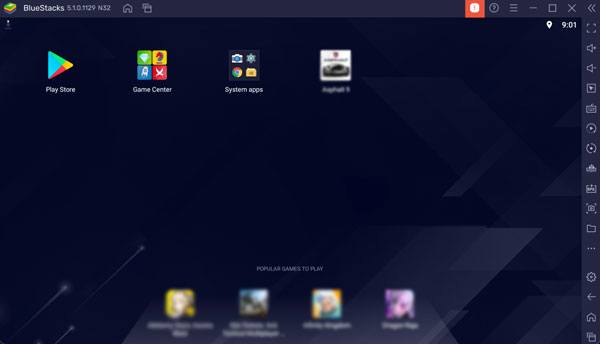
Schritt 2. Klicken Sie in der Symbolleiste auf der rechten Seite auf das Standortsymbol (sieht normalerweise aus wie eine Stecknadel). Dadurch wird die Kartenansicht geöffnet.
Schritt 3. Geben Sie in der Suchleiste die Stadt, die Adresse oder die GPS-Koordinaten ein, die Sie verwenden möchten.
Schritt 4. Wählen Sie den gewünschten Standort aus den Suchergebnissen aus und klicken Sie auf „Standort festlegen“, um die Änderung zu übernehmen.
Schritt 5. Öffnen Sie eine beliebige App in BlueStacks; sie wird nun den neu festgelegten Standort verwenden.
Hinweis: Das integrierte Standorttool eignet sich gut für einfache Standortänderungen, funktioniert aber möglicherweise nicht mit allen Apps, insbesondere solchen mit strenger Standorterkennung. Die Benutzeroberfläche kann je nach BlueStacks-Version leicht variieren, das Standortsymbol ist jedoch in der Regel immer in der Seitenleiste verfügbar.
Die Verwendung eines VPNs (Virtual Private Network) ist eine weitere Möglichkeit, Ihren Standort auf BlueStacks zu ändern. Dabei wird Ihre Internetverbindung über einen Server in einer anderen Region geleitet, sodass Apps denken, Sie würden von dort darauf zugreifen. Diese Methode ist besonders nützlich, um regional beschränkte Inhalte freizuschalten und Ihre Online-Privatsphäre zu verbessern. Ein VPN ändert jedoch nur Ihre IP-Adresse, nicht Ihren GPS-Standort. Daher funktioniert es möglicherweise nicht für GPS-basierte Apps wie Pokémon GO. ( Funktioniert VPN nicht auf dem iPhone ?)
So verwenden Sie ein VPN auf BlueStacks:
Schritt 1. Wählen Sie zunächst einen zuverlässigen VPN-Dienst, der Android unterstützt. Beliebte Optionen sind beispielsweise NordVPN, ExpressVPN und CyberGhost VPN.
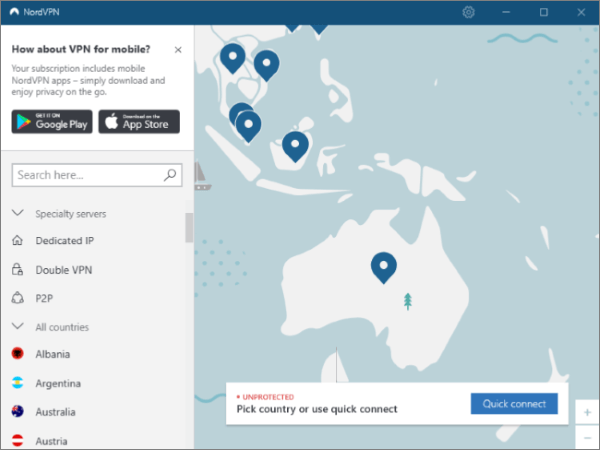
Schritt 2. Öffnen Sie den Google Play Store in BlueStacks, suchen Sie nach dem von Ihnen ausgewählten VPN und installieren Sie es.
Schritt 3. Starten Sie die VPN-App und melden Sie sich mit Ihren Kontodaten an (möglicherweise müssen Sie zuerst ein Konto erstellen).
Schritt 4. Wählen Sie einen Serverstandort aus der Liste (wählen Sie beispielsweise einen US-Server, wenn Sie eine US-amerikanische IP-Adresse wünschen).
Schritt 5. Tippen Sie auf „Verbinden“ und warten Sie, bis die VPN-Verbindung den Status „Verbunden“ anzeigt.
Schritt 6. Öffnen Sie Ihre Ziel-App in BlueStacks. Nun wird die Region des VPN-Servers angezeigt.
Wenn Sie Ihre Position genauer steuern möchten, ist die Verwendung einer GPS-Simulations-App eine der effektivsten Methoden. Mit diesen Apps können Sie exakte Koordinaten festlegen, nach Orten suchen und sogar Bewegungen simulieren – für ein realistischeres Erlebnis.
So verwenden Sie eine gefälschte GPS-App auf BlueStacks:
Schritt 1. Aktivieren Sie die Entwickleroptionen in BlueStacks. Öffnen Sie „Einstellungen“ > „Über das Telefon“ und tippen Sie dann mehrmals auf die „Build-Nummer“, bis die Meldung erscheint, dass der Entwicklermodus aktiviert ist.
Schritt 2. Gehen Sie zurück zu „Einstellungen“ und geben Sie „Entwickleroptionen“ ein. Suchen Sie dann nach „App für simulierten Standort auswählen“ und tippen Sie darauf.
Schritt 3. Öffnen Sie den Google Play Store, suchen Sie nach einer gefälschten GPS-App wie z. B. Fake GPS Location oder GPS Joystick und installieren Sie diese.
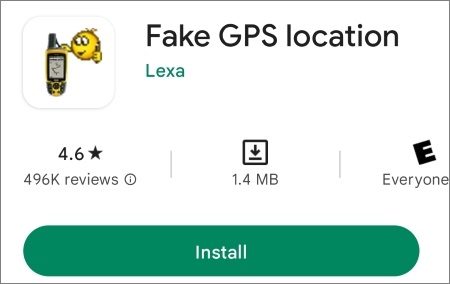
Schritt 4. Kehren Sie zu den Entwickleroptionen zurück, tippen Sie auf „App für simulierten Standort auswählen“ und wählen Sie die soeben installierte Fake-GPS-App aus.
Schritt 5. Starten Sie die gefälschte GPS-App, suchen Sie nach dem gewünschten Ort oder geben Sie Koordinaten ein und wählen Sie ihn auf der Karte aus.
Schritt 6. Tippen Sie in der App auf „Start“ oder „Standort festlegen“, um den gefälschten GPS-Standort zu aktivieren.
Schritt 7. Öffnen Sie eine beliebige App in BlueStacks; diese verwendet nun den gefälschten Standort.
Manche gefälschte GPS-Apps bieten erweiterte Funktionen wie Routensimulation oder Joystick-Steuerung, die unter Umständen kostenpflichtig sind. Bestimmte Apps (insbesondere Spiele) können zudem gefälschte Standorte erkennen. Daher ist Vorsicht geboten. Für bessere Ergebnisse empfiehlt sich die Kombination mit einem VPN, um Ihren Netzwerkstandort zusätzlich zu verschleiern.
Wenn Sie Ihren GPS-Standort auch auf einem echten Android oder iOS -Gerät ändern möchten, anstatt nur BlueStacks zu verwenden, benötigen Sie möglicherweise eine stabilere Lösung, die auf Systemebene funktioniert.
Eine praktische Option ist Location Spoofer , ein Tool, mit dem sich der GPS-Standort auf Android und iOS Geräten ohne Root-Zugriff oder Jailbreak ändern lässt. Es wird häufig für standortbasierte Apps und Spiele verwendet.
Hauptmerkmale von Location Spoofer:
Befolgen Sie diese Schritte, um mit Location Spoofer den Standort Android oder iOS zu ändern:
01 Laden Sie Location Spoofer herunter und installieren Sie es auf Ihrem Computer. Öffnen Sie anschließend das Programm und klicken Sie auf „Los geht’s“, um zu beginnen.

02 Verbinden Sie Ihr Smartphone über ein USB-Kabel mit dem Computer. Wenn Sie Android verwenden, aktivieren Sie das USB-Debugging. Wenn Sie ein iPhone verwenden, tippen Sie auf „Diesem Computer vertrauen“, wenn Sie dazu aufgefordert werden.
03 Sobald Ihr Gerät erkannt wurde, wählen Sie einen Modus entsprechend Ihren Bedürfnissen, z. B. den Gaming-Modus oder den Social-Modus.

04 Geben Sie den gewünschten Ort in die Suchleiste ein oder wählen Sie Ihre Zielposition manuell auf der Karte aus. Klicken Sie auf „Verschieben“, um den neuen GPS-Standort sofort auf Ihr Gerät zu übertragen.
Nach Abschluss dieser Schritte erkennen alle ortsbezogenen Apps auf Ihrem Telefon den neuen virtuellen Standort.

1. Warum ändert sich mein Standort in BlueStacks nicht?
Wenn Ihr Standort in BlueStacks nicht aktualisiert wird, liegt das in der Regel daran, dass die App noch zwischengespeicherte GPS-Daten verwendet oder eine andere Standortbestimmungsmethode Ihre Einstellungen überschreibt. In manchen Fällen kann ein Neustart von BlueStacks oder das erneute Anwenden der Standorteinstellungen das System aktualisieren.
2. Können Apps auf BlueStacks gefälschte GPS-Signale erkennen?
Ja, einige Apps können gefälschte Standorte erkennen, insbesondere Spiele und sicherheitskritische Plattformen. Apps verwenden möglicherweise fortschrittliche Erkennungsmethoden, um simulierte GPS-Signale zu identifizieren, was bestimmte Funktionen einschränken oder blockieren kann, wenn Spoofing erkannt wird.
3. Ist es sicher, den Standort auf BlueStacks zu ändern?
Ja, die Standortänderung in BlueStacks ist im Allgemeinen sicher, da es sich um eine softwarebasierte Modifikation handelt. Allerdings können einige Apps Konten oder Funktionen einschränken, wenn sie GPS-Spoofing erkennen. Daher wird empfohlen, diese Methoden je nach verwendeter App mit Vorsicht anzuwenden.
Die Standortänderung in BlueStacks ist unkompliziert, sobald Sie die passende Methode für Ihre Bedürfnisse gewählt haben. Das integrierte Standorttool eignet sich für schnelle und einfache Anpassungen, während ein VPN besser geeignet ist, um auf regional beschränkte Inhalte zuzugreifen und die Online-Privatsphäre zu verbessern. Benötigen Sie eine präzisere GPS-Steuerung, insbesondere für standortbasierte Spiele, ist eine App, die GPS simuliert, meist die effektivste Option.
Für Nutzer, die ihren Standort lieber auf echten Android oder iOS Geräten ändern möchten, bietet Location Spoofer eine stabilere und flexiblere Lösung. Mit diesen Methoden können Sie Ihren virtuellen Standort einfach anpassen, um Apps zu testen, regionale Funktionen freizuschalten oder einfach verschiedene In-App-Erlebnisse zu erkunden.
Verwandte Artikel:
Die 12 besten Android Emulatoren für PC & Mac [Anleitung für Anfänger]
Wie kann man den iPhone-Standort ohne VPN ändern? [5 Lösungsansätze]
[2026] So ändern Sie Ihren Arbeits- und Wohnort auf Google Maps
So ändern Sie das Land im Google Play Store in 3 einfachen Methoden




 Kostenloser Download für PC
 Kostenloser Download für Mac


