「データと Wi-Fi が正常に動作しているにもかかわらず、携帯電話に「緊急通話のみ」と表示される問題をどのように解決すればよいですか?」
- Quoraより
Androidスマートフォンに「緊急通話のみ」と表示される場合、通常、緊急通話以外ではモバイルネットワークに接続できないことを示しています。「なぜ私のスマートフォンは緊急通話のみと表示されるのか?」と疑問に思うかもしれません。この記事では、 Androidスマートフォンで「緊急通話のみ」と表示される問題の原因を探り、スマートフォンの正常な通信を迅速に回復するための10の効果的な解決策をご紹介します。
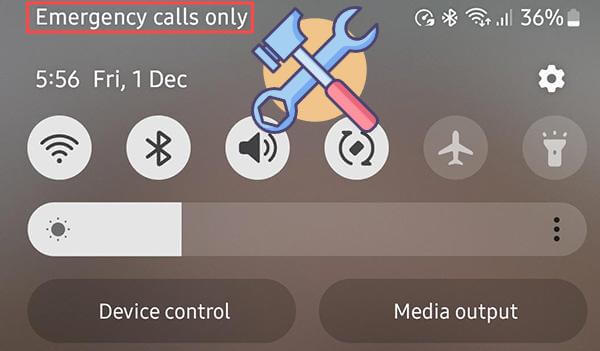
「緊急通話のみ」は、特定の状況下で携帯電話または通信ネットワークを保護するための手段として機能し、デバイスまたはサービスが緊急通話のみを許可し、他の種類の通信を無効にします。
なぜ私の携帯電話は緊急通話のみに切り替わってしまうのでしょうか?考えられる原因は以下のとおりです。
携帯電話が信号強度の弱いエリアにあるため、ネットワークに接続できない可能性があります。
SIM カードが正しく挿入されていない、破損している、またはアクティブ化されていないために、誤動作が発生する可能性があります。
機内モードが誤ってオンになり、すべてのネットワーク接続がブロックされる可能性があります。
携帯電話のネットワーク設定が正しくないと、通信事業者に接続できない場合があります。
携帯電話のシステム内のソフトウェアの問題により、ネットワーク接続が中断される可能性があります。
このパートでは、緊急通報のみの問題解決方法を10個ご紹介します。一緒に見ていきましょう。
緊急通報のみの場合はどうすればいいですか?携帯電話が電波の受信状態が良い場所にあることを確認してください。電波が弱い場合は、開けた場所や窓の近くなどに移動して電波状況を改善してみてください。問題が解決しない場合は、次の手順に進んでください。
「ストレートトーク緊急通話のみ」の問題は、SIMカードの問題が原因となることがよくあります。SIMカードを確認するには、以下の手順に従ってください。
ステップ1. SIMカードがアクティブ化されているか確認する
SIM カードがアクティブ化されており、正常に使用できることを確認します。
ステップ2. SIMカードに損傷がないか検査する
SIM カードを取り外し、傷やひび割れなどの物理的な損傷がないか確認します。
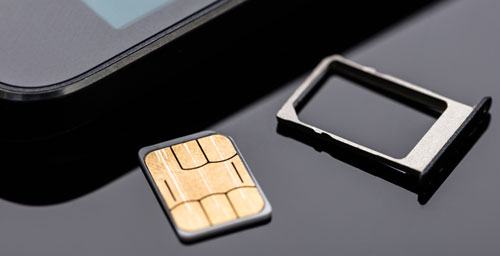
ステップ3. SIMカードを再挿入する
SIM カードを携帯電話に再度挿入し、スロットに正しく配置されていることを確認します。
ステップ4. SIMカードを交換する
SIM カードに欠陥があると思われる場合は、別の SIM カードを使用して問題が解決するかどうかを確認してください。
お使いのスマートフォンが機内モードになっているかどうかを確認してください。機内モードになっている場合は、機内モードを無効にしてネットワーク接続を回復してください。手順は以下のとおりです。
ステップ 1. 画面の上から下にスワイプして、クイック設定メニューを開きます。
ステップ 2. 「機内モード」アイコンを見つけてタップし、オフにします。
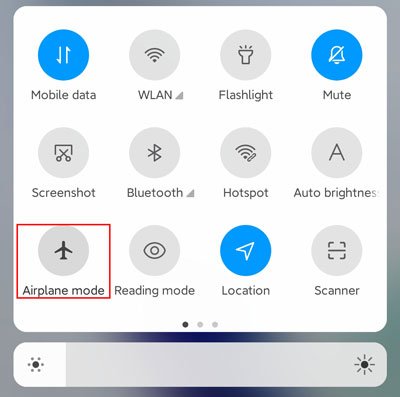
ステップ 3. 携帯電話が通常の接続に戻ったかどうかを確認します。
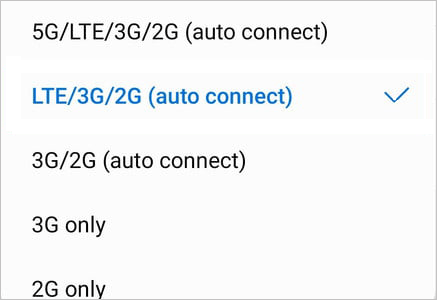
携帯電話に「SIMカードがないため緊急通話のみ」と表示されます。どうすればいいですか?ネットワークの種類を変えると問題が解決する場合があります。5Gから4Gへ、またはその逆に切り替えてみてください。手順は以下のとおりです。
ステップ 1. 携帯電話の「設定」メニューに移動します。
ステップ 2. 「モバイル ネットワーク」オプションを見つけます。
ステップ 3. 別のネットワーク タイプに切り替えて、問題が解決したかどうかを確認します。
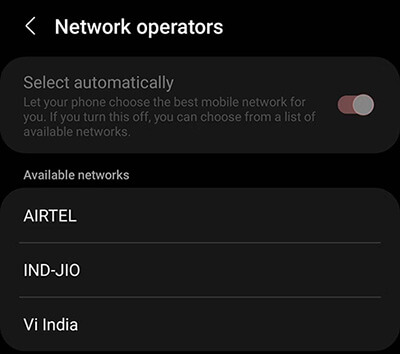
お使いの携帯電話がネットワークに自動接続できない場合は、ネットワークプロバイダーを手動で選択すると問題が解決する場合があります。以下の手順に従ってください。
ステップ 1. 携帯電話の「設定」メニューを開きます。
ステップ2. 「ネットワークオペレーター」を選択します。次に、「自動的に選択する」をオフにし、リストからネットワークプロバイダーを選択します。
緊急通報のみの着信設定を解除するには? 潜在的なバグを修正するために、利用可能なソフトウェアアップデートを確認し、インストールしてください。手順は以下のとおりです。
ステップ 1. 携帯電話の「設定」メニューを開き、「ソフトウェア アップデート」までスクロールします。

ステップ 2. 利用可能なアップデートを確認し、見つかった場合はインストールします。
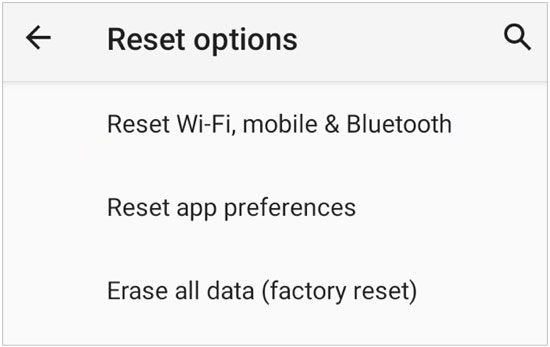
上記の方法がうまくいかない場合は、ネットワーク設定をリセットしてみてください。これにより、ネットワーク関連のすべての設定がデフォルト状態に復元され、接続の問題が解決する可能性があります。手順は以下のとおりです。
ステップ 1.「設定」に移動し、「システム」または「一般管理」を選択します。
ステップ2. 「リセットオプション」を見つけて、「Wi-Fi、モバイル、Bluetoothをリセット」を選択します。リセットを確認して、スマートフォンを再起動します。
緊急通話のみをオフにするにはどうすればよいですか?「緊急通話のみ」を含む多くの軽微な問題は、再起動するだけで解決できる場合があります。電源ボタンを長押しし、「再起動」を選択して、問題が解決するかどうかを確認してください。

それでもダメな場合は、 Android修復ツールの使用を検討してください。Android Androidなどのサードパーティ製ソフトウェアは、 Androidシステムの問題を修復できます。この製品は、システムの問題によって発生する「Samsung緊急通話のみ」の問題を効果的に修復できます。修復プロセスは非常にシンプルで迅速で、技術的なスキルは一切必要ありません。ソフトウェアがすべてを処理するため、ユーザーの手間は最小限です。
Android修理のハイライト
Androidで緊急通話のみを簡単に修正するにはどうすればよいでしょうか?
01 PCにプログラムをインストールしたら、起動してAndroidデバイスをコンピューターに接続します。「システム修復」オプションを選択し、「 Android 」を選択します。

02インターフェースから、お使いの携帯電話の名前、モデル、国/地域を選択します。選択したら、確認のために「000000」と入力し、「次へ」をクリックして続行します。

03画面の指示に従って、 Androidデバイスをダウンロードモードにします。「次へ」をクリックすると、ツールがAndroidファームウェアのダウンロードを開始し、新しいファームウェアをAndroidデバイスに書き込みます。しばらくすると、 Androidデバイスの修復が完了します。

問題が解決しない場合は、ご利用の通信事業者のネットワークに問題が発生している可能性があります。通信事業者に連絡し、サービス停止やアカウントに問題がないかご確認ください。
Androidで「緊急通報のみ」という問題はよくあるのですが、上記の方法を使えば簡単に解決できるはずです。まずは、電波強度、SIMカード、機内モードなど、お使いの携帯電話の基本設定を確認することをお勧めします。それでも問題が解決しない場合は、 Android Repairなどのより高度な解決策をお試しください。このソフトウェアは、「緊急通報のみ」問題の原因となっている可能性のあるAndroidシステムの問題を修正できます。
関連記事:
解決済み | 緊急通報を使ってAndroidロック画面をバイパスする方法
トラブルシューティングガイド: Androidスマートフォンが「圏外」と表示される場合の対処法




 PC版ダウンロード


