MMS(マルチメディアメッセージングサービス)メッセージは、テキストメッセージアプリを介して画像、動画、音声クリップなどのメディアリッチコンテンツを送受信することを可能にします。しかし、 AndroidでMMSメッセージがダウンロードされないという問題に遭遇すると、イライラすることがあります。この問題により、ユーザーはMMSで送信されたメディア添付ファイルにアクセスできず、コミュニケーションが不完全な状態になります。
この記事では、 Android MMSメッセージがダウンロードされない原因を探り、問題を解決するための包括的な解決策をご紹介します。単純なネットワークの不具合から複雑なシステムエラーまで、このガイドは問題を効果的に解決するのに役立ちます。
Androidデバイスで MMS メッセージをダウンロードできない場合は、いくつかの要因が考えられます。
MMSは安定したモバイルデータ接続が必要です。ネットワーク信号が弱い場合や利用できない場合は、ダウンロードに失敗する可能性があります。
メディア ファイルが通信事業者によって許可された最大制限を超える場合、MMS はダウンロードされません。
APN (アクセス ポイント名) またはメッセージング構成が正しくないと、正常に機能しない可能性があります。
ストレージ容量がいっぱいになると、MMS のダウンロードがブロックされる可能性があります。
メッセージング アプリの一時的なバグやキャッシュの問題により、MMS が失敗する場合があります。
破損したAndroidシステム ファイルや古いソフトウェアもこの問題の原因となる可能性があります。
Androidが MMS をダウンロードしない問題を解決するには、次の解決策を試してください。
大きなメディアファイルは、通信事業者の制限(通常1~2MB)によりダウンロードに失敗する場合があります。ダウンロードしようとしているメディアファイルが、通信事業者が定めるサイズ制限を超えていないことを確認してください。サイズが大きすぎる場合は、送信者にファイルを圧縮するよう依頼するか、クラウドサービスなどの代替共有方法をご利用ください。
MMS のダウンロードには、Wi-Fi が接続されている場合でもモバイル データが必要です。
ステップ 1.「設定」>「ネットワークとインターネット」>「モバイルデータ」に移動してオンにします。

ステップ2. Wi-Fiを一時的に無効にして、モバイルデータを優先します。電波の弱い場所にいる場合は、受信状態の良い場所に移動してください。
接続が安定しているにもかかわらず問題が解決しない場合は、MMSの設定を確認してください。MMSは通信事業者が設定したAPN設定に依存します。設定が間違っていることが、「 Android MMSがダウンロードされない」原因となることがよくあります。
ステップ 1.「設定」>「ネットワークとインターネット」>「モバイル ネットワーク」>「アクセス ポイント名 (APN)」に移動します。
ステップ 2. APN 設定が通信事業者から提供された詳細と一致していることを確認します。
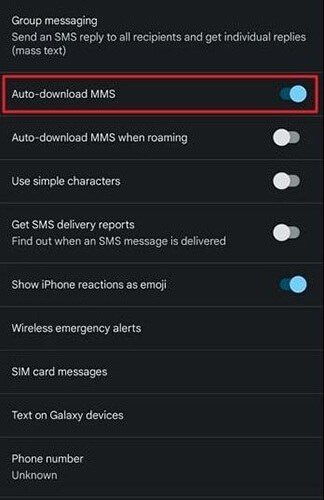
ステップ 3. メッセージング アプリの設定で「MMS の自動取得」オプションを有効にします。
デバイスのストレージ容量が不足している場合、MMS メッセージをダウンロードすることはできません。
ステップ 1. 「設定」>「ストレージ」に移動して、使用可能な容量を確認します。

ステップ 2. 不要なファイル、写真、アプリを削除してスペースを解放します。
メッセージング アプリのキャッシュが破損し、 Android MMS メッセージがダウンロードされなくなる可能性があります。
ステップ 1.「設定」>「アプリ」>「メッセージング アプリ」>「ストレージ」>「キャッシュをクリア」に移動します。

ステップ 2. 問題が解決しない場合は、「データを消去」を選択します。
デバイスの再起動だけで、プロセスが更新され、軽微なソフトウェアの不具合が修正されることがあります。再起動後、MMSを再度ダウンロードしてみてください。
ステップ 1. 再起動オプションが表示されるまで「電源」ボタンを押し続けます。
ステップ2. 「再起動」をタップし、デバイスが再起動するまで待ちます。再起動後にMMSがダウンロードできるかどうかを確認してください。

問題が解決しない場合は、工場出荷時設定へのリセットが必要になる可能性があります。工場出荷時設定にリセットすると、お使いの携帯電話が元の状態に戻り、「 AndroidにMMSメッセージがダウンロードされない」という問題が解決する可能性があります。ただし、この操作を行うと携帯電話のすべてのデータが削除されるため、実行する前にAndroidスマートフォンをバックアップしてください。
ステップ 1. 「設定」に移動して「システム」を選択します。
ステップ 2. 「リセット」オプションを押して、「データの初期化」を選択します。

他のすべての解決策を試しても問題が解決しない場合は、より深刻なシステムエラーが原因となっている可能性があります。そのような場合、 Android Repairはお使いのデバイスを包括的に修復します。Android Androidは、MMSメッセージがダウンロードされないなど、データ損失なしでAndroidシステムの様々な問題を修復するために設計された専門ソフトウェアです。この使いやすいツールは、技術的な専門知識を必要としません。
Android Repairの主な機能
Android修復ツールを使用してAndroid問題を修正するにはどうすればよいですか?
01公式サイトにアクセスし、ツールをダウンロードしてコンピューターにインストールします。
02 「修復」機能を選択し、「 Android修復」を選択します。次に、USBケーブルを使用してAndroidデバイスをコンピューターに接続します。

03インターフェースで、 Androidスマートフォンに関する情報(ブランド、名前、モデル、国、キャリアなど)を選択します。選択後、「000000」と入力して確定し、「次へ」をクリックして続行します。

04画面の指示に従ってAndroidダウンロードモードにします。「次へ」をクリックすると、ツールがAndroidファームウェアのダウンロードを開始し、新しいファームウェアをAndroidデバイスに書き込みます。しばらくすると、 Androidデバイスの修復が完了します。

AndroidでMMSメッセージがダウンロードされないのは不便ですが、上記の解決策を活用すれば効果的に問題を解決できます。まずは添付ファイルのサイズやネットワーク設定などの簡単なチェックから始め、その後は工場出荷時設定へのリセットや専門ツールを使った高度な解決方法へと進みましょう。
Android Repairのようなツールは、システム関連の問題の救世主となることを覚えておいてください。適切なアプローチをとれば、MMSメッセージを問題なくダウンロードして楽しむことができます。
関連記事:
Androidテキストメッセージをパソコンで閲覧する方法:ヒントとコツ
Androidデバイスでテキストメッセージが送信されないのはなぜですか?どうすれば解決できますか?




 PC版ダウンロード


