Androidデバイスにおけるデータ損失は、多くのユーザーにとって避けられない悪夢です。大切な写真を誤って削除してしまったり、システムクラッシュによって重要な連絡先が突然消えてしまったり、ルート化エラーによってファイルが消失してしまったりするなど、様々な問題が起こります。Androidデータ復旧用に設計されたPCベースのツールAndroid Myjad Android Data Recovery」は、スキャンと復元機能によってこれらの問題を解決できると主張しています。このMyjad Android Data Recoveryのレビューでは、その主要機能、価格、使いやすさ、潜在的な欠点、そしてより優れた代替ツールを詳しく解説し、情報に基づいた選択を支援します。
Myjad Android Data Recoveryは、 Androidデバイス向けに設計されたデスクトップベースのデータ復旧プログラムです。Android Androidやタブレットをスキャンし、連絡先、メッセージ、写真、動画、その他のファイル形式を含む、紛失または削除されたデータを復旧します。このソフトウェアは通常、 Windowsコンピューターにインストールされ、 AndroidデバイスにアクセスするにはUSB接続が必要です。
Myjad Android Data Recovery は、効率性とファイルの整合性を重視し、一般的なデータ復旧のニーズに対応するために不可欠な機能を備えています。
Myjad Android Data Recoveryは無料トライアルを提供しており、フルスキャンを実行して復元可能なファイルをプレビューできます。選択したデータを復元・エクスポートするには、有料版へのアップグレードが必要です。このソフトウェアは、シングルユーザー個人ライセンス(49.95ドル)で提供されており、1台のAndroidデバイスでのみアクティベートできます。
バランスの取れた見解を提供するために、実際の使用状況とユーザーからのフィードバックに基づいて、Myjad Android Data Recovery の利点と欠点をまとめます。
長所:
短所:
Myjad Android Data Recoveryは、初心者でもすぐに使いこなせるユーザーフレンドリーな操作手順を備えています。以下のステップバイステップガイドに従って、失われたデータをスムーズに復元してください。
ステップ1. ソフトウェアをダウンロードしてインストールする
まずWindowsパソコンにMyJad Android Data Recoveryをインストールし、プログラムを起動します。USBデータケーブルを使用してAndroidデバイスをパソコンに接続します。安定した接続を確保し、処理中の接続エラーを回避するために、できれば純正ケーブルを使用してください。
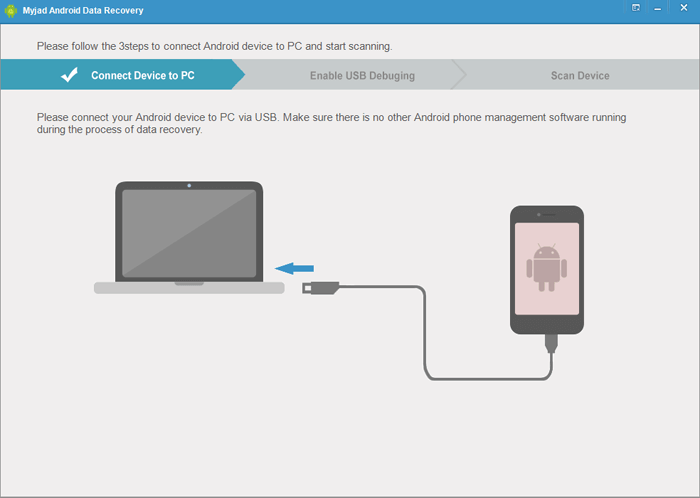
ステップ2. 携帯電話でUSBデバッグモードを有効にする
ソフトウェアがスマートフォンのストレージスペースにアクセスするためにUSBデバッグは不可欠です。このモードが有効になっていない場合、MyJadは画面上で設定手順を案内します。操作手順はAndroidモデルやシステムバージョンによって多少異なる場合がありますが、画面上の指示は明確で分かりやすいです。
ステップ3. ファイル転送モードをオンにする
USBストレージデバイスモードが有効になっていることを確認してください。これにより、ソフトウェアはデバイスの内蔵メモリとSDカードの両方にあるデータを検出できます。ソフトウェアは、有効化操作を完了するためのアイコンの指示を提供しますので、指示に従ってモード設定を確認してください。
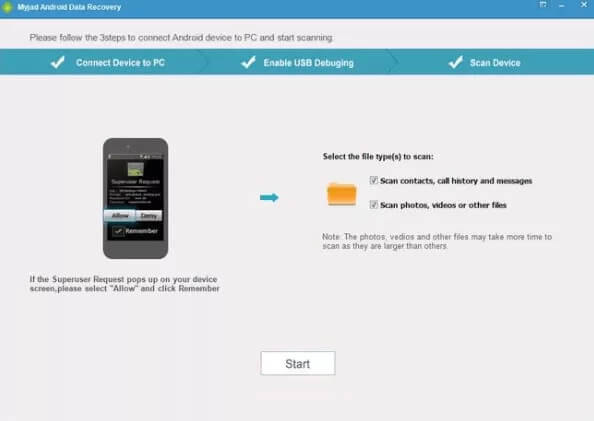
ステップ4.スキャンするデータの種類を選択する
デバイスが正常に接続されると、ソフトウェアはサポートされているファイル形式のリストを表示します。写真、動画、メッセージ、ドキュメント、その他のファイルなど、復元したいデータの種類を選択し、「開始」ボタンをクリックしてスキャン処理を開始します。
ステップ5. ファイルをプレビューする
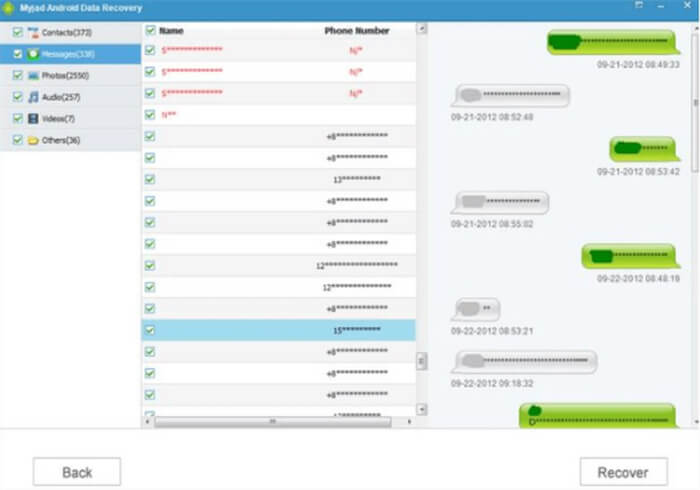
スキャンが完了するまでお待ちください。所要時間はデバイス上のデータ量によって異なります。スキャンが完了すると、復元可能なファイルの一覧が表示されます。MyJadのプレビュー機能を使用すると、復元する前に各ファイルの内容を確認できるため、不要なデータを正確に除外できます。
ステップ6. 選択したファイルを回復する
復元したいファイルの横にあるボックスにチェックを入れ、「復元」ボタンをクリックします。最後に、復元したファイルを保存する保存場所として、コンピューター上の安全なフォルダを選択してください。容量不足によるファイル破損を防ぐため、十分な容量のあるパスを選択することをお勧めします。
Mac互換性、あるいはより優れたパフォーマンスとアフターサービスを求めるなら、 Coolmuster Lab.Fone for Android(Androidデータ復元)はMyjad Android Data Recoveryの最適な代替品です。プロフェッショナルなAndroidデータ復旧ツールとして、Myjadの欠点のほとんどを克服しながら、強化された機能を提供します。
Coolmuster Lab.Fone for Android(Androidデータ復元)の主な機能:
Myjad Android Data Recovery の代替手段を使用して、 Android削除されたファイルを回復する方法は?
01公式サイトからCoolmuster Lab.Fone for Android(Androidデータ復元)をダウンロードし、パソコンにインストールします。インストールが完了したら、プログラムを起動して使い始めましょう。
02 USB ケーブルを使用してAndroidスマートフォンまたはタブレットをコンピューターに接続し、プロンプトに従ってデバイスの USB デバッグを有効にして、ソフトウェアがデータにアクセスできるようにします。

03写真、メッセージ、ドキュメントなど、復元するファイルの種類を選択し、「次へ」をクリックして続行します。

04回復のニーズに応じて「クイックスキャン」または「ディープスキャン」を選択し、「続行」をクリックして、デバイスで失われたデータのスキャンを開始します。

05スキャンが完了したら、回復可能なファイルをプレビューし、必要なファイルを選択して、「回復」をクリックし、コンピューターに保存します。

より視覚的なガイドを好むユーザー向けに、回復プロセス全体を詳細に示すステップバイステップのビデオチュートリアルも用意されています。
Myjad Android Data Recoveryは、 Androidデータ復旧の基本的なニーズを満たすことができます。特に、購入前に紛失したファイルをスキャンしてプレビューしたいユーザーに最適です。ただし、デバイスの互換性、復旧深度、全体的な柔軟性に制限があるため、より複雑なデータ損失シナリオでは使い勝手が悪くなる可能性があります。
より安定性、機能が充実し、将来性も考慮されたソリューションをお探しの方には、 Coolmuster Lab.Fone for Android(Androidデータ復元) 、高い復旧成功率、幅広いAndroidサポート、そして追加のデータバックアップ機能を提供します。最適なツールの選択は、最終的にはデバイス、データの種類、そして復旧要件によって異なりますが、より包括的なソリューションを選択することで、データ復旧の成功率を大幅に高めることができます。
関連記事:
ルート権限なしでAndroidデータを復元する方法【3つの簡単な方法】
Android内部ストレージから削除された写真を復元する方法【5つの方法】







 PC版ダウンロード
 Mac版ダウンロード


