認証コード(OTP SMS)は、アプリへのログイン、支払いの確認、アカウントのセキュリティ確保に不可欠です。しかし、多くのAndroidユーザーは、これらのメッセージが全く届かない、あるいは届くのが遅すぎるという、困った問題に直面しています。
Androidで認証コードのSMSが届かないという問題に直面している場合でも、ご安心ください。このガイドでは、よくある原因と、 Android端末でSMSが正常に受信できるようになるための11の具体的な解決策をご紹介します。
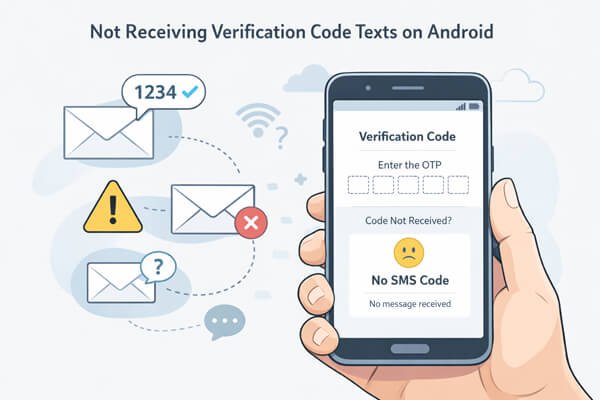
Android端末で認証コードが届かないのはイライラするものですが、原因を理解すれば解決ははるかに簡単になります。この問題の主な原因は以下のとおりです。
これらの原因を知っておくことで、簡単な再起動からシステム設定の確認、通信事業者への問い合わせまで、最初に試すべき解決策を迅速に判断できます。
一般的な原因がわかったところで、問題を解決するための11のステップバイステップの対処法を見ていきましょう。まずは簡単な対処法から始め、必要に応じてより高度な解決策に進んでください。ほとんどの検証コードの問題は、基本的なトラブルシューティングで解決できます。
Androidを再起動することは、一時的な不具合を解消する最も簡単で効果的な方法であることが多いです。システムのバックグラウンドプロセスやネットワークサービスがフリーズし、認証コードが届かない場合があります。再起動することで、ネットワーク接続がリフレッシュされ、一時キャッシュがクリアされ、SMS受信を妨げている可能性のあるプロセスがリセットされます。多くのユーザーは、これだけで断続的な問題が解決し、それ以上のトラブルシューティングは不要だと感じています。
やり方:
電源ボタンを長押しし、「再起動」を選択します。デバイスの電源が再び入るまで待ち、その後、再度認証コードの入力を求めます。

認証コードは携帯電話会社のネットワーク経由で送信されるため、電波が弱かったり不安定だったりすると、メッセージが携帯電話に届かない場合があります。他のアプリが正常に動作しているように見えても、SMSは安定した携帯電話回線接続に依存しており、電波の変動によって認証テキストの受信が遅延したり、ブロックされたりすることがあります。人混みや壁の厚い建物では、電波強度が著しく低下する可能性があります。電波状況を確認し、より良い場所に移動することで、多くの場合問題は解決します。
スマートフォンの電波強度を確認してください。電波強度が低い場合(0~1本)、窓際や屋外など別の場所に移動してから、再度認証コードの送信を試みてください。
携帯電話ネットワークへの接続は、ネットワークの不具合や登録の問題により、一時的に切断される場合があります。機内モードを一度オフにしてからオンにすると、携帯電話がネットワークに再接続され、これらの一時的な問題が解決することがあります。機内モードがオフになっている場合でも、一時的にオンにするとネットワークサービスがリフレッシュされ、認証メッセージの受信に役立ちます。
やり方:
画面上部から下にスワイプしてクイック設定を開き、「機内モード」をタップしてオンにします。10~15秒待ってから、もう一度タップしてオフにします。その後、確認コードを要求してください。

多くの認証コードは、お使いのデバイスが認識できないショートコードや番号から送信されます。メッセージアプリやセキュリティソフトウェアによっては、これらのコードをスパムとしてフィルタリングしたり、完全にブロックしたりする場合があります。これは、「不明な送信者をブロック」を有効にしている場合や、サードパーティ製のスパムフィルターをインストールしている場合に特に起こりやすいです。スパムフォルダやブロックされた番号リストを確認することで、メッセージが受信トレイに届く前に傍受されているかどうかを確認できます。
ステップ1. デフォルトのメッセージングアプリ(例:メッセージ、Samsungメッセージ)を開きます。
ステップ2.確認コードが「迷惑メール」または「スパム」フォルダに入っているか確認してください。
ステップ3. 「設定」>「ブロックされた番号」に移動し、送信者の番号またはショートコードがブロックされていないことを確認します。
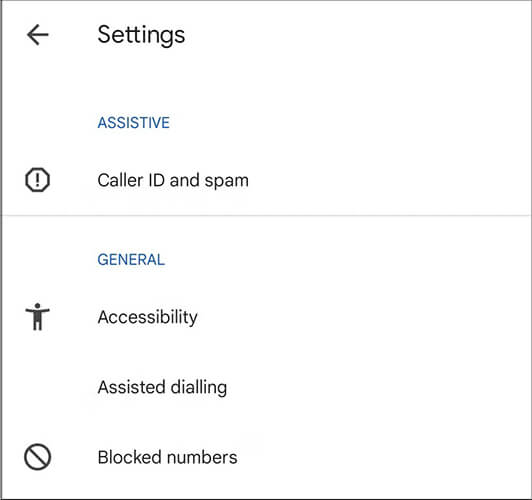
ステップ4.サードパーティ製のセキュリティ/メッセージングアプリを使用している場合は、スパム/ブロック設定を確認してください。配信テストを行うために、スパムフィルタリングまたは「不明な送信者をブロック」を一時的に無効にしてください。
SIMカードが破損していたり、正しく挿入されていなかったり、あるいは使用されていないと、携帯電話が認証コードを受信できなくなることがあります。この問題は、携帯電話を落とした後、SIMカードを交換しすぎた場合、またはデュアルSIM端末を使用している場合に、誤ったSIMカードがSMSのデフォルトとして設定されている場合によく発生します。携帯電話に電波強度バーが表示されていても、SIMカードがSMSサービスのためにネットワークと正しく通信できていない可能性があります。 ( SIMカードからデータを取得する方法は?)
やり方:
スマートフォンの電源を切り、SIMカードを取り外し、軽く拭いてから、しっかりと挿入してください。デュアルSIM端末の場合は、SMS送信用のデフォルトSIMカードが正しく設定されていることを確認してください。必要に応じて別の端末でSIMカードをテストし、SIMカードが破損している場合は、通信事業者に連絡して交換を依頼してください。

場合によっては、APN設定、Wi-Fi設定、携帯電話の設定など、ネットワーク設定が間違っていたり破損していたりすると、SMSの受信が妨げられることがあります。ネットワーク設定をリセットすると、ネットワーク関連の設定がすべて初期状態に戻り、認証コードの受信を妨げる可能性のあるエラーが解消されます。ただし、この操作を行うと、Wi-Fiパスワード、Bluetooth接続、VPN設定もリセットされることに注意してください。
ステップ1. 「設定」>「システム」>「電話をリセット」(または「設定」>「一般管理」>「リセット」)に移動します。
ステップ2. 「ネットワーク設定をリセット」をタップして確認します。
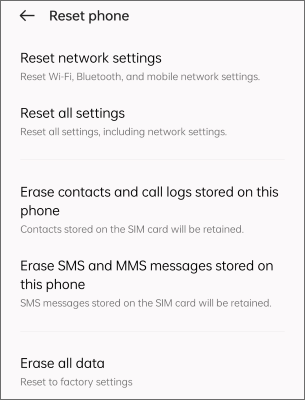
ステップ3.デバイスを再起動し、再度認証コードを要求してください。
アプリが認証コードを自動的に検出するには、メッセージングアプリとコードを要求するアプリの両方に適切なSMS権限が必要です。これらの権限がない場合、メッセージは届いてもアプリに認識されず、認証が失敗します。これは、権限管理がより厳格なAndroid 13以降のデバイスでは特に重要です。
ステップ1. 「設定」>「アプリ」>[アプリ名]>「権限」に移動します。
ステップ2.SMS/テキストメッセージのアクセス許可を有効にします。
ステップ3.デフォルトのメッセージングアプリについても同様の手順を繰り返してください。
ステップAndroid 13以降では、必要に応じて「すべてのSMSへのアクセスを許可する」を有効にします。その後、認証コードを要求してください。
メッセージアプリや認証アプリのキャッシュが破損していたり、ストレージ容量が不足していると、新しいメッセージが読み込まれない場合があります。他のメッセージが届いても、アプリレベルの一時的なエラーが原因で認証コードが機能しないことがあります。キャッシュをクリアすると、メッセージを削除せずに、これらの破損した一時ファイルを削除できます。
ステップ1:内部ストレージを確認します(設定 > ストレージ)。ストレージの使用率が90%を超えている場合は、空き容量を確保してください。
ステップ2. 「設定」>「アプリ」>[メッセージングアプリ]>「ストレージ」>「キャッシュをクリア」に進みます。

ステップ3. 必要に応じて、アプリのデータを消去します(SMSが削除されるため、まずメッセージをバックアップしてください)。
ステップ4.メッセージアプリを再起動し、再度認証コードを要求してください。また、最適な結果を得るために、認証コードを要求しているアプリのキャッシュをクリアしてください。
古いAndroidバージョンやアプリバージョンにバグがあると、SMSの受信に支障をきたすことがあります。アップデートには、認証コードの受信を妨げるシステムレベルの問題の修正が含まれていることがよくあります。システムとアプリの両方を最新の状態に保つことで、通信事業者のメッセージングサービスとの互換性が確保されます。
ステップ1. 「設定」>「システム」>「システムアップデート」(または「設定」>「端末情報」>「システムアップデート」)に移動します。

ステップ2.アップデートが利用可能な場合は、「ダウンロードしてインストール」をタップします。
ステップ3.アップデートが完了し、デバイスが再起動するまで待ちます。
ステップ4.Google Playストアから、メッセージングアプリと認証コードを要求するアプリをアップデートしてください。
ステップ5.再度認証コードをリクエストしてください。
上記の基本的な解決策と高度な解決策をすべて試しても確認コードのテキストメッセージを受信できない場合は、 Androidシステムのより深刻な問題が原因である可能性があります。例えば、システムの破損、ファームウェアのバグ、OSレベルの不具合などが原因で、携帯電話が通信事業者のサービスに接続したり、SMSメッセージを正しく受信したりできなくなることがあります。
このような場合、手動によるトラブルシューティングだけでは不十分なことがよくあります。Android Androidのような専門的なAndroidシステム修復ツールを使用することで、データ損失のリスクを冒すことなく、これらの根本的な問題を効率的に解決できます。この方法は、アプリのクラッシュ、システムのフリーズ、ネットワークの不安定性など、スマートフォンで他の問題が発生している場合に特に有効です。
Android Repairの主な機能:
Androidシステムの問題を解決する手順:
01コンピューターでAndroid Repair を起動し、USB ケーブルを使用してAndroidデバイスを接続します。「システム修復」>「 Android 」>「 Android修復」を選択し、「今すぐ修復」をクリックします。

02お使いのデバイスのブランド(例:Samsung、Xiaomiなど)を選択し、「開始」をクリックして進んでください。

03プログラムがデバイスに適したファームウェアを検出します。情報を確認し、正しいバージョンを選択して「ダウンロード」をクリックしてください。
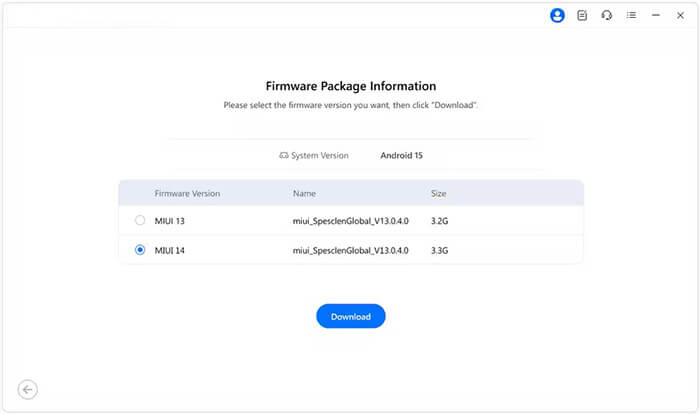
04ファームウェアのダウンロードと解凍が完了したら、デバイスの詳細を確認し、「今すぐ修復」をクリックして修復プロセスを開始します。

上記のすべての解決策を試しても確認コードのテキストメッセージが届かない場合は、携帯電話会社に問題がある可能性があります。確認メッセージはショートコードを介して送信されることが多いのですが、ネットワークの問題やアカウント設定によっては、通信事業者によってブロックされたり、遅延したり、制限されたりすることがあります。
あなたができること:
1. 確認コードのSMSを受信するまでどれくらい時間がかかりますか?
通常、認証コードは数秒から1分以内に届きます。ただし、ネットワークの混雑、サーバーの問題、通信事業者の制限などにより遅延が発生する場合があります。
2. Wi-Fi通話でSMSコードをブロックできますか?
はい、場合によっては可能です。ご利用の通信事業者によっては、Wi-Fi通話がSMSの配信に影響を与えることがあります。Wi-Fi通話を無効にしてモバイルネットワークに切り替えることで解決できる場合があります。
3. なぜ認証コードが届かないのに、他のテキストメッセージは届くのですか?
これは通常、通信事業者のフィルタリング、ブロックされたショートコード、またはアプリ固有の制限によって発生します。確認メッセージはショート番号から送信されることが多く、通常のSMSとは異なる方法でフィルタリングされる可能性があります。
Androidで認証コードのSMSが届かないのはイライラするものですが、ほとんどの場合、電波状況の悪さ、設定の誤り、メッセージフィルタリングといった単純な問題が原因です。スマートフォンの再起動、SIMカードの確認、ネットワーク設定の調整といった基本的な対処法から始めれば、多くの場合、問題はすぐに解決します。ただし、これらの方法は必ずしも効果があるとは限らず、特に問題がより深刻なシステムエラーに関係している場合は、解決できないこともあります。
一般的な解決策をすべて試しても認証コードを受信できない場合は、 Androidシステム内部の何らかの問題がメッセージの正常な配信を妨げている可能性が非常に高いです。このような状況では、 Android Repairのような専門的なAndroidシステム修復ツールを使用するのがより効果的な解決策となります。このツールは、隠れたシステム問題を修正し、最小限の手間で通常のSMS機能を復元するのに役立ちます。
関連記事:
iPhoneからAndroidに機種変更した際にテキストメッセージが受信できない問題を解決する7つの方法
Androidでテキストメッセージはどこに保存されるのか?【実証済みのヒント】




 PC版ダウンロード


