「電話は音声通話に使用できません」というメッセージが表示されます。なぜですか? どうすれば解決できますか?
- Androidコミュニティより
Androidスマートフォンを使用していると、突然「音声通話が許可されていません」というエラーメッセージが表示されることがあります。このメッセージは、携帯電話の最も基本的な機能の一つである音声通話の発着信を直接妨げるため、非常にイライラさせられます。多くのユーザーはこれをハードウェアの故障だと誤解していますが、実際には、ソフトウェア設定、SIMカードの問題、通信事業者の制限、またはデバイスのロックが主な原因です。この記事では、まずこのエラーの一般的な原因を分析し、問題を効率的に解決して通常の音声通話機能を回復するためのステップバイステップの解決策を紹介します。
Androidスマートフォンで「音声通話が許可されていません」というエラーが表示される場合、基本的には、お使いのデバイスが通信事業者の音声通話サービスへのアクセスを制限されていることを示しています。この問題の最も一般的な原因は以下のとおりです。
上記の原因に基づき、簡単なものから複雑なものまで、8つのステップバイステップの解決策をご用意しました。これにより、問題を迅速に解決できます。不要な操作を避けるため、手順の順序に従うことをお勧めします。
「電話は音声通話に使用できません」というエラーが発生する最も一般的な原因は機内モードです。機内モードをオフにするには、以下の2つの簡単な方法があります。
方法 1. 画面上部から下にスワイプして通知パネルを開き、「機内モード」アイコンを見つけてタップし、オフにします (アイコンがハイライト表示から灰色に変わります)。

方法 2.「設定」を開き、「ネットワークとインターネット」を選択し、「機内モード」を見つけて、スイッチをオフの位置に切り替えます。
機内モードをオフにした後、携帯電話がキャリアネットワークに再接続するまで 1 ~ 2 分待ってから、音声通話をかけて問題が解決したかどうかを確認します。
ネットワーク設定に異常があったり、電波が弱いと音声通話機能に影響が出る場合があります。以下の手順で確認・調整してください。
ネットワーク信号を確認してください:地下室、エレベーター、厚い壁のある場所は避け、開けた場所に移動し、画面右上の信号バーを確認してください。信号が1本または「緊急通話のみ」の場合は、音声通話には信号が弱すぎることを意味します。信号が回復するまで待つか、より信号の良い場所に移動してください。
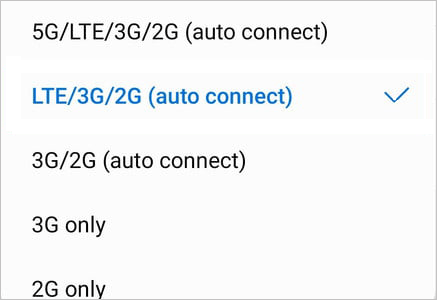
ネットワークモードを調整します。 「設定」>「モバイルネットワーク」>「優先ネットワークタイプ」を開きます。「LTE/TD-SCDMA/GSM(自動)」または「4G/3G/2G(自動)」を選択することをお勧めします。「4Gのみ」または「5Gのみ」は選択しないでください。純粋な4G/5Gモードでは音声通話がサポートされない場合があります(一部の通信事業者では、4G音声通話にVoLTEの有効化が必要です)。
VoLTEを有効にする(サポートされている場合): 「設定」>「モバイルネットワーク」を開き、「VoLTE HD通話を有効にする」を見つけてスイッチをオンにします。一部の通信事業者では、事前にビジネスホールでVoLTEサービスを有効にする必要がありますのでご注意ください。
一時的なシステム障害(通話モジュールの異常動作など)は、携帯電話を再起動することで解決できます。再起動により、携帯電話の実行メモリがクリアされ、各機能モジュールの正常な動作が復元されます。
携帯電話の電源ボタンを長押しし、電源メニューが表示されるまで待ち、「再起動」を選択して、携帯電話が自動的に再起動するのを待ちます。再起動後、音声通話を試してみて、問題が解決したかどうかを確認してください。

SIMカードの緩み、破損、または互換性の不備は、音声通話制限の一般的な原因です。SIMカードを再挿入または交換することで問題を解決できます。
SIMカードの再挿入:携帯電話の電源を切る > SIMカードイジェクターを使ってSIMカードスロットを開く > SIMカードを抜く > 消しゴムでSIMカードの金属端子を軽く拭く(ほこりや酸化を取り除くため) > SIMカードをしっかりと再挿入する > 携帯電話の電源を入れる。起動後、音声通話機能が正常に動作するか確認してください。

SIMカードの破損確認: SIMカードに傷、ひび割れ、変形がないか確認してください。破損している場合は、携帯電話会社の営業所で新しいSIMカードと交換してください(電話番号は変更されません)。
通常のSIMカードに交換する:通常の音声通話が可能なSIMカードを携帯電話に挿入してください。音声通話機能が回復した場合は、元のSIMカードに異常があることを意味します。そうでない場合は、携帯電話自体に問題がある可能性があります。
Androidシステムの古いバージョンには、音声通話機能との競合を引き起こすバグがあり、「音声通話に電話が許可されていません」というエラーが発生する可能性があります。システムを最新バージョンにアップデートすると、これらのバグが修正され、携帯電話の機能の安定性が向上します。
ステップ 1. 「設定」を開き、「システム」>「システム アップデート」を選択します。電話機は利用可能なアップデートを自動的に確認します。

ステップ2. アップデートがある場合は、「ダウンロードしてインストール」をクリックしてください(携帯電話の電源とネットワークトラフィックが十分であることを確認してください)。アップデートが完了すると、携帯電話は自動的に再起動します。その後、音声通話機能が正常に動作するか確認してください。
お使いの携帯電話がキャリアロックされているデバイス、またはIMEI番号がブラックリストに登録されている場合、音声通話機能が制限されます。以下の手順でご確認ください。
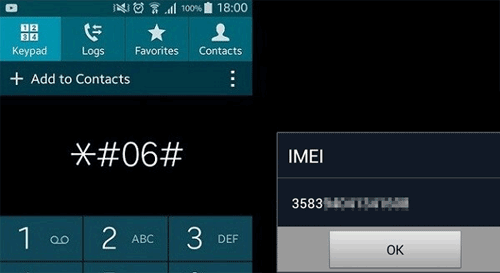
IMEI番号を確認する:電話で*#06#をダイヤルすると、IMEI番号(15~17桁の番号)が表示されます。この番号をメモしておきましょう。
携帯通信会社に連絡する:携帯通信会社のカスタマー サービスに電話し、電話番号と IMEI 番号を伝えて、カスタマー サービスに次の点を確認してもらいます。
IMEI がブラックリストに登録されている場合は、キャリアの要求に従ってブロック解除の手順を実行する必要があります。キャリアによってロックされたデバイスの場合は、元のキャリアに連絡してロックを解除するか、対応するキャリアの SIM カードを使用できます。
上記の方法をすべて試しても問題が解決しない場合は、ファイルの破損やシステムクラッシュなど、システムの深刻な問題に関連している可能性があります。このような場合は、専門のAndroidシステム修復ツールを使用するのが確実な解決策となるでしょう。Android Androidのようなツールは、技術的な専門知識を必要とせずに、 Androidシステムのさまざまな問題を解決できるように特別に設計されています。このツールは、ネットワーク関連の障害や「音声通話が許可されていません」というエラーなどの問題に対処し、スマートフォンを通常の機能に戻すことができます。
Android Repairの主な機能:
Android修復を使用して「電話は音声通話に使用できません」を修正するにはどうすればよいですか?
01パソコンでAndroid修復ソフトウェアを起動します。メインインターフェースから「システム修復」オプションを選択し、 Android修復」をクリックしてAndroidシステム修復モジュールにアクセスします。
02 USBケーブルを使ってスマートフォンをパソコンに接続します。デバイスが接続されたら、「 Android修復」オプションを選択し、「今すぐ修復」をクリックして続行します。

03プロンプトが表示されたら、デバイスのブランドを選択し、「開始」をクリックして続行します。ソフトウェアは、モデル、国、キャリアなどのデバイスの詳細を尋ねます。

04画面の指示に従って、デバイスをダウンロードモード(Odinモード)にします。「次へ」をクリックして続行します。
05ソフトウェアはデバイスに適したファームウェアを自動的にダウンロードし、修復プロセスを開始します。完了すると、携帯電話が再起動し、問題が解決するはずです。

上記の方法をすべて試しても問題が解決しない場合は、通信事業者側の問題(音声通話権限の制限、アカウントの異常、ネットワーク障害など)である可能性があります。その場合は、通信事業者のカスタマーサービスにご連絡ください。
カスタマーサービスにお問い合わせいただく際は、「音声通話が許可されていません」というエラーメッセージについてご説明いただき、電話番号、IMEI番号、お試しいただいた手順をお知らせください。カスタマーサービスがアカウントの状態、音声通話の許可、ネットワーク側の状況を確認し、問題解決(音声サービスの有効化、アカウントのブロック解除など)をお手伝いいたします。
「音声通話が許可されていません」という問題はイライラさせられるかもしれませんが、この記事のトラブルシューティング手順に従えば、ほとんどの場合解決できます。システム関連の問題が原因で問題が解決しない場合は、 Android Androidのような専門ツールのご利用が確実な解決策となります。このツールは、技術的なスキルを必要とせずに、このエラーやその他の様々なシステムの問題を解決できます。Android Repairを使えば、スマートフォンの音声通話機能をすぐに復元し、再び正常に使用できるようになります。問題が解決しない場合は、携帯通信会社に連絡してサポートを受けることをお勧めします。
関連記事:
SIMカードのデータ復旧:SIMカードからデータを取得する方法
AndroidでSIMカードがないエラーをスムーズに解決するには?12の役立つ解決策







 PC版ダウンロード

 Mac版ダウンロード

