音楽は私たちの日常生活に欠かせないものであり、多くのHONORスマートフォンユーザーは、お気に入りの音楽ファイルをデバイスに保存しています。しかし、誤った削除、システムクラッシュ、誤操作、デバイスの故障などにより、これらの貴重な音楽ファイルが失われる可能性があります。幸いなことに、そのような状況に直面しても慌てる必要はありません。HONORスマートフォンから削除された音楽ファイルを復元する信頼できる方法が複数あります。事前にデータをバックアップしたかどうかに関わらず、この記事では詳細かつ実用的な解決策をご紹介します。それでは、これらの方法を一つずつ見ていきましょう。
HONORスマートフォンの「ごみ箱」機能は、音楽ファイルを含む最近削除されたファイルを復元する最もシンプルで直接的な方法です。削除されたファイルは一定期間(通常30日間)一時的に保存され、ユーザーは復元することができます。この方法は、ごみ箱を空にしておらず、削除した時点が保存期間内である場合に適しています。
ステップ 1. HONOR スマートフォンでファイル マネージャー アプリを開きます。
ステップ 2. 右上隅にある「メニュー」アイコン (縦に並んだ 3 つのドット) をタップします。
ステップ 3. オプションから「ごみ箱」を選択します。

ステップ 4. 削除されたアイテムを参照して音楽ファイルを見つけます。
ステップ5. 復元したい音楽ファイルを選択し、「復元」をタップします。
HONORはHuaweiの子会社であり、ほとんどのHONORスマートフォンにはHuawei Cloudサービスがプリインストールされています。音楽ファイルが削除される前にHuawei Cloudバックアップを有効にしていた場合は、バックアップを同期することで簡単に削除された音楽を復元できます。この方法では、事前にHuawei IDにログインし、関連するバックアップ機能を有効にしておく必要があります。
ステップ 1. HONOR スマートフォンで設定アプリを開きます。
ステップ2. 下にスクロールしてHuawei IDをタップします。
ステップ 3. 「クラウド」を選択して、Huawei Cloud データにアクセスします。
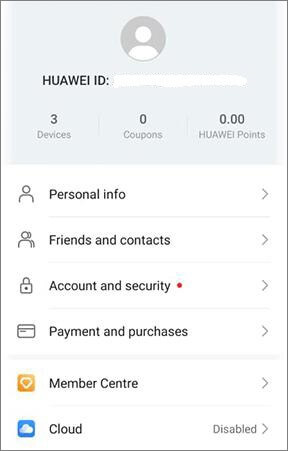
ステップ 4.「復元」をタップし、削除した音楽ファイルが含まれているバックアップを選択します。
ステップ 5. 指示に従って音楽ファイルを携帯電話に復元します。
HiSuiteは、HuaweiおよびHONORスマートフォンのデータ管理とバックアップ用にHuaweiがリリースした公式PCソフトウェアです。以前にHiSuiteを使用してHONORスマートフォンのデータ(音楽を含む)をパソコンにバックアップしたことがある場合は、HiSuiteを使用して削除された音楽ファイルを復元できます。この方法は、パソコンをお持ちで、HiSuiteでバックアップを作成済みのユーザーに適しています。
ステップ1. まず、 WindowsまたはMacコンピューターにHiSuiteの最新バージョンをダウンロードしてインストールします。Huaweiの公式ウェブサイトからダウンロードできます。
ステップ 2. USB ケーブルを使用して、HONOR フォンをコンピューターに接続します。
ステップ 3. HiSuite を起動し、「復元」をクリックします。
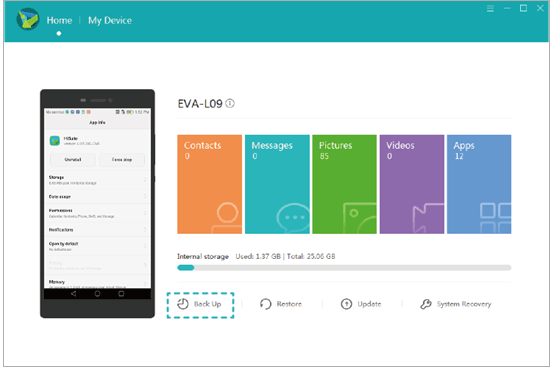
ステップ 4. 削除した音楽ファイルが含まれているバックアップを選択します。
ステップ 5. 復元するファイルを選択し、「復元」をクリックします。
Googleサービスに慣れている方なら、HONORスマートフォンの音楽ファイルをGoogleドライブにバックアップしているかもしれません。Googleドライブはユーザーごとに15GBの無料ストレージスペースを提供しており、様々な種類のファイルをバックアップできます。音楽ファイルのGoogleドライブバックアップを有効にしている場合は、スマートフォンのGoogleドライブアプリまたはパソコンのウェブ版から復元できます。
ステップバイステップガイド(電話アプリ経由):
ステップ1. HONORスマートフォンでGoogleドライブアプリを開きます。インストールされていない場合は、Google Playストアからダウンロードできます。
ステップ 2. 音楽ファイルのバックアップに使用した Google アカウントでログインします。
ステップ 3. Google ドライブ アプリで、下部にある [ファイル] タブをタップして、バックアップされたすべてのファイルを表示します。
ステップ 4. 上部の検索バーを使用して、復元する音楽ファイルを検索します (ファイル名を入力するか、「音楽」「オーディオ」などのキーワードを使用できます)。
ステップ5. 対象の音楽ファイルを見つけ、長押しして選択します。複数のファイルを選択する場合は、1つのファイルを長押ししてから、他のファイルをタップします。
ステップ6. 右上にある3つの点のメニューアイコンをタップし、ドロップダウンメニューから「ダウンロード」を選択します。選択した音楽ファイルがHONORスマートフォンのローカルストレージにダウンロードされます。
ステップバイステップガイド(コンピュータWebバージョン経由):
ステップ 1. コンピューターでブラウザを開き、 Google ドライブの公式 Web サイトにアクセスします。
ステップ2. Googleアカウントでログインします。
ステップ 3. Google ドライブ インターフェースで、検索バーを使用して、復元する必要がある音楽ファイルを見つけます。
ステップ4. 対象ファイルを選択し、右クリックして「ダウンロード」を選択します。ファイルがコンピュータにダウンロードされます。

ステップ 5. USB ケーブルを使用して HONOR スマートフォンをコンピューターに接続し、ダウンロードした音楽ファイルをスマートフォンのローカル ストレージ (「ミュージック」フォルダーなど) に転送します。
上記の方法がどれもうまくいかなかったり、データをバックアップしていなかったりしてもご安心ください。プロのAndroidデータ復旧ツール、 Coolmuster Lab.Fone for Android(Androidデータ復元)をご利用ください。このツールは、HONORスマートフォンの内部ストレージとSDカード(もしあれば)を直接スキャンし、バックアップなしで削除された音楽ファイルを復元できます。
Coolmuster Lab.Fone for Android(Androidデータ復元)の主な機能:
オプション1:HONORフォンの内部ストレージから削除された音楽ファイルを復元する
01お使いのコンピューター( WindowsまたはMac )にCoolmuster Lab.Fone for Android(Androidデータ復元)ダウンロードしてインストールします。
02 USBケーブルを使用してHONORスマートフォンをコンピューターに接続し、スマートフォンでUSBデバッグを有効にします。

03ソフトウェアがデバイスを検出したら、「オーディオ」オプションを選択して、音楽ファイルのスキャンに焦点を当てます。

04より迅速な復元にはクイックスキャン、より徹底的な検索にはディープスキャンを選択できます。「続行」をクリックすると、HONORスマートフォンの内部ストレージから削除された音楽ファイルのスキャンが開始されます。

05スキャンが完了すると、見つかったすべての音楽ファイルがソフトウェアインターフェースに表示されます。ファイルをプレビューして内容を確認できます。復元したい音楽ファイルを選択し、「復元」をクリックすると、コンピュータに復元されます。

ビデオガイド
オプション2:SDカードから削除された音楽ファイルを復元する
音楽ファイルが SD カードに保存されている場合は、同じソフトウェアを使用して復元できます。
01 HONOR スマートフォンから SD カードを取り外し、カード リーダーを使用してコンピューターに挿入します。
02 Coolmuster Lab.Fone for Android(Androidデータ復元)を開き、「SDカードの復元」オプションを選択します。

03 「次へ」をクリックすると、ソフトウェアがSDカードを検出します。SDカードのドライブを選択し、「次へ」をクリックすると、削除された音楽ファイルのスキャンが開始されます。

04スキャンが完了したら、見つかった音楽ファイルをプレビューします。復元したいファイルを選択し、「復元」をクリックしてコンピュータに保存します。

ビデオガイド
HONORスマートフォンから削除された音楽ファイルの復元は、適切なツールを使えば簡単です。ごみ箱、Huawei Cloud、HiSuite、Googleドライブなど、これらのツールは失われたファイルを効果的に復元できます。しかし、より確実で徹底的な復元をお求めの場合は、 Coolmuster Lab.Fone for Android(Androidデータ復元)使用を強くお勧めします。この強力なツールを使えば、音楽ファイルを簡単かつ正確に復元できます。
関連記事:
HONORから削除されたファイルを復元する方法【6つの効果的な方法】
HONORのバックアップと復元を4つの効果的な方法で実行する方法







 PC版ダウンロード
 Mac版ダウンロード


