音楽ファイルは私たちの日常生活に欠かせない存在であり、大切なメロディー、お気に入りのプレイリスト、思い出に残るオーディオ録音などを保存しています。POCOスマートフォンからこれらのファイルを誤って削除してしまうと、大変な思いをすることになります。幸いなことに、POCOデバイスは、バックアップの有無に関わらず、削除された音楽ファイルを復元するための複数のソリューションを提供しています。この包括的なガイドでは、POCOスマートフォンから削除された音楽ファイルを迅速かつ安全に復元するための最も効果的な方法を詳しく説明します。
POCOスマートフォンから音楽ファイルが失われた場合、多くのユーザーは迅速かつ確実な復元方法を求めています。削除された音楽ファイルはデバイスのストレージからすぐには消去されないため、専門的なAndroidデータ復元ツールはスマートフォンをスキャンし、まだ復元可能な音楽ファイルを見つけるのに役立ちます。Coolmuster Lab.Fone for Android(Androidデータ復元)この目的のために設計されており、元のファイル形式と音質を維持しながら、削除された音楽ファイルを復元できます。
Coolmuster Lab.Fone for Android(Androidデータ復元)の主な機能:
01お使いのコンピューターにCoolmuster Lab.Fone for Android(Androidデータ復元)をダウンロードしてインストールし、インストールが完了したらソフトウェアを起動します。
02 USBケーブルを使ってPOCOスマートフォンをコンピューターに接続します。スマートフォンの設定でUSBデバッグを有効にし、ソフトウェアがデバイスを正しく検出できるようにします。

03 POCO 電話が認識されたら、プログラム インターフェイスで「オーディオ」オプションを選択して、スキャンを音楽ファイルに特化させます。

04最近削除された音楽ファイルの場合は「クイックスキャン」、内部ストレージをより徹底的に検索する場合は「ディープスキャン」を選択し、「続行」をクリックしてスキャンを開始します。

05スキャンが完了したら、検出された音楽ファイルをプレビューして内容を確認します。復元したいファイルを選択し、「復元」をクリックしてコンピュータに保存します。

視覚的なウォークスルーをご希望の場合は、POCO フォンの内部ストレージから削除された音楽ファイルを段階的に復元する方法を紹介する詳細なビデオ チュートリアルを視聴できます。
01 POCO 電話の電源をオフにし、SD カードを取り外し、互換性のあるカード リーダーを使用してコンピューターに挿入します。
02 Coolmuster Lab.Fone for Android(Androidデータ復元)を起動し、メインインターフェイスから「SDカードの復元」オプションを選択します。

03 「次へ」をクリックすると、ソフトウェアが挿入されたSDカードを検出します。検出されたら、正しいSDカードドライブを選択し、「次へ」をクリックして、削除された音楽ファイルのスキャンを開始します。

04スキャンが完了したら、回復可能な音楽ファイルをプレビューし、復元するファイルを選択して、「回復」をクリックし、コンピューターに保存します。

視覚的なガイダンスを好むユーザー向けに、SD カードから削除された音楽ファイルを復元する方法を詳細に示すステップバイステップのビデオ チュートリアルも用意されています。
POCOスマートフォンには、専門的な復元ツールに加え、最近削除した音楽ファイルの復元に役立つ機能が内蔵されています。ほとんどのPOCOスマートフォン(MIUIまたはHyperOS搭載)のファイルマネージャーアプリには、削除されたファイルを最大30日間一時的に保存し、その後完全に消去する「ゴミ箱」機能が搭載されています。これにより、サードパーティ製のソフトウェアを使わずに、最近削除した音楽を復元する最も簡単な方法となります。
ごみ箱から音楽を復元するためのステップバイステップガイド
ステップ1. POCOスマートフォンでファイルマネージャーアプリを開きます。ホーム画面またはアプリドロワーにあります。
ステップ 2. 右上隅にある 3 つのドットのメニュー アイコンをタップし、「ごみ箱」(システム バージョンによっては [ゴミ箱]) を選択します。

ステップ3. 削除されたファイルを参照して音楽を見つけます。検索バーにファイル名を入力して、より早く見つけることもできます。
ステップ4. 復元したい音楽ファイルを長押しし、画面下部の「復元」ボタン(通常は曲線の矢印で表示されます)をタップします。復元された音楽ファイルは元の場所に戻ります。
復元ツールやごみ箱の使用に加えて、クラウドバックアップはPOCOスマートフォンで削除された音楽ファイルを復元する便利な方法です。XiaomiのサブブランドであるPOCOは、Mi Cloudとシームレスに連携し、 Androidで動作するためGoogle Driveバックアップもサポートしています。音楽ファイルが削除される前にクラウドバックアップが有効になっていた場合は、これらのサービスから直接復元できます。
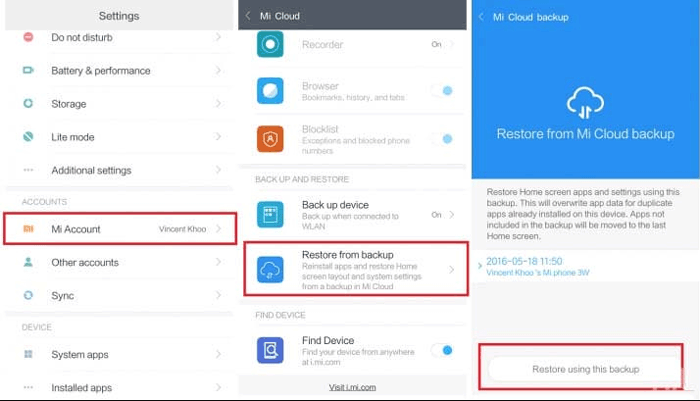
Mi Cloudは、Xiaomiの公式クラウドサービスで、POCOスマートフォンの音楽、写真、連絡先などのデータを自動的にバックアップします。Xiaomiアカウントがデバイスにリンクされていれば、削除した音楽の復元に無料でご利用いただけます。使い方は以下のとおりです。
ステップ 1. POCO フォンで設定アプリを開きます。
ステップ 2. 下にスクロールして「Mi アカウント」をタップし、Xiaomi アカウントの資格情報 (バックアップに使用したのと同じもの) でログインします。
ステップ 3. メニューから「Mi Cloud」を選択し、削除前に「音楽同期」オプションが有効になっていることを確認します。
ステップ 4.「バックアップから復元」をタップし、削除された音楽ファイルを含むバックアップ バージョンを選択します (参照としてバックアップの日付を確認してください)。
ステップ5. 「音楽」オプションにチェックを入れ、「このバックアップを使用して復元」をタップします。処理が完了するまでお待ちください。削除された音楽ファイルがPOCOスマートフォンにダウンロードされます。
Googleドライブは15GBの無料ストレージを提供しており、バックアップ機能が有効になっている場合、音楽ファイルを含むAndroidデータを自動的にバックアップできます。削除された音楽は、スマートフォンのGoogleドライブアプリまたはウェブ版から復元できます。手順は以下のとおりです。
ステップ 1. POCO フォンで Google ドライブ アプリを開き (またはコンピューターで drive.google.com にアクセスし)、Google アカウントでログインします。
ステップ 2. 左上隅にある「メニュー」アイコン (3 本の水平線) をタップし、「ゴミ箱」を選択します。
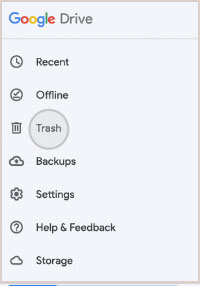
ステップ3. 「ゴミ箱」フォルダを参照して、削除した音楽ファイルを見つけます。Googleドライブは削除したファイルをゴミ箱に30日間保存します。
ステップ 4. 復元したい音楽ファイルを長押しし、3 つのドットのメニュー アイコンをタップして、「復元」を選択します。
ステップ 5. 音楽ファイルが特定のフォルダ (ゴミ箱ではない) にバックアップされている場合は、「マイ ドライブ」に移動し、フォルダを見つけてファイルを選択し、「ダウンロード」をタップして POCO フォンに保存します。

上記の方法は削除された音楽を復元するのに役立ちますが、予防は治療よりも重要です。音楽やその他の重要なデータを定期的にバックアップしておけば、誤って削除してしまった場合でも、多くのトラブルを回避できます。
音楽ファイルが既に失われてしまった場合、 Coolmuster Lab.Fone for Android(Androidデータ復元)のような専門的なAndroidデータ復旧ソリューションを使用することで、POCOスマートフォンから削除された曲を確実かつ効率的に復元できます。このツールを使用すると、内部ストレージとSDカードの両方から音楽を復元でき、復元前にファイルをプレビューし、元の品質をそのまま維持できます。もちろん、ごみ箱やクラウドストレージなど、ニーズに合わせて他の復元方法を選択することもできます。
関連記事:







 PC版ダウンロード
 Mac版ダウンロード


