バックアップと復元は、データ保護のためにできる最も重要なステップの一つです。新しいスマートフォンへのアップグレード、デバイスのリセット、データ損失の防止など、定期的なバックアップは、連絡先、メッセージ、写真、設定を安全かつ復元可能な状態に保ちます。
手頃な価格でありながらパワフルなスマートフォンで知られるPOCOは、様々なユーザーニーズに応えるため、複数のバックアップオプションを内蔵しています。ローカルストレージからクラウドベースのバックアップ、さらにはコンピューターベースの管理まで、POCOスマートフォンは様々な方法で簡単にバックアップと復元が可能です。この記事では、POCOのバックアップと復元を段階的に実行するための4つの詳細かつ効果的な方法をご紹介します。
ローカルバックアップは、インターネット接続なしでPOCOデータを保存する最も直接的で便利な方法です。データはデバイスの内部ストレージに保存され、必要に応じていつでも復元できます。
POCO をローカルにバックアップする手順:
ステップ 1. POCO フォンで「設定」を開きます。
ステップ2.「電話について」>「バックアップと復元」>「ローカルバックアップ」をタップします。
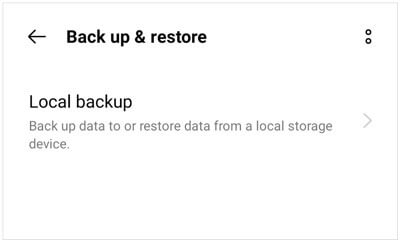
ステップ 3. 「バックアップ」をタップして新しいバックアップを作成します。
ステップ 4. アプリ、連絡先、メッセージ、写真、設定など、バックアップするデータの種類を選択します。
ステップ5. プロセスが完了するまでお待ちください。バックアップファイルは「内部ストレージ」>「MIUI」>「バックアップ」>「すべてのバックアップ」に保存されます。
ローカルバックアップを復元するには:
ステップ 1. 「設定」>「端末情報」>「バックアップと復元」>「ローカル バックアップ」に移動します。
ステップ 2. 以前のバックアップ ファイルを選択します。
ステップ 3. 「復元」をタップし、復元が完了するまで待ちます。
POCOはXiaomiのサブブランドであり、クラウドサービスを含むXiaomiのエコシステムの多くを共有しています。そのため、Xiaomi CloudはPOCOスマートフォンでシームレスに利用でき、オンラインでデータのバックアップと復元が可能です。これにより、インターネットに接続している限り、いつでもどこでも情報にアクセスできます。
POCOデータをXiaomi Cloudにバックアップする方法:
ステップ 1. POCO フォンで「設定」を開きます。
ステップ2.「Miアカウント」>「Xiaomi Cloud」に移動します。
ステップ 3. Mi アカウントの資格情報を使用してログインします。
ステップ 4. 連絡先、メッセージ、ギャラリー、メモなど、バックアップするデータの同期オプションを有効にします。
ステップ5.「今すぐバックアップ」をタップして、データをXiaomi Cloudにアップロードします。
Xiaomi Cloudからデータを復元するには:
ステップ 1. 新しい、またはリセットした POCO 電話で同じ Mi アカウントにログインします。
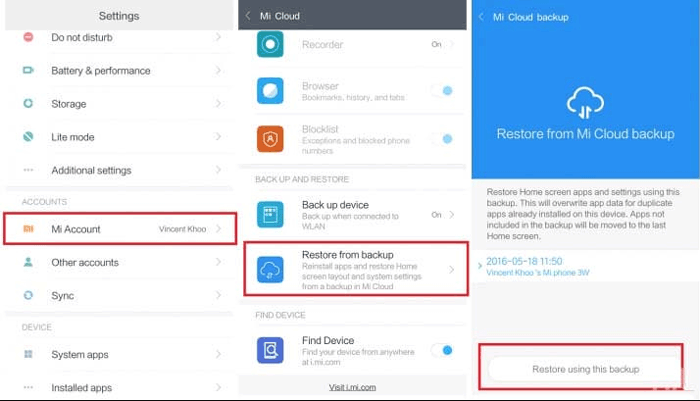
ステップ2.「設定」>「Miアカウント」>「Xiaomi Cloud」に移動します。
ステップ 3. 「バックアップから復元」を選択し、目的のバージョンを選択します。
ステップ4. 次に、「このバックアップを使用して復元」ボタンをタップします。復元が完了するまでお待ちください。
POCOはAndroid上で動作するため、GoogleはGoogleアカウントを通じてデータを安全に保つための便利な方法を提供しています。バックアップを有効にすると、連絡先、アプリデータ、通話履歴、設定などの重要なデータがGoogleドライブに自動的に保存されます。
Google アカウント経由で POCO をバックアップする手順:
ステップ1.「設定」>「Google」>「バックアップ」を開きます。
ステップ 2.「Google One バックアップ」をオンにします。
ステップ 3. 「今すぐバックアップ」をタップして手動バックアップを開始します。

ステップ 4. 連絡先、カレンダー、アプリ データの同期が有効になっていることを確認します。
Google バックアップから復元するには:
ステップ 1. 新しい POCO 電話のセットアップ中、またはリセットされた POCO 電話のセットアップ中に、同じ Google アカウントでサインインします。
ステップ 2. プロンプトが表示されたら、「Google バックアップから復元」を選択します。
ステップ 3. バックアップ ファイルを選択し、プロセスが完了するまで待ちます。
完全なコントロールとPCベースの管理を好むユーザーのために、 Coolmuster Android Backup Manager(Androidバックアップ復元) POCOデータのワンクリックバックアップと復元を提供します。すべてのコンテンツを安全にコンピュータにバックアップし、いつでも復元できます。
Coolmuster Android Backup Manager(Androidバックアップ復元)の主な機能:
Coolmuster Android Backup Manager(Androidバックアップ復元)でPOCOをバックアップする手順:
01お使いのコンピュータにCoolmuster Android Backup Manager(Androidバックアップ復元)インストールします。
02 POCOスマートフォンをUSBまたはWi-Fiで接続します。プロンプトが表示されたらUSBデバッグを有効にします。

03 「バックアップ」をクリックし、データの種類を選択して、保存パスを選択します。

04 「バックアップ」を押してプロセスを開始します。

復元するには:
01 POCOフォンを再度接続します。
02 「復元」をクリックし、バックアップファイルを選択します。
03復元する内容を選択し、「復元」をクリックして終了します。

視覚的なガイダンスをご希望の場合は、ビデオ チュートリアルに従って、POCO バックアップと復元が段階的にどのように機能するかを確認してください。
POCOのバックアップと復元方法はそれぞれ異なるニーズに対応しています。ローカルバックアップは高速でオフライン、Xiaomi Cloudはオンラインアクセス、Googleアカウントは自動同期を実現、 Coolmuster Android Backup Manager(Androidバックアップ復元)完全な制御とコンピュータレベルの安全性を提供します。
最も柔軟で安全かつ効率的なバックアップ体験をお求めなら、 Coolmuster Android Backup Manager(Androidバックアップ復元)強くお勧めします。
関連記事:
POCOで削除した連絡先をバックアップあり/なしで復元する方法
POCOをPCに同期する方法:ファイルを簡単に転送できる4つの実証済みの方法






 PC版ダウンロード
 Mac版ダウンロード


