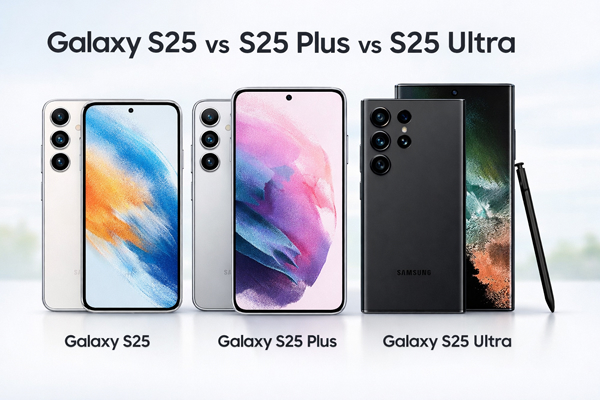
Samsungは、Galaxy S25シリーズ(Galaxy S25、S25 Plus、S25 Ultra)のフラッグシップラインナップを拡充しました。Galaxy S25、S25 Plus、S25 Ultraの3モデルはいずれもフラッグシップレベルのパフォーマンスとプレミアム機能を備えているため、どれを選ぶか迷うかもしれません。デザインやソフトウェアエクスペリエンスは共通していますが、サイズ、ディスプレイ、カメラシステム、バッテリー容量、価格などが異なるため、それぞれのモデルは異なるユーザー層に適しています。この記事では、Galaxy S25シリーズを詳細に比較し、自分に最適なモデルを選ぶお手伝いをします。
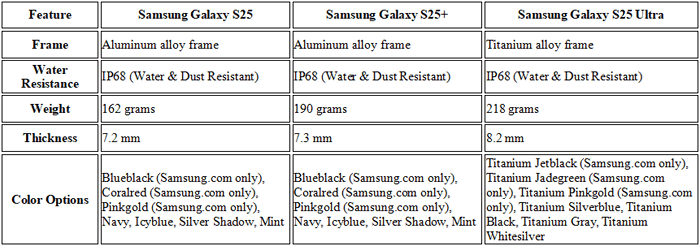
Galaxy S25の3つのモデルはすべて、洗練された高級感のあるデザインと堅牢なビルドクオリティを特徴としています。各スマートフォンの具体的な状況については、以下の表をご覧ください。
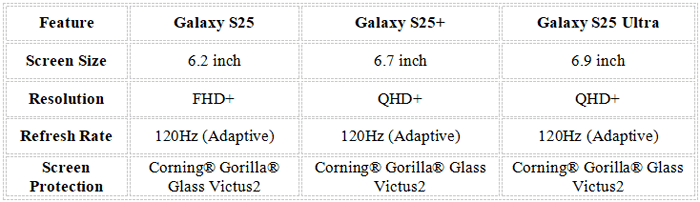
Samsung Galaxy S25シリーズは、120Hzのアダプティブリフレッシュレートを備えたDynamic AMOLED 2Xディスプレイを搭載しています。動画視聴でもゲームプレイでも、驚異的な映像、スムーズなパフォーマンス、そして没入感あふれる視聴体験を提供します。
Galaxy S25シリーズの3つのモデルはすべて、Qualcomm Snapdragon 8 Elite for Galaxyプロセッサを搭載し、安定したパワフルなパフォーマンスを実現します。全モデルとも12GBのRAMを標準搭載していますが、ストレージ容量に関するユーザーのニーズに合わせてストレージオプションが異なります。

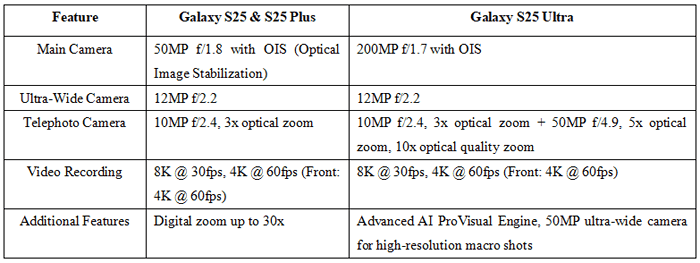
3モデルすべてに、Samsungの高度なAI ProVisual Engineが搭載され、写真撮影機能が向上しています。前面カメラは12MP、f/2.2の広角レンズを搭載しています。ただし、背面カメラのシステムはモデルによって異なります。
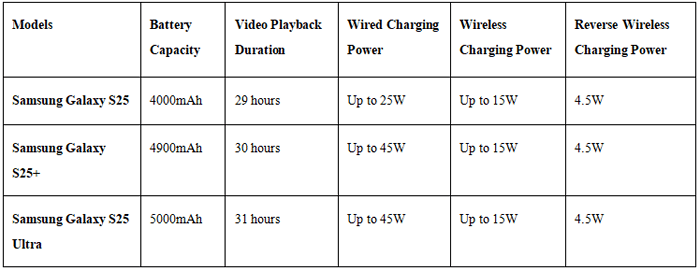
S25シリーズの3つのモデルはバッテリー容量が異なり、有線充電時の電力も異なります。ただし、ワイヤレス充電とリバースワイヤレス充電の電力は共通です。いずれもQi2ワイヤレス充電には対応していません。
Samsung Galaxy S25シリーズはAndroid 15をベースにしたOne UI 7で動作し、3つのモデルすべてで7年間のオペレーティングシステムアップデートと7年間のセキュリティアップデートが提供され、ユーザーの寿命とセキュリティが保証されます。
Samsungは昨年のモデルのAI機能を基盤に、よりスマートで直感的なユーザーエクスペリエンスを実現するために強化しました。主なソフトウェア機能の詳細は以下の通りです。
* Google ジェミニ
デフォルトでは、サイドボタンを長押しすると、様々なタスクを処理できる多機能アシスタント「Google Gemini」が起動します。サイドボタンの動作を変更して、Bixbyを起動したり、アシスタントを完全にオフにしたりすることもできます。
改善: アシスタントがよりスマートになり、より多くのアプリやシステム全体の機能と統合されるようになりました。
* AIセレクト
AI Selectが大幅にアップグレードされました。画面上のコンテンツを認識し、状況に応じた提案を表示します。例えば、動画を視聴している場合、AI Selectは自動的にGIFを作成したり、動画からテキストを抽出したりできます。
AI Select にアクセスして、ビデオからアニメーション クリップを作成したり、コンテンツを即座に共有したりすることもできるため、やり取りがよりスムーズかつ効率的になります。
* サークル検索
この新機能により、複数のアプリをシームレスに検索できます。これまでCircle Searchは画像とテキスト検索のみに対応していましたが、新たにオーディオ検索にも対応し、デバイスで再生中の曲やセリフなど、あらゆるコンテンツを簡単に見つけられるようになりました。
* 自然言語検索
Samsung のスマート検索は自然言語処理によって改善され、会話をしているかのように検索を入力できるようになりました。
たとえば、設定で「目が痛い」と入力すると、すぐに「アイ コンフォート シールド」や「ブルー ライト フィルター」などのオプションが表示されるので、検索がより直感的でユーザーフレンドリーになります。
* 生成画像編集
Samsung は生成画像編集機能を強化し、Large Language Model (LLM) ソフトウェアを使用してデバイス上で直接写真やビデオを編集できるようになりました。
ダウンロード不要:LLMパッケージをダウンロードしたくない場合でも、デバイスをインターネットに接続することで同様の編集機能にアクセスできます。この機能により、ユーザーは指先で直接編集操作を行うことができ、創造性とカスタマイズ性を高めることができます。
* 写真撮影用AI ProVisualエンジン
すべてのモデルに搭載されている AI ProVisual Engine は、露出、ホワイトバランス、色などの設定をリアルタイムで自動調整することで写真撮影を最適化し、ユーザーが手動で調整することなく高品質の画像やビデオを簡単に撮影できるようにします。
* サムスンDeX
Galaxy S25シリーズはSamsung DeXに対応しており、外部モニターに接続することでスマートフォンをデスクトップPCのように操作できます。これにより、パソコンのようにマルチタスク、作業、ブラウジングが簡単になります。
マルチタスク: デバイス上で複数のアプリを同時に実行できるため、生産性とユーザー エクスペリエンスが向上します。
* サムスン スマートシングス
Galaxy S25シリーズにはSmartThingsアプリが内蔵されており、スマートホームデバイスを操作できます。サーモスタットの調整、照明の制御、セキュリティシステムの監視など、SmartThingsを使えばスマートフォンから簡単にホームを管理できます。
* 長期ソフトウェアサポート
Samsung のソフトウェア寿命延長への取り組みの一環として、Galaxy S25 シリーズでは 7 年間のAndroid OS アップデートと 7 年間のセキュリティ パッチの提供が保証されており、デバイスが長年にわたって最新かつ安全な状態に保たれます。
* Sペンサポート
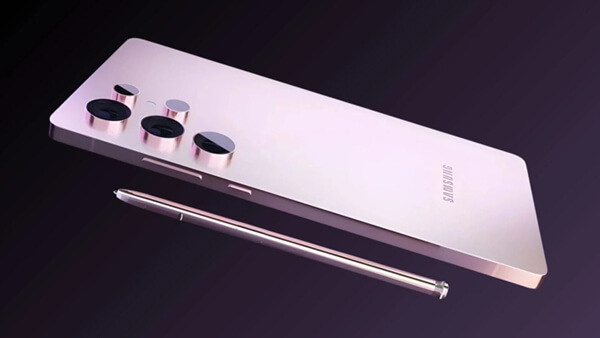
Galaxy S25 Ultraは、Galaxy Noteシリーズでよく見られるSペンに対応しています。描画、書き込み、メモを取る際に正確な操作が可能で、プロフェッショナル、学生、クリエイターにとって理想的なデバイスです。
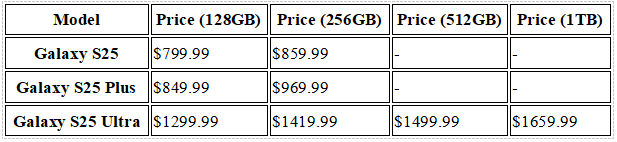
S25 シリーズの価格は構成の向上に伴って増加し、各モデルはさまざまな予算のユーザーに合わせて明確な価値の位置付けを持っています。
Samsung Galaxy S25シリーズの様々なモデルを比較した後、 新しいSamsungデバイスにデータを転送する必要に迫られるかもしれません。古いGalaxyモデルからアップグレードする場合でも、新しいGalaxyモデルに乗り換える場合でも、 Coolmuster Mobile Transfer(スマホデータ移行)使えば、連絡先、写真、メッセージ、アプリなど、重要なデータをすべて素早く簡単に転送できます。直感的なワンクリック操作で、わずか数ステップで、データ損失なしで、すべてのデータをSamsungスマートフォン間で安全に移動できます。
Coolmuster Mobile Transfer(スマホデータ移行)の主な機能:
Coolmuster Mobile Transfer(スマホデータ移行)使用してSamsungデバイス間でデータを転送する方法:
01お使いのコンピュータにCoolmuster Mobile Transfer(スマホデータ移行)ダウンロードしてインストールし、プログラムを起動します。
02 USB ケーブルまたは Wi-Fi を使用して両方の Samsung デバイスをコンピューターに接続し、画面の指示に従います。

03デバイスを接続したら、古いSamsungデバイスがソースとして設定されていることを確認してください。設定されていない場合は、「反転」をクリックして調整してください。

04転送するデータの種類を選択し、「コピーの開始」をクリックして転送プロセスを開始します。

ステップバイステップのガイドについては、以下のビデオチュートリアルでわかりやすいデモンストレーションをご覧ください。
Samsung Galaxy S25シリーズから最適なモデルを選ぶには、美しいディスプレイ、高度なカメラ機能、長時間駆動といった、具体的なニーズに合わせて選ぶ必要があります。S25 Ultraはハイエンドスペックとカメラ機能で際立っていますが、S25とS25 Plusはどちらも、より手頃な価格で優れた機能と優れた価値を提供します。
選択が完了したら、 Coolmuster Mobile Transfer(スマホデータ移行)使えばSamsungスマートフォン間のデータ移行が簡単になります。数回クリックするだけで、重要なファイル、連絡先、写真など、あらゆるデータを安全かつ手間なく転送でき、データ損失も発生しません。新しいデバイスへのスムーズな移行が保証されます。
関連記事:
Xiaomi 17/17 Pro/17 Pro Max vs Samsung Galaxy S25: あなたにぴったりのブランドはどちらですか?
Samsung S25 Edge vs iPhone 17 Air: あなたにぴったりのフラッグシップはどちらですか?







 PC版ダウンロード
 Mac版ダウンロード


