Redmiを4~5ヶ月使っています。最近、スマホを再起動すると、RedmiがMIロゴで固まってしまいます。時間の問題かと思い、何度か再起動してみましたが、同じ問題が再発します。通常はセーフモードに入り、電源を切って再起動することで解決します。デバイスを工場出荷時設定にリセットせずに、この問題を解決する方法はありますか?
- Redditより
XiaomiやRedmiのスマートフォンの電源ボタンを押したのに、Miのロゴが表示されたままフリーズしてしまうほどイライラすることはありません。「ブートループ」や「スタックブート」と呼ばれるこのよくある問題は、システムのアップデート中、アプリのインストール中、あるいは単にスマートフォンの電源を入れた直後など、突然発生することがあります。幸いなことに、ほとんどのケースは解決可能なソフトウェアの問題が原因で、ステップバイステップのトラブルシューティングで解決できます。
このガイドでは、Xiaomi/Redmi が Mi ロゴで停止する根本的な原因を分析し、携帯電話を正常な状態に戻すための確実な修正方法を説明します。
解決策に進む前に、問題の原因を理解しておくことが重要です。Miロゴは、スマートフォンがオペレーティングシステム(MIUI)を読み込む際の起動プロセス中に表示されます。このプロセスが中断されると、スマートフォンがフリーズしたり、ロゴ画面でループしたりします。最も一般的な原因は次のとおりです。
修正方法は難易度とデータリスク別にまとめています。まずは最初の方法(データ損失なし)から始め、必要に応じて下の方法へと進めてください。一部の修正方法ではローカルファイルの消去が必要になる場合もありますが、可能な限りデータのバックアップを行ってください。
強制再起動は、一時的な起動の不具合を解決する最も簡単な方法です。スマートフォンのメモリをリセットし、データを失うことなく起動ループから抜け出すことができます。Xiaomi/Redmiスマートフォンを強制的に再起動するための一般的なボタンの組み合わせを2つご紹介します。
基本強制再起動:
「電源」ボタンを10~15秒間押し続けます。携帯電話の電源が切れて再起動したらボタンを離します。携帯電話が正常に起動すれば、不具合は修正されています。
電源 + 音量アップコンボ:
最初の方法がうまくいかない場合は、「電源」ボタンと「音量を上げる」ボタンを同時に10~15秒間押し続けてください。Miロゴが再び表示されるまで押し続け、その後ボタンを離してください。この方法は、アップデートの中断やシステムのフリーズによって発生する問題の解決に特に効果的です。
破損したキャッシュファイル(一時システムファイル)は、起動の問題の一般的な原因です。リカバリモードでキャッシュをクリアすると、写真、アプリ、メッセージに影響を与えることなく、これらのファイルが削除されます。以下の手順に従ってください。
ステップ1. 携帯電話が完全にシャットダウンされていることを確認してください。ロゴ画面で停止している場合は、強制再起動の方法でまず電源を切ってください。
ステップ2. Miロゴが表示されるまで、「電源」ボタンと「音量アップ」ボタンの両方を押し続けます。「電源」ボタンを放しますが、「音量アップ」ボタンはMIUIリカバリメニューが表示されるまで押し続けます。
ステップ 3. 「音量」ボタンを使用して、「キャッシュ パーティションの消去」に移動します。

ステップ4. 「電源」ボタンを押して確定します。プロセスが完了するまで1~2分お待ちください。
ステップ5. 「今すぐシステムを再起動」を選択して、携帯電話を再起動します。これでデバイスが正常に起動するはずです。
キャッシュをクリアしても問題が解決しない場合は、専用のAndroid修復ツールを使用して問題を解決できます。Android Androidは、ブートループやMiロゴで画面が固まるなど、 Androidシステムのほとんどの問題を解決できる使いやすいソフトウェアです。
Android Repairの主な機能:
Android修復を使用して、Xiaomi/Redmi が Mi ロゴで停止する問題を修正する手順:
01パソコンでAndroid修復アプリを開き、XiaomiスマートフォンをUSB接続します。「システム修復」を選択し、デバイスの種類として「 Android 」を選択し、「 Android修復」>「今すぐ修復」をクリックして修復を開始します。

02プロンプトが表示されたら、デバイスのブランドとしてXiaomiまたはRedmiを選択し、「開始」をクリックします。これにより、 Android Repairが正しいファームウェアとデバイス固有の修復オプションをスキャンします。

03 Android Repairは、お使いの携帯電話に適したファームウェアを検出し、自動的にダウンロードして準備し、詳細を表示します。確認後、「今すぐ修正」をクリックしてシステム修復を開始します。

04 Android Repairはシステム修復を実行し、リアルタイムで進行状況を表示します。スマートフォンを切断しないでください。修復が完了すると成功メッセージが表示され、システムが完全に修復された状態でデバイスが再起動します。
カスタムROMのインストール失敗や深刻なシステム破損などの継続的な問題には、Fastbootモードを使用して公式MIUIファームウェアをフラッシュすると解決する場合があります。これにより、オペレーティングシステム全体が新しい公式バージョンに置き換えられます。手順は以下のとおりです。
ステップ1. Windows PCにMi Flash Tool(Xiaomiの公式サイトから入手可能)とXiaomi USBドライバーをインストールします。Xiaomiのファームウェアリポジトリから、お使いのRedmiモデル用の公式Fastboot ROMをダウンロードします。
ステップ2. 携帯電話の電源を切ります。「FASTBOOT」画面が表示されるまで、「電源」ボタンと「音量を下げる」ボタンを同時に押し続けます。
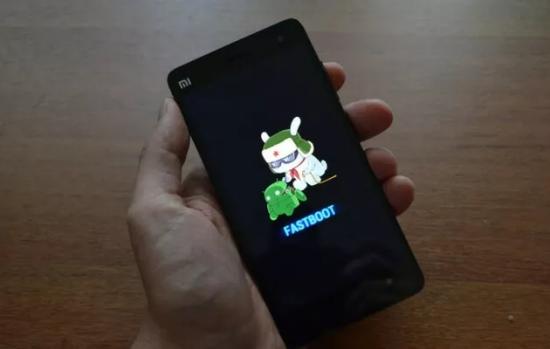
ステップ3. USBケーブルを使ってスマートフォンをPCに接続します。Mi Flash Toolがデバイスを検出していることを確認します(スマートフォンのシリアル番号が表示されます)。
ステップ 4. Mi Flash Tool で、「選択」をクリックし、Fastboot ROM を抽出したフォルダーを選択します (フォルダー パスに中国語の文字やスペースが含まれていないことを確認してください)。
ステップ5. 「フラッシュ」をクリックしてプロセスを開始します。5~10分ほどお待ちください。画面に「成功」というメッセージが表示されるまでUSBケーブルを抜かないでください。
携帯電話は自動的に再起動します。初回の起動には数分かかる場合がありますが、完了するとシステムが完全に復元されます。
1. Xiaomi スマートフォンを工場出荷時の状態にリセットすると問題は解決しますか?
スマートフォンを工場出荷時の状態にリセットしても、デバイスのファームウェアは工場出荷時の状態に戻りませんが、その他の設定、アプリ、データはすべてリセットされます。問題が現在のオペレーティングシステム(OS)のバグによって発生している場合、工場出荷時の状態にリセットしても解決しない可能性があります。ただし、アプリの競合や設定の問題など、OS以外の原因で問題が発生している場合は、工場出荷時の状態にリセットすることでMiロゴの問題が解決し、スマートフォンが正常に起動できるようになる可能性があります。
2. Xiaomi が Mi ロゴ画面で停止するのを防ぐにはどうすればよいですか?
この問題を防ぐには、お使いの携帯電話のソフトウェアが最新であることを確認し、アップデートを中断しないようにしてください。定期的にキャッシュをクリアし、問題のあるアプリやシステムの競合を引き起こす可能性のあるサードパーティ製ソフトウェアのインストールを避けてください。
Xiaomi/RedmiがMiロゴ画面でフリーズするのはよくあるトラブルですが、端末が致命傷を受けることは稀です。90%のケースでは、強制再起動またはキャッシュクリアで問題が解決します。より複雑な問題の場合は、 Android RepairやFastbootフラッシュなどのツールが役立ちます。それでも解決しない場合は、Xiaomiのサービスセンターでハードウェア修理をお受けいただけます。このガイドの手順に従えば、Xiaomi/Redmiをすぐに使える状態に戻すことができます。
関連記事:
Xiaomiの壊れた画面からデータを復旧するための効果的な戦略







 PC版ダウンロード

 Mac版ダウンロード

