「Xiaomiのタッチスクリーンが時々反応しなくなり、再び動作させるには携帯電話をロック/ロック解除する必要があります。何が問題なのでしょうか?」
- Quoraより
Xiaomiのスマートフォンやタブレットは、優れた性能と手頃な価格で知られていますが、タッチスクリーンが突然反応しなくなるという厄介な問題に遭遇するユーザーもいます。画面の反応が遅い、ゴーストタッチが表示される、あるいは全く反応しないなど、タッチスクリーンの故障はデバイスをほぼ使い物にならなくしてしまう可能性があります。幸いなことに、ほとんどの場合、この問題は画面を交換しなくても解決できます。このガイドでは、Xiaomiのタッチスクリーンが機能しない一般的な原因と、実証済みの解決策をご紹介します。
修理に着手する前に、根本的な原因を理解することで、適切な解決策を選択し、問題の再発を防ぐことができます。Xiaomiのタッチスクリーンが機能しない原因は、主にソフトウェアの不具合、ハードウェアの問題、そして外部要因の3つに分けられます。
* ソフトウェア関連の原因
アプリの競合、MIUIのバージョンが古い、システムキャッシュが破損している、または不適切なソフトウェアアップデートなどが原因で、一時的にシステムがフリーズすることがあります。これらの問題は通常、ハードウェアの修理を必要とせず、簡単なソフトウェアの調整で解決できます。
* ハードウェア関連の原因
タッチスクリーンの物理的な損傷(例:落下や衝撃によるひび割れ、傷)、水や液体による損傷、タッチスクリーン内部ケーブルの緩み、タッチスクリーンデジタイザーの故障、またはバッテリーの損傷(電圧の不安定さがタッチ機能に影響を与える可能性があります)。これらの問題が発生すると、専門家による修理または部品交換が必要になる場合があります。
* 外部要因
画面の表面が汚れていたり濡れていたりする場合(油、土、水垢はタッチ信号をブロックします)、純正ではないスクリーンプロテクターや厚い電話ケースを使用している場合(タッチ感度に影響します)、充電が不安定な場合(電圧が不適切なサードパーティ製の充電器を使用している場合)、または極端な温度(高温または低温の場合、タッチスクリーンのパフォーマンスが損なわれる可能性があります)。
最も簡単な解決策(データ損失なし)から最も高度な解決策(データのバックアップが必要な場合あり)まで、解決策を分類しました。タッチスクリーンの問題の多くは一時的な不具合や外部要因によって発生するため、まずは最初の解決策からお試しください。
タッチが反応しない最も一般的な原因は、画面が汚れているか濡れていることです。適切にクリーニングするには、以下の手順に従ってください。

純正ではないスクリーンプロテクター(特に厚くて品質の悪いもの)や厚いケースは、タッチスクリーンの感度を低下させ、タッチが反応しなくなる可能性があります。対処法は以下のとおりです。

一時的なシステムフリーズにより、タッチスクリーンが反応しなくなることがあります。これは軽微な不具合であり、簡単なロック/ロック解除操作で修正できます。
画面が完全に反応しなくなった場合(ロック/ロック解除ができない)、またはシステムがフリーズしている場合は、強制的に再起動することで一時的なソフトウェアの不具合を解消できる場合があります。方法はXiaomiのモデルによって若干異なりますが、一般的な手順は以下のとおりです。
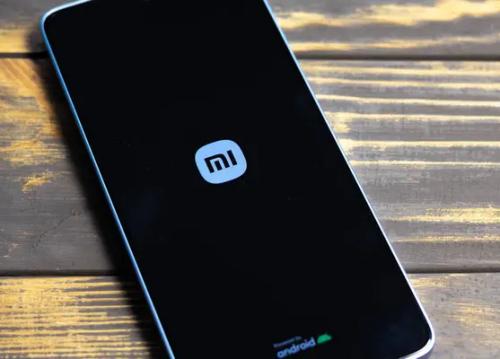
ほとんどのXiaomiスマートフォン/タブレットの場合: 「電源」ボタンを10~15秒間押し続け、画面にXiaomi(Mi)ロゴが表示されるまで待ちます。ロゴが表示されたらボタンを放すと、デバイスが自動的に再起動します。
取り外し可能なバッテリーを搭載した一部のモデルの場合(現在ではまれです):強制再起動が失敗した場合は、バッテリーを取り外し(可能な場合)、30 秒待ってからバッテリーを再挿入し、「電源」ボタンを押してデバイスの電源をオンにします。
それでもデバイスが再起動しない場合は、バッテリーを完全に使い切ってから(デバイスが自動的にシャットダウンするまで放置します)、元の充電器に接続して少なくとも30分間充電してください。充電後、電源ボタンを押して電源を入れ、タッチスクリーンをテストしてください。
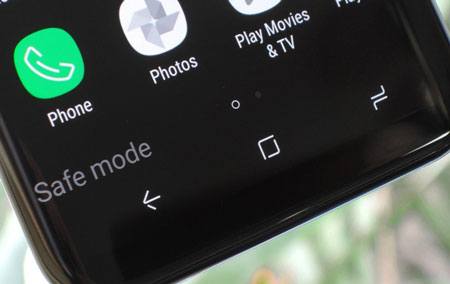
タッチスクリーンがセーフモードでは正常に動作するのに対し、通常モードでは誤動作する場合、問題のあるサードパーティ製アプリ(例:バグや競合のあるアプリ)が原因です。セーフモードではすべてのサードパーティ製アプリが無効化されるため、問題のあるアプリを特定してアンインストールできます。セーフモードに入る方法は次のとおりです。
Xiaomiのタッチスクリーンが反応しない根本的な原因がソフトウェアの破損やシステムの問題である場合、 Android Repairのような専門的なAndroidシステム修復ツールを使用すると、問題を効率的に解決できます。このツールは、データ損失を引き起こすことなく、一般的なAndroidシステムの問題を修復するように設計されています。
Android Repairの主な機能:
Xiaomi システムの問題を解決するには、次の手順に従ってください。
01パソコンでAndroid修復アプリを開き、USBケーブルを使ってXiaomiのスマートフォンまたはタブレットを接続します。「システム修復」>「 Android 」>「 Android修復」>「今すぐ修復」を選択して修復プロセスを開始します。

02次の画面で、デバイスブランド Xiaomi を選択し、「開始」をクリックすると、プログラムは互換性のあるファームウェアと修復オプションを識別します。

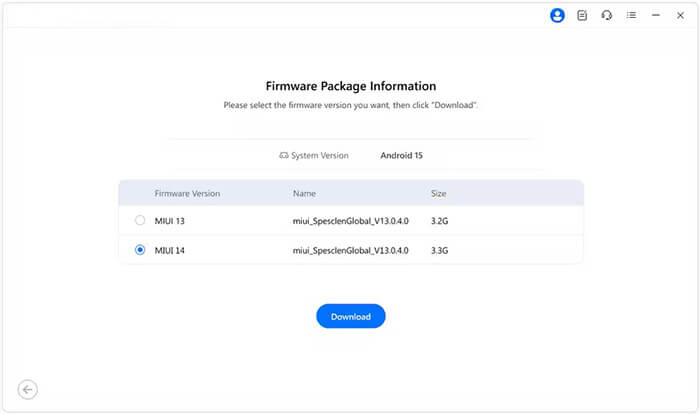
03 Android Repairは、お使いのデバイスモデルとシステムバージョンに一致するファームウェアパッケージを自動的に検出します。利用可能なオプションを確認し、適切なファームウェアを選択して「ダウンロード」をクリックして続行してください。
04ファームウェアのダウンロードと準備が行われている間、ツールはリアルタイムで進行状況を表示します。解凍後、修復インターフェースに入り、デバイスとファームウェアの詳細情報が表示されます。すべての詳細を確認し、「今すぐ修正」をクリックしてシステムの修復を開始します。

上記の解決策をすべて試しても問題が解決しない場合は、工場出荷時の状態にリセットする必要があるかもしれません。これにより、デバイス上のすべてのデータ(アプリ、写真、メッセージ、設定)が消去され、工場出荷時の状態に復元され、根深いソフトウェアの問題が解決されます。まずはデータをバックアップしてください。Xiaomiを工場出荷時の状態にリセットする方法は次のとおりです。
ステップ 1. Xiaomi デバイスを完全にオフにします。
ステップ2. 「電源」ボタンと「音量アップ」ボタンを同時に押し続けます。Xiaomiのロゴが表示されたら「電源」ボタンを放しますが、「リカバリモード」に入るまで「音量アップ」ボタンは押し続けます。
ステップ 3. リカバリ モードで、「音量アップ/ダウン」ボタンを使用して移動し (ここではタッチ スクリーンは反応しません)、「電源」ボタンで確定します。
ステップ 4. メニューから「データ消去/工場出荷時設定へのリセット」を選択し、「すべてのデータを消去」を選択します。

ステップ5. 操作を確認すると、デバイス内のすべてのデータが消去され、工場出荷時の設定にリセットされます。完了したら、「今すぐシステムを再起動」を選択してデバイスを再起動してください。
上記の解決策を試しても問題が解決しない場合は、タッチスクリーンの問題はハードウェアの損傷(デジタイザーの故障、ケーブルの緩み、水濡れなど)が原因である可能性があります。その場合は、Xiaomiの公式カスタマーサービスにご連絡いただき、専門的な修理をご依頼ください。サポートを受ける方法は以下の通りです。
* 公式サイトサポート
Xiaomiの公式サポートウェブサイトにアクセスし、お住まいの地域を選択して「お問い合わせ」ページへお進みください。オンラインサポートとのチャット、修理依頼の送信、お近くのサービスセンターの検索が可能です。
* 電話サポート
Xiaomiのグローバルカスタマーサービスホットライン(お住まいの地域の電話番号は公式ウェブサイトをご確認ください)にお電話いただき、問題の内容を説明してサポートを受けてください。デバイスが保証期間内であれば、修理は無料となる場合があります(物理的な損傷を除く)。
* 認定サービスセンター
Xiaomiデバイスを正規サービスセンター(公式ウェブサイトで場所をご確認ください)にお持ちください。技術者がハードウェアの問題を診断し、故障した部品(タッチスクリーンデジタイザー、ケーブルなど)を修理または交換いたします。
デバイスの保証期間(通常は購入日から1年間)がまだ残っている場合は、非正規店での修理は避けてください。保証が無効になります。カスタマーサービスにご連絡いただき、無料修理(該当する場合)をご利用の際は、購入時のレシートと保証書をご提示ください。
Xiaomiのタッチスクリーンが反応しない場合は、画面のクリーニングやデバイスの再起動といった簡単な解決策から、システムの修復といったより高度な解決策まで、いくつかの方法を試すことができます。Android Repair Android 、タッチスクリーンの問題の原因となっている可能性のあるシステム関連の問題を解決する優れたソリューションです。それでも問題が解決しない場合は、工場出荷時設定へのリセット、またはXiaomiカスタマーサポートへのお問い合わせをご検討ください。適切な対処を行えば、デバイスはすぐに正常な状態に戻ります。
関連記事:
Androidタッチスクリーンが機能しない - 数分でロック解除できない問題を解決する方法(15のヒント)




 PC版ダウンロード


