「携帯電話のmicroSDカードの調子が悪かったので、アダプターを使ってパソコンに接続し、すべてのデータをバックアップしてからフォーマットを試みました。データのバックアップはできたのですが、どういうわけかSDカードがフォーマットできません。ここ2日間インターネットで色々調べて、考えられる限りのことを試してみたのですが、どうしても解決できず、こちらで助けを求めようと思いました。」
- Microsoft コミュニティより
SDカードをフォーマットしようとすると、「フォーマットできません」「フォーマットに失敗しました」といったメッセージが表示されたり、処理が停止してしまうことがあります。これは実際によくある状況です。ストレージ容量を解放したい、エラーを修正したい、あるいはSDカードを再び使えるようにしたいなど、どのような目的であれ、この問題は非常に厄介です。ご安心ください。この記事では、「SDカードがフォーマットできない」一般的な原因を包括的に解説し、SDカードをすぐに正常に使えるようにするためのシンプルで効果的な解決策をいくつかご紹介します。
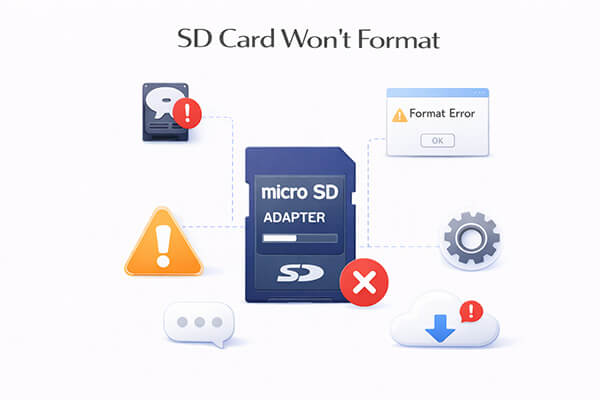
トラブルシューティングを開始する前に、まずSDカードがフォーマットできない一般的な原因を理解しておきましょう。そうすることで、適切な解決策をより迅速に見つけることができます。
SDカードがフォーマットできない場合でも、ご安心ください。以下に6つの効果的な解決策をご紹介します。問題が解決するまで、手順を一つずつ実行してください。
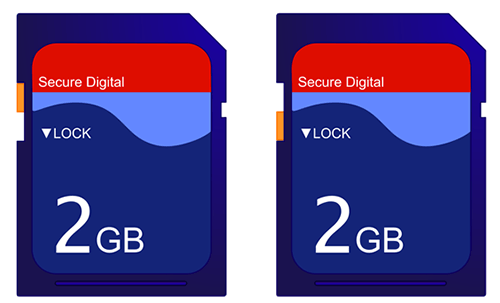
技術的な解決策を試す前に、必ずSDカードが書き込み禁止になっていないか確認してください。「SDカードをフォーマットできません」といったエラーが発生する原因として、最も見落とされがちなのが書き込み禁止です。多くのSDカードには物理的なロックスイッチが付いています。このスイッチが有効になっている場合、コンピュータはフォーマット操作をブロックします。
ステップ1:エラーを防ぐため、デバイスからSDカードを安全に取り出してください。
ステップ2. ラベル面を上にしてアダプターを持ち、スイッチの位置を確認します。
ステップ3.左端にある小さなスライドタブを見つけます。ロック位置になっている場合は、上にスライドさせてロックを解除します。
ステップ4.その後、アダプターをコンピューターまたはデバイスに再度挿入し、SDカードのフォーマットをもう一度試してください。
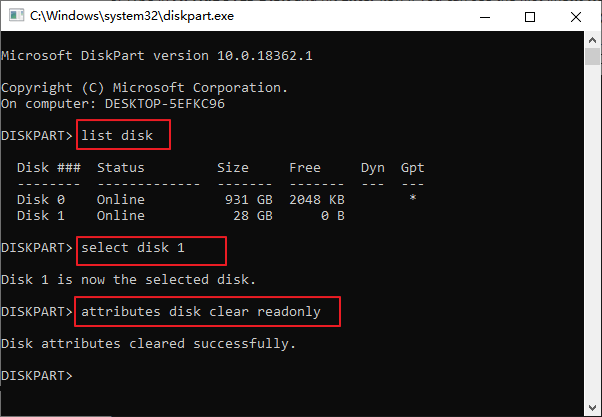
物理的な書き込み保護がないにもかかわらずSDカードが読み取り専用と表示される場合は、システムレベルの書き込み保護が原因である可能性があります。この場合、コマンドプロンプト(CMD)ツールを使用して制限を解除できます。
フォーマットできないSDカードを修復するにはどうすればよいですか?
ステップ 1. 検索バーに「cmd」と入力し、「管理者として実行」を選択してコマンドプロンプトを開きます。
ステップ2. 「diskpart」と入力し、「Enter」キーを押してDiskPartユーティリティを起動します。
ステップ3. 「select disk 1」と入力し(「1」はSDカードの実際のディスク番号に置き換えてください)、Enterキーを押します。
ステップ4. 「attributes disk clear readonly」と入力し、「Enter」キーを押して、「ディスク属性が正常にクリアされました」というメッセージが表示されるまで待ちます。
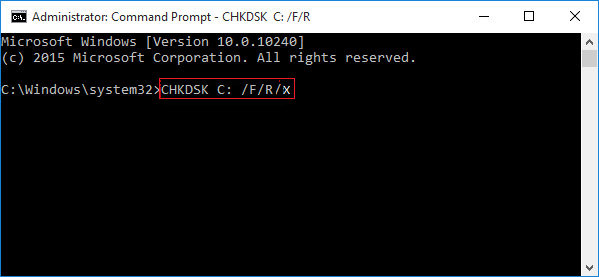
SDカードに不良セクタがあると、フォーマットができない原因となることがあります。この問題を解決するには、CHKDSKを使用して不良セクタを検出し、修復してください。不良セクタが修復されれば、フォーマット処理はよりスムーズに進みます。
やり方は以下のとおりです。
ステップ 1. 「 Windows 」キーと「R」キーを同時に押し、ボックスに「cmd」と入力して「Enter」キーを押し、コマンドプロンプトを開きます。
ステップ2. コマンドプロンプトウィンドウに「chkdsk E: /f /r /x」と入力し、「Enter」キーを押します。(EはSDカードの実際のドライブ文字に置き換えてください。)スキャンと修復処理が開始され、完了まで数分かかる場合があります。
ステップ3.処理が完了すると、コマンドプロンプトウィンドウに「 Windowsファイルシステムを修正しました」というメッセージが表示されます。その後、SDカードにアクセスしたり、必要に応じてフォーマットしたりできます。
WindowsエクスプローラーでSDカードをフォーマットできない場合は、代わりにWindowsディスク管理ツールを試してみてください。この組み込みユーティリティを使用すると、PC上のドライブとパーティションを表示および管理でき、フォーマットを含むさまざまなタスクをサポートしています。また、RAW形式のSDカードをフォーマットすることもできます。
Windowsディスク管理を使用してSDカードをフォーマットする方法は次のとおりです。
ステップ1:SDカードをコンピューターに挿入します。
ステップ2. 「 Windows 」キーと「X」キーを同時に押し、「ディスクの管理」を選択します。
ステップ3. ディスク管理ウィンドウで、ドライブの一覧からSDカードを探します。
ステップ4. SDカードのパーティションを右クリックし、「フォーマット」を選択します。

ステップ5.希望するファイルシステム(例:FAT32またはexFAT)を選択します。次に、「クイックフォーマットを実行する」にチェックを入れ、「OK」をクリックします。
SDカードがフォーマットできない原因は、 Windowsオペレーティングシステムに正しく認識されない場合がしばしばあります。このような場合は、新しいドライブ文字を割り当てることで認識されるようになることがあります。「SDカードをフォーマットできません」という問題を解決する方法は次のとおりです。
ステップ1:SDカードをパソコンに接続します。
手順2. 「 Windows 」キーと「E」キーを同時に押してファイルエクスプローラーを開き、「このPC」(または「コンピューター」)を右クリックして「管理」を選択します。コンピューターの管理ウィンドウで、「ディスクの管理」をクリックしてユーティリティを開きます。
ステップ3:SDカードを探し、右クリックして「ドライブ文字とパスの変更」を選択します。
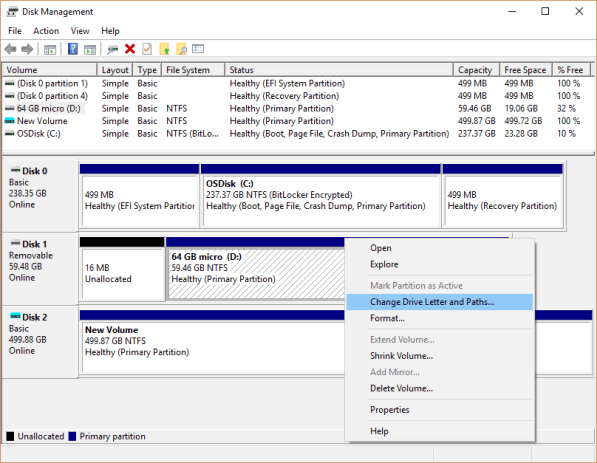
ステップ4.ポップアップウィンドウで「変更」をクリックし、新しいドライブ文字を選択して「OK」をクリックします。選択したドライブ文字が他のドライブで使用されていないことを確認してください。
WindowsのDiskPartユーティリティを使用すると、コマンドラインコマンドを使ってディスク、パーティション、ボリュームを管理できます。DiskPartを使ってSDカードをクリーンアップすると、既存のパーティションとボリューム情報をすべて削除できるため、カードのフォーマットを妨げている可能性のある破損やエラーを解消できます。
DiskPartを使用してフォーマットできないSDカードを修復する方法は以下のとおりです。
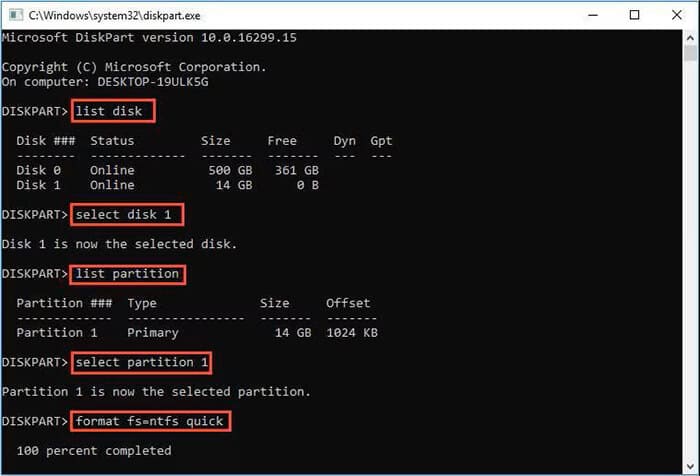
ステップ 1. 「 Windows 」キーと「R」キーを同時に押し、「ファイル名を指定して実行」ボックスに「cmd」と入力し、「Enter」キーを押してコマンドプロンプト(cmd.exe)を開きます。
ステップ2. 「diskpart」と入力して、DiskPartユーティリティを起動します。
ステップ3. 「list disk」と入力して、コンピュータ上の使用可能なすべてのドライブを表示します。
ステップ4. 「select disk 2」と入力します(「2」はSDカードの正しいディスク番号に置き換えてください)。
ステップ5.「clean」と入力してディスクを消去します。(注:これによりSDカード上のすべてのデータが削除されますので、必ずバックアップを取っておいてください。)
ステップ6. 「create partition primary」と入力して、新しいプライマリパーティションを作成します。
ステップ7. パーティションをフォーマットするには、format fs="ファイルシステム" quick(ファイルシステムはNTFSまたはFAT32)と入力します。例:format fs=fat32 quick。
システムツールが使いづらいと感じたり、何度試しても解決しない場合は、プロ仕様のツールを使う方が効率的で確実です。Coolmuster Data Erasure (データ消去)は、データ消去とフォーマットに特化したツールです。フォーマットの問題を修正するだけでなく、データを完全に消去して復元を防止します。Windows標準ツールとWindowsして、操作が簡単で成功率が高く、技術的な知識のないユーザーにも使いやすいといった利点があります。
Coolmusterデータ消去機能は、お客様にどのようなメリットをもたらしますか?
* PCに接続されたSDカードを簡単に検出し、数分以内に消去できます。
* さまざまなニーズに対応するため、クイック消去とディープ消去の2つの消去モードを提供します。
* Windowsコンピューター上のSSDとHDDを安全に消去します。
削除したデータが復元できないように、ドライブの空き領域を完全に消去してください。
* 復元不可能にしたい個人ファイルやフォルダをアップロードして完全に削除します。
読み取り専用操作で、安全に使用でき、費用対効果が高い。
Coolmuster Data Erasureを使用してSDカードを消去する方法は以下のとおりです。
01ダウンロードしてインストールした後、 Windows PCでプログラムを開きます。左側のパネルから「ドライブワイパー」を選択し、SDカードを選択します。
02既存のデータと削除済みのデータの両方を完全に削除したい場合は、「完全消去」オプションを選択してください。

03 「今すぐ消去」をクリックし、ポップアップウィンドウで「OK」を選択して確認すると、SDカードの消去が開始されます。

ビデオチュートリアル:
SDカードがフォーマットできないという問題が発生しても、慌てる必要はありません。ほとんどの場合、上記の方法で解決できます。すべての解決策を試しても解決しない場合は、 Coolmuster Data Erasure (データ消去)のような専門ツールを使用することをお勧めします。このツールは、SDカードを正常にフォーマットできるだけでなく、すべてのデータが完全に消去されることを保証し、セキュリティを向上させます。
関連記事:
AndroidでSDカードの破損を修復する方法とは?【完全ガイド】
Android SDカードからファイルを削除できない場合の対処法:7つの解決策




 PC版ダウンロード




