SanDisk SDカードの容量不足、ファイル破損、書き込み禁止メッセージの表示、あるいは売却や再利用を予定している場合、データを完全に消去することが最も直接的かつ効果的な解決策です。では、SanDisk SDカードを適切に消去するにはどうすればよいでしょうか?この記事はまさにその通りです。この記事では、 WindowsとMacの両方でSanDisk SDカードを消去するための、一般的で実用的な5つの方法をご紹介します。
Windowsパソコンをお使いの場合、SanDisk SDカードを消去する方法はいくつかあります。以下では、PCでSanDisk Micro SDカードを消去する効果的な4つの方法をご紹介します。
データを完全に消去し、いかなる形でも復元不可能にしたい場合は、単純なフォーマットだけでは不十分です。このような場合は、 Coolmuster Data Erasure (データ消去)などの専門的なデータ消去ツールの使用をお勧めします。SDカード、 USBメモリ、外付けハードドライブなどのデバイスへの複数回のデータ上書きをサポートし、データの復元を不可能にします。このツールは、販売、譲渡、または機密情報を扱う前に使用するのに最適です。
Coolmuster Data Erasure (データ消去)の主要機能:
Coolmuster Data Erasure を使用して SanDisk SD カードを完全に消去するにはどうすればよいですか?
01カードリーダーを使ってSanDisk SDカードをパソコンに挿入します。次に、パソコンにデータ消去ソフトウェアをインストールして起動します。
02 「ドライブワイパー」を選択し、消去レベル(「クイック消去」または「ディープ消去」)を選択して、SanDisk メモリを選択します。

03 「今すぐ消去」をクリックし、「OK」を選択して確定すると、SDカードの消去が開始されます。すべてのデータが完全に消去されます。

ビデオチュートリアル:
ストレージ容量を空けたり、SDカードを再利用したりしたいだけなら、 Windowsファイルエクスプローラーを使えば素早く簡単にフォーマットできます。ただし、クイックフォーマットではデータが安全に消去されないことにご注意ください。
Windowsファイル エクスプローラーを使用して SanDisk SD カードをフォーマットするには、次の手順に従います。
ステップ 1. SD カードを挿入し、「Win + E」を押してファイル エクスプローラーを開きます。
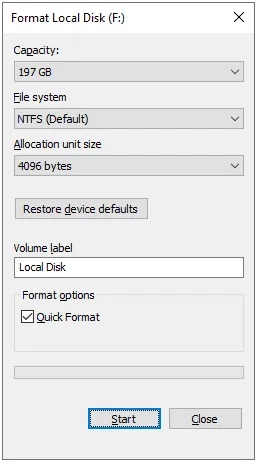
ステップ 2. 「This PC」の下の SanDisk SD カード ドライブを右クリックし、メニューから「Format...」を選択します。
ステップ3. ファイルシステムを選択します(32GB以下のカードはFAT32、64GB以上のカードはexFAT)。「ディープフォーマット」を実行するには、「クイックフォーマット」のチェックを外し、「開始」をクリックして開始します。
SDカードがファイルエクスプローラーに正しく表示されない場合や、RAW形式または未割り当てとして表示される場合があります。このような場合は、 Windowsに内蔵されているディスク管理ツールを使用してSanDisk SDカードをフォーマットできます。
やり方は次のとおりです:
ステップ 1. SanDisk SD カードをカード リーダーに挿入し、コンピューターに接続します。
ステップ2. 「このPC」を右クリックし、「管理」を選択します。次に、「ディスクの管理」を選択します。
ステップ 3. SanDisk SD カードを見つけて右クリックし、「フォーマット」を選択します。
ステップ 4. ウィザードに従ってドライブ文字を割り当て、ファイル システムを選択します。

上級ユーザーの場合は、コマンドプロンプトからDiskPartツールを使用して完全な消去を行うことができます。ただし、この方法はリスクが高く、誤った操作を行うと他のディスクのデータが失われる可能性があります。
手順は次のとおりです。
ステップ 1. Windows検索バーに「cmd」と入力し、「コマンド プロンプト」を右クリックして、「管理者として実行」を選択します。
ステップ 2. 次に、「diskpart」と入力して「Enter」を押します。
ステップ 3. 次に、「list disk」と入力して、SD カードのディスク番号を確認します。
ステップ 4. 「select disk X」と入力します (X を SD カードの番号に置き換えます)。
ステップ 5. 最後に、「clean all」と入力して、カード上のすべてのセクターにゼロを書き込み、すべてのデータを完全に消去します。

Macお使いの場合は、内蔵ツール「ディスクユーティリティ」を使ってSanDisk SDカードを消去またはフォーマットできます。このツールは直感的なインターフェースを備えており、使いやすく、 Macユーザーのディスク管理に最適です。
やり方は次のとおりです:
ステップ 1. SanDisk SD カードをMacに挿入します。
ステップ2.「アプリケーション」→「ユーティリティ」を開き、「ディスクユーティリティ」を起動します。
ステップ 3. 左側で SanDisk SD カードを選択し、上部の「消去」をクリックします。
ステップ 4. フォーマット (例: exFAT、MS-DOS (FAT)) を選択し、「消去」をクリックして確認します。

注意:より安全に消去するには、「セキュリティ オプション」(一部の macOS バージョンで利用可能) をクリックし、上書き回数を選択します。
これは、 WindowsとMac両方でSanDisk SDカードを消去する方法についての完全なガイドです。機密データ、会社のファイルを扱っている場合、またはデバイスの売却を準備している場合は、専門的なデータ消去ツールの使用を強くお勧めします。内蔵のフォーマットオプションと比較して、 Coolmuster Data Erasure (データ消去)より高度なデータ上書きを提供するため、より安全で信頼性の高い方法です。
関連記事:
[解決済み] Windows / Mac / Android / カメラで SD カードを消去する方法は?
東芝外付けハードドライブのリセット:初心者向けステップバイステップガイド




 PC版ダウンロード




