使いやすいiPhoneファイル転送アプリをお探しですか?iPhoneのストレージ容量が不足し、大容量ファイルをパソコンに転送する方法が見つからない、そんな経験は誰にでもあるでしょう。ご安心ください。この記事はそんなあなたのためにあります!ファイル転送を楽々と管理できる、iPhoneからパソコンへの転送ソフトウェアを8つご紹介します。ストレージ容量を解放したい場合でも、データを素早くバックアップしたい場合でも、これらのアプリがきっと役に立ちます。さあ、これらの素晴らしいツールを見ていきましょう!
以下は 8 つの iPhone ファイル転送アプリの簡単な概要です。
| iPhoneファイル転送アプリ | 転送速度 | 制限事項 |
| Coolmuster iOSアシスタント | 超高速 | 何もない |
| iTunes | 中くらい | 大きなファイルを転送すると遅くなる |
| iCloud | ネットワーク速度に依存する | 無料のストレージ容量は限られているため、追加のストレージを購入する必要があります |
| ファイルエクスプローラー | 中くらい | 写真とビデオの転送のみサポート |
| エアドロップ | 高速。小さなファイルに適しています | Appleデバイス間の転送に限定 |
| iエクスプローラー | 大容量ファイルもサポートし、高速データ転送を実現します。 | iOSデバイス用のワイヤレス転送機能がありません。 |
| どこにでも送信 | 特に小~中サイズのファイルの場合、Wi-Fi 経由での高速転送が可能です。 | 無料ユーザーの場合、ファイルサイズは 10 GB に制限されます。 |
| エアシェアリング | Wi-Fi 経由で優れた転送速度を提供します。 | ワイヤレス転送を行うには、両方のデバイスが同じネットワーク上にある必要があります。 |
Coolmuster iOS Assistantは、iPhone、iPad、パソコン/外付けハードドライブ間のデータ管理と転送を支援する多機能ツールです。写真、動画、連絡先、メッセージなどをiTunesなしで簡単に転送できます。データのバックアップ、復元、さらには選択したファイルの抽出にも対応しており、重要な情報を失わないように保護します。初心者から経験豊富なユーザーまで、シームレスで使いやすい操作性でiPhoneのデータ管理をスムーズに行えます。
iOSアシスタントの主な機能:
iOSアシスタントを使用して iPhone からコンピューターにファイルを転送するには、以下の手順に従います。
01 WindowsまたはMacコンピュータにこのソフトウェアをダウンロードしてインストールします。起動し、USBケーブルを使ってiPhoneをコンピュータに接続します。
02 iPhoneで「信頼」をタップし、パソコンで「続ける」をタップします。接続に成功すると、以下の画面が表示されます。

03左側のパネルで転送するファイルの種類を選択し、右側のパネルで項目を選択してプレビューし、「エクスポート」をタップして転送プロセスを開始します。

ビデオチュートリアル:
iPhone用のファイル転送ソフトウェアとして、 iTunesがあります。これはAppleの公式ファイル転送ツールです。iTunesを使えば、iPhoneとパソコンを同期できます。ただし、大きなファイルを扱う場合、iTunesの転送速度が遅くなることがあります。iTunesを使ってiPhoneからパソコンにファイルを転送する方法は次のとおりです。
ステップ 1. PC で iTunes を開きます。
ステップ 2. iPhone をコンピューターに接続し、デバイスを選択します。
ステップ 3. 左側の「ファイル共有」オプションに移動します。
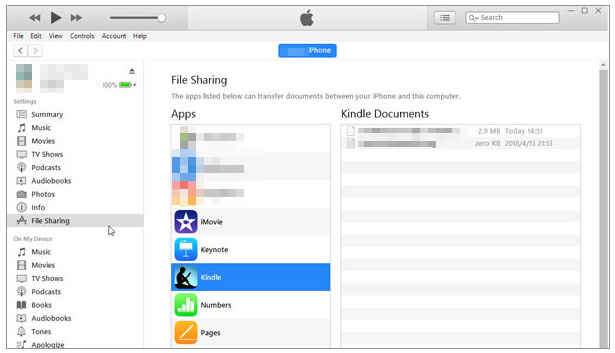
ステップ 4. 転送するアプリケーションまたはファイルを選択し、コンピューターに保存します。
iCloudは、iPhoneからPCにファイルを転送できる3つ目のアプリです。iCloudを使えば、ファイルをクラウドにアップロードし、複数のデバイス間で同期できます。iCloudの利点は、物理的なデバイス接続を必要とせず、インターネット接続だけでファイルを転送できることです。ただし、iCloudの無料ストレージ容量には限りがあり、ニーズに合わせて追加のストレージ容量を購入する必要がある場合があります。
やり方は次のとおりです:
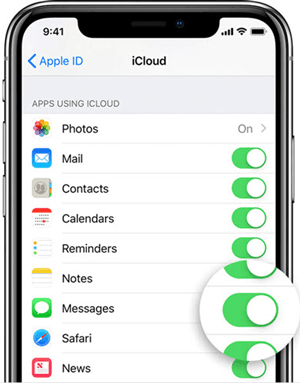
ステップ 1. iPhone で、「設定」に移動し、「Apple ID」をタップして、「iCloud」を選択し、転送するファイルに応じてオプションを有効にします。
ステップ 2. PC で Web ブラウザーを開き、 iCloud.comにアクセスし、iPhone にリンクされた Apple ID でサインインして、PC にダウンロードするファイルを選択します。

iCloud ストレージが十分でない場合は、この記事を読んでこの問題を解決する方法を確認してください。
iPhone で iCloud ストレージが足りないと表示されるのに、実際にはストレージが足りている?ここで解決方法を見つけましょう!Windowsユーザーにとって、ファイルエクスプローラーはiPhoneからWindowsへのファイル転送によく使われるアプリです。iPhoneをコンピュータに接続すると、ファイルエクスプローラーから直接写真や動画にアクセスし、転送できます。この方法はマルチメディアファイルには便利ですが、連絡先やメッセージといった他の種類のデータの転送には対応していません。手順は以下のとおりです。
ステップ1. USBケーブルを使ってiOSデバイスをPCに接続します。iPhoneのロックを解除し、デバイスとコンピュータ間の信頼関係を確立します。
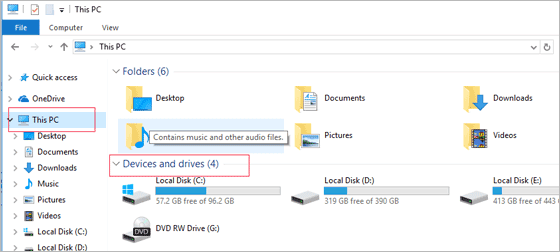
ステップ 2. ファイル エクスプローラーを開き、「PC」に移動して、「デバイスとドライブ」の下で iPhone を見つけます。
ステップ3.「内部ストレージ」にアクセスし、「DCIM」フォルダに移動して「100APPLE」フォルダを開きます。

ステップ 4. iPhone から転送したい写真やビデオを選択し、PC にコピーします。
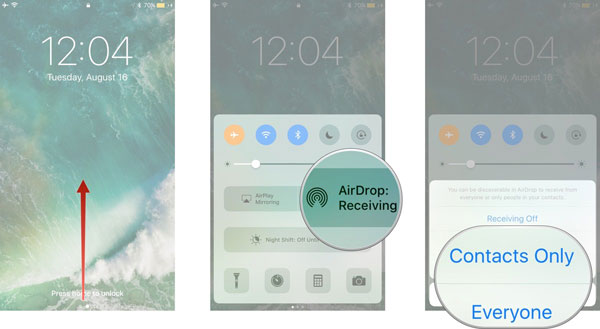
同様に、 MacユーザーにとってAirDropも優れた選択肢です。AirDropは、Appleデバイス間で高速にファイルを転送するためのツールです。AirDropを使えば、iPhoneと他のAppleデバイス間で写真、動画、ドキュメントなどをワイヤレスで転送できます。転送速度が速く、操作も簡単です。AirDropを開いて転送先デバイスを選択するだけでファイル転送が完了します。ただし、AirDropはAppleデバイス間のファイル転送に限定されており、Apple以外のデバイスとはファイルを共有できません。AirDropを使ってiPhoneからMacにファイルを転送する方法は次のとおりです。
ステップ1. iPhoneで画面下部から上にスワイプし、「AirDrop」をタップします。お好みに応じて「連絡先のみ」または「全員」を選択します。
ステップ2. MacでFinderウィンドウを開き、「AirDrop」を選択します。公開範囲を「連絡先のみ」または「全員」に設定します。

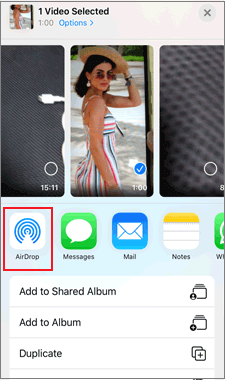
ステップ3. iPhoneから転送したいファイル(写真など)を選択し、「共有」アイコンをタップします。Mac Mac名前が表示されるので、それをタップしてAirDrop経由でMacに写真を共有します。
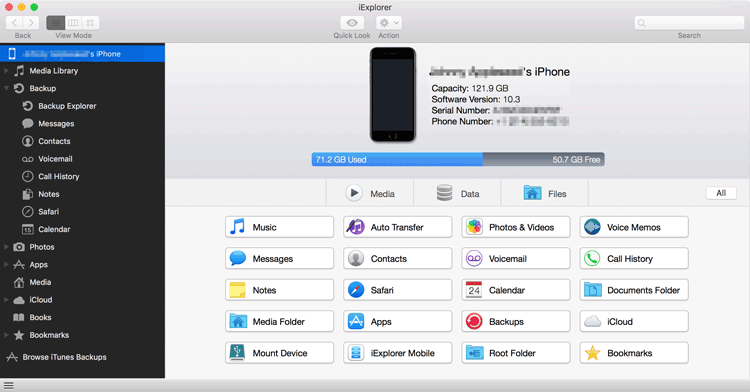
iExplorerは、iPhoneとコンピュータ間でファイルを転送、管理、バックアップできる強力なiPhoneファイル管理ツールです。iPhoneのファイルシステムに簡単にアクセスでき、音楽、写真、メッセージ、連絡先などを転送できます。直感的なインターフェースを備えたiExplorerは、初心者から上級者まで、シームレスな転送体験を提供します。
ステップ 1: コンピュータに iExplorer をインストールし、USB ケーブルで iPhone を接続します。
ステップ 2: iExplorer を開き、サイドバーからデバイスを選択します。
ステップ 3: デバイスのファイルとフォルダーを参照します。
ステップ 4: 転送するファイルを選択し、コンピューターにドラッグします。
ステップ 5: 転送が完了するまで待ち、iPhone を安全に取り出します。
Send Anywhereは、 iPhoneと様々なデバイス間で写真、動画、ドキュメントなどのファイルを送信できる、高速で便利なファイル転送アプリです。Wi-Fiまたは生成された転送キーを使用することで、ケーブルやインターネット接続を必要とせず、安全かつ直接的にファイルを共有できるため、シームレスなファイル転送に最適です。
Send Anywhereを使用してiPhoneからファイルを転送するには:
ステップ 1: iPhone と受信側デバイスの両方に Send Anywhere をインストールします。
ステップ 2: アプリを開き、「送信」をタップして、転送するファイルを選択します。
ステップ 3: 「送信」をもう一度タップして、6 桁のキーまたは QR コードを生成します。
ステップ 4: 受信側デバイスでアプリを開き、「受信」をタップしてキーを入力するか、QR コードをスキャンします。
ステップ 5: 転送が完了するまで待ちます。

Air Sharingは、iPhoneと他のデバイス間でファイルをワイヤレスで転送・保存できるファイル管理アプリです。直感的なインターフェースで、iPhoneからドキュメント、写真、動画に簡単にアクセスし、Wi-Fi経由で共有できます。ケーブルを使わずに、ファイル転送を高速かつ便利に行えます。
Air Sharingでファイルを転送する手順:
ステップ 1: iPhone やその他のデバイスに Air Sharing をインストールします。
ステップ 2: 両方のデバイスを同じ Wi-Fi ネットワークに接続します。
ステップ 3: iPhone で Air Sharing を開き、転送するファイルを選択します。
ステップ 4: ファイルを転送するデバイスを選択すると、自動的に同期されます。
iPhoneからWindowsへのファイル転送ソフトウェアやiPhoneからMacへのファイル転送ソフトウェアなど、8つのiPhoneファイル転送アプリをリストアップしました。数あるファイル転送ツールの中でも、 Coolmuster iOS AssistantはiPhoneからPCへの転送ソフトウェアとして最も優れています。
様々なファイル形式の転送に対応しているだけでなく、一括転送機能も備えているため、iPhoneのデータを頻繁に転送・管理するユーザーに最適です。さらに、 WindowsとMac両方のOSに対応しています。今すぐダウンロードしてお試しください!
関連記事:
iOSからAndroidへ:iPhoneからAndroidへの最高の転送アプリ[トップ9]







 PCダウンロード
 Macダウンロード


