Instagramの写真をパソコン、iPhone、iPadに保存する方法は既にご存知かもしれませんが、Instagramの動画をパソコンにダウンロードする方法はご存知ですか?このガイドでは、 MacまたはWindows PCにInstagramの動画を保存するためのシンプルで無料の方法をいくつかご紹介します。ダウンロードが完了したら、iTunesの有無にかかわらず、これらの動画をiPhoneまたはiPadに簡単に転送できます。Mac Macお使いの場合は、AirDropを使ってMacからiPhoneにシームレスに動画を転送できます。
Instagramのウェブインターフェースでは、サードパーティ製のツールを必要とせずに、動画をパソコンに直接ダウンロードできます。動画のダウンロードボタンはネイティブではありませんが、以下の簡単な手順で動画ファイルをダウンロードできます。

これで完了です。ビデオは後で使用できるようにコンピューターに保存されます。
この方法は簡単で、ほとんどの公開Instagram動画に有効です。ただし、非公開プロフィールやダウンロードオプションが制限されている動画には機能しない場合があります。詳細が必要な場合はお知らせください。
YouTube動画を一括ダウンロードするシンプルかつ効率的な方法をお探しですか?それなら、この記事がぴったりです。この記事を読んで、最高のYouTubeダウンローダーを手に入れましょう。
サードパーティのウェブサイトを利用するのも、Instagramの動画をパソコンにダウンロードする簡単な方法です。これらのサイトでは、Instagramの動画のURLを貼り付けるだけで、追加のソフトウェアや拡張機能を必要とせずにコンテンツをダウンロードできます。
この方法はシンプルで高速で、 MacとWindows両方のPCで動作します。ただし、すべての動画、特にプライベートプロフィールやプライバシー設定が厳しいアカウントの動画では動作しない可能性があります。詳細をご希望の場合はお知らせください。
埋め込み動画をダウンロードする実用的な方法で、オンライン体験を強化しましょう。Chrome拡張機能からウェブサイトのダウンロードまで、お気に入りのコンテンツをオフラインでアクセスして楽しむ方法を学びましょう。
ブラウザ拡張機能を使うのも、Instagramの動画をパソコンに直接ダウンロードする便利な方法です。これらの拡張機能はウェブブラウザと連携し、Instagramのインターフェースを離れることなく動画を素早くダウンロードできます。
1. 拡張機能をインストールします。
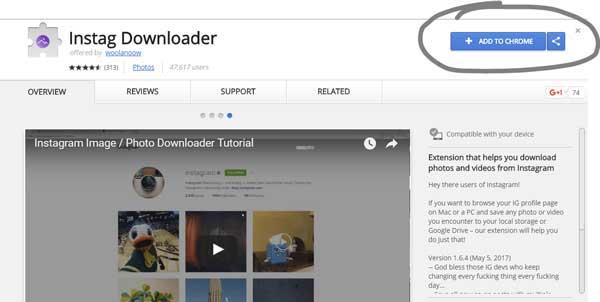
2. 拡張機能をインストールしたら、ブラウザでInstagramを開き、アカウントにログインします。ダウンロードしたいInstagram動画を見つけます。
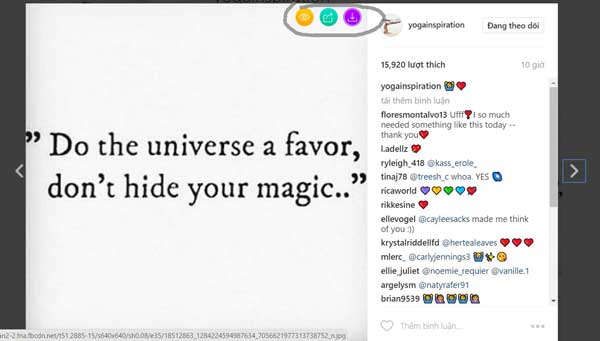
3. 拡張機能をインストールすると、動画投稿にダウンロードボタンまたはアイコンが表示されます。拡張機能が提供するダウンロードボタン(通常は動画の近くまたはブラウザのツールバー内にあります)をクリックすると、動画が自動的にコンピューターにダウンロードされます。
4. ビデオファイルを保存するコンピューター上の場所を選択します。
ダウンロードマネージャーソフトウェアは、Instagramの動画をコンピューターにダウンロードするためのより強力なソリューションを提供します。これらのツールを使用すると、複数のダウンロードを管理したり、ダウンロードをスケジュールしたり、ダウンロード速度を高速化したりできます。人気のあるダウンロードマネージャーの中には、Instagramやその他のウェブサイトから動画のURLを自動的に取得できるものもあります。
1. 次のような信頼できるダウンロード マネージャー ソフトウェアをダウンロードしてインストールします。
2. ウェブブラウザでInstagramを開き、ダウンロードしたい動画を見つけて、動画を右クリックし、「リンクをコピー」を選択してURLをコピーします。(おすすめオンライン動画ダウンローダーツール トップ9 )
3. インストールしたダウンロードマネージャーを開き、コピーしたURLをソフトウェアに貼り付けます。ほとんどのダウンロードマネージャーは自動的にビデオを検出し、ダウンロードの準備をします。
4. ダウンロードマネージャーソフトウェアの「ダウンロード」ボタンをクリックして、ビデオのダウンロードを開始します。ダウンロードを開始する前に、ビデオの解像度(該当する場合)を選択できます。
5. ダウンロードが完了すると、ビデオはコンピューターの指定したフォルダーに保存されます。
Instagram ビデオ ページのソース コードを確認し、ダウンロード リンクを抽出して、Instagram からビデオをコンピューターにダウンロードできます。
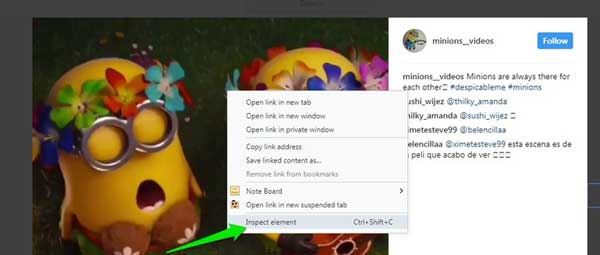
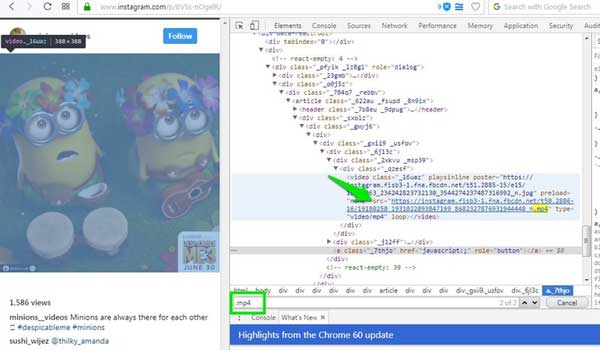
1. 保存したい Instagram ビデオを開き、右クリックして「要素の検査」(ブラウザによっては「ページ ソースの表示」) を選択します。
2. キーボードの「Ctrl」+「F」キーを押して検索機能を開き、空欄に「.mp4」と入力します。すると、コードの一部が検索されます。
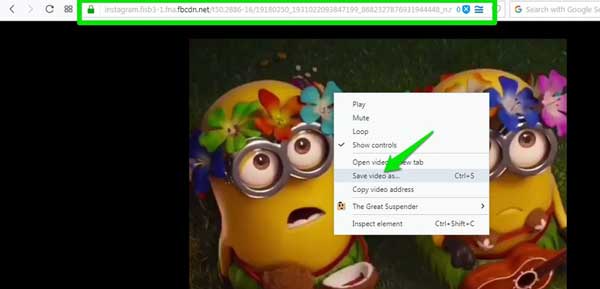
3. 次に、「src=」の横にある「.mp4」で終わるリンクをコピーし、ダウンロードリンクを新しいタブに貼り付けます。すると、ビデオの再生が始まります。
4. ビデオを右クリックし、「名前を付けてビデオを保存...」オプションを選択して、ビデオを今すぐコンピューターにダウンロードできます。
Instagramだけでなく、他の人気動画共有プラットフォームから動画をダウンロードしたい場合は、 Coolmuster Video Downloaderのような専用の無料動画ダウンロードソフトが最適です。この無料ツールを使えば、YouTube、Vimeo、Facebookなどのサイトから動画をまとめて簡単にダウンロードできます。1本の動画でも複数の動画でも、 Coolmuster Video Downloaderを使えば、シンプルかつ効率的にパソコンに保存できます。
Coolmuster無料ビデオダウンローダーの主な機能:
今すぐ、お使いのコンピュータに無料のCoolmuster Video Downloaderをダウンロードしてください。
Coolmuster Video Downloaderを使用してビデオを無料でダウンロードする手順:
01ビデオダウンローダーをダウンロードしてインストールし、プログラムを起動します。「新規タスク」タブをクリックし、ダウンロードしたい動画のURLを入力欄に貼り付けます。「ビデオを取得」をクリックすると、ソフトウェアが自動的に動画を検出し、動画名や画質などの詳細情報を表示します。
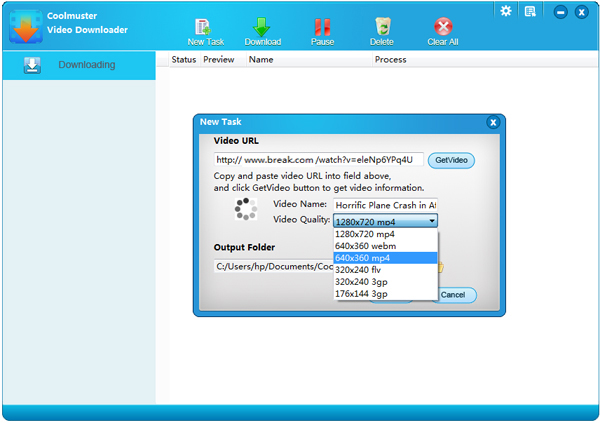
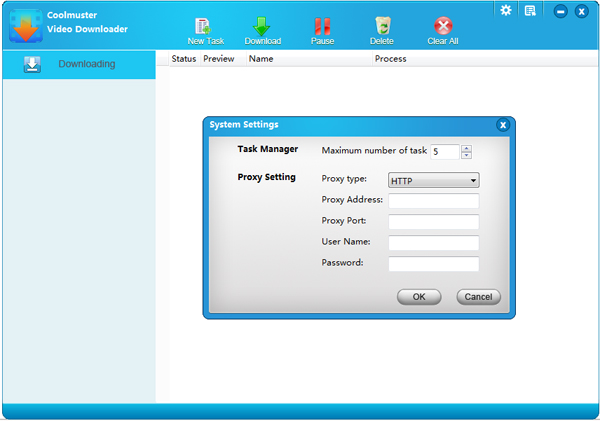
02ドロップダウンメニューからご希望のビデオ品質(MP4、WebM、3GP、FLV)を選択します。必要に応じてビデオの名前を変更することもできます。ダウンロードしたビデオを保存する出力フォルダを選択します。(オプション:歯車アイコンをクリックしてシステム設定を調整します。)
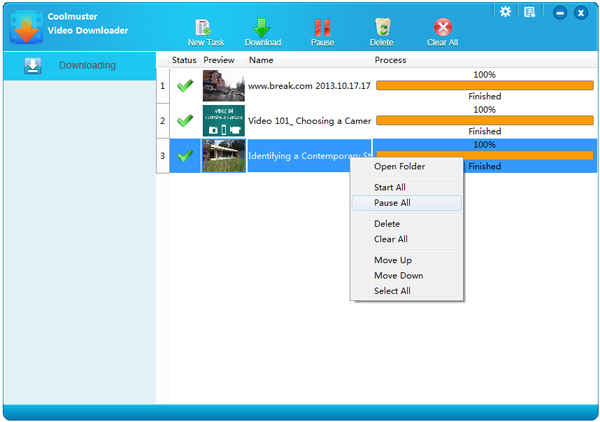
03設定が完了したら、「ダウンロード」ボタンをクリックします。ダウンロードの進行状況が表示され、いつでも一時停止、再開、キャンセルできます。ダウンロードが完了したら、出力フォルダでビデオを見つけてください。
結論として、Instagramの動画をパソコンにダウンロードするのは、ウェブインターフェース、サードパーティのウェブサイト、ブラウザ拡張機能、ダウンロードマネージャーソフトウェアなど、様々な方法で簡単にできます。より包括的なソリューションをお探しなら、 Free Coolmuster Video Downloaderのようなツールを使えば、複数のプラットフォームから簡単に動画をダウンロードできます。ほんの数ステップでお気に入りのコンテンツを保存し、あらゆるデバイスでオフライン再生できるので、動画のダウンロードが迅速かつ簡単になります。
関連記事:
GoogleドライブからiPhoneに動画をダウンロードする3つの方法




 PCダウンロード
 Macダウンロード


