誤ってMac Bookのカレンダーのエントリをすべて削除してしまいました。iPhone 16にはまだエントリが残っているので、 Macにエクスポートしたいのですが、どうすればいいでしょうか?
- Appleサポートコミュニティより
iPhone のカレンダー アプリは、誕生日、記念日、会議、個人的なイベントなど、重要な日付を追跡するのに便利なツールです。
新しいデバイスへの切り替えを計画している場合や、データを安全に保ちたい場合は、iPhoneのカレンダーをMacと同期することをお勧めします。これにより、すべての予定とリマインダーが両方のデバイスで最新の状態を維持できます。iPhoneで行った編集はMacにも自動的に反映され、その逆も同様です。
このガイドでは、iPhone のカレンダーをMacコンピューターに転送する 3 つのシンプルで信頼性の高い方法を紹介します。
iCloudやWi-Fiに頼らず、データの上書きを心配することなくカレンダーを転送したいなら、 Coolmuster iOS Assistantが理想的なソリューションです。この強力なiPhone管理ツールを使えば、iPhoneのカレンダーをMacに直接エクスポートできます。CSV、HTML、TXTなどの形式でエクスポートできるので、 Macで簡単にバックアップしたり編集したりできます。さらに、連絡先、メッセージ、写真など、幅広いデータタイプの転送にも対応しています。
iOSアシスタントの主な機能:
iPhoneからMacにカレンダーを転送するにはどうすればいいですか?以下の手順に従ってください。
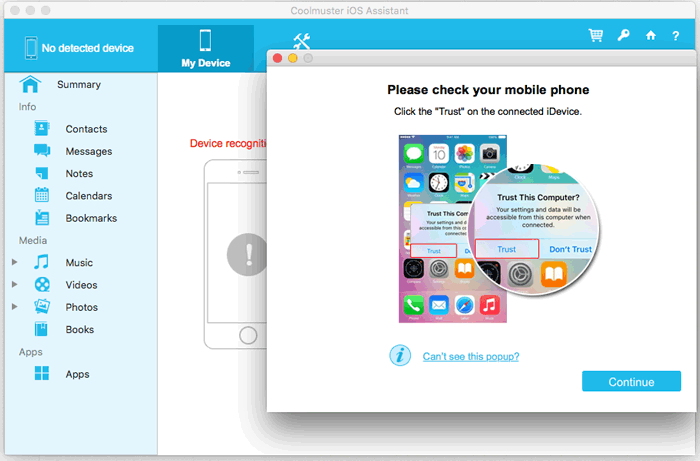
01 Macにプログラムをダウンロードしてインストールし、USBケーブルでiPhoneを接続します。ソフトウェアは接続されたiDeviceを自動的に検出し、デバイスにプログラムを信頼するかどうかを尋ねるポップアップが表示されます。プログラムで「続行」をクリックして続行してください。
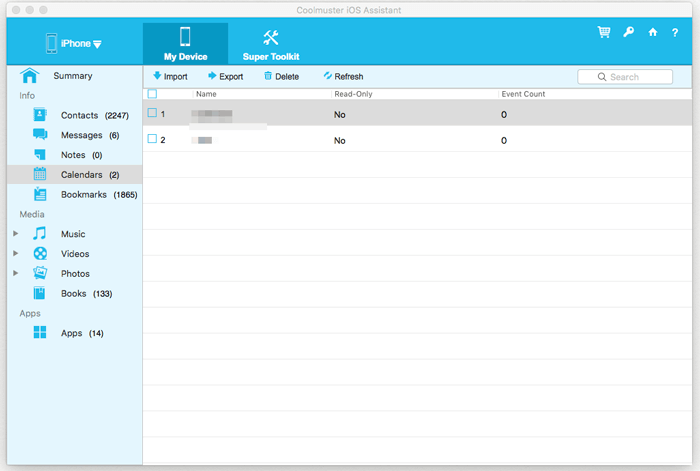
02その後、右側のパネルにデバイス情報が表示され、左側にさまざまなコンテンツフォルダが表示されます。

03 「カレンダー」ボタンをクリックすると、右側にカレンダーのリストと詳細が表示されます。デバイスからMacに転送したいカレンダーを1つ以上選択し、「エクスポート」をクリックしてMacに保存します。
ビデオチュートリアル:
iTunes (macOS Catalina以降の場合はFinder)はiPhoneのカレンダーをMacに同期できますが、すべてのデータが上書きされるため、 MacのカレンダーはiPhoneのカレンダーに置き換えられます。そのため、この機能を使用する前に、 Macのデータがバックアップされていることを確認してください。
iTunes/Finder を使用して iPhone からMacにカレンダーを転送する方法は次のとおりです。
ステップ 1. Macで iTunes (または macOS Catalina 以降の場合は Finder) を開きます。
ステップ 2. USB ケーブルを使用して iPhone をMacに接続し、iPhone のロックを解除します。
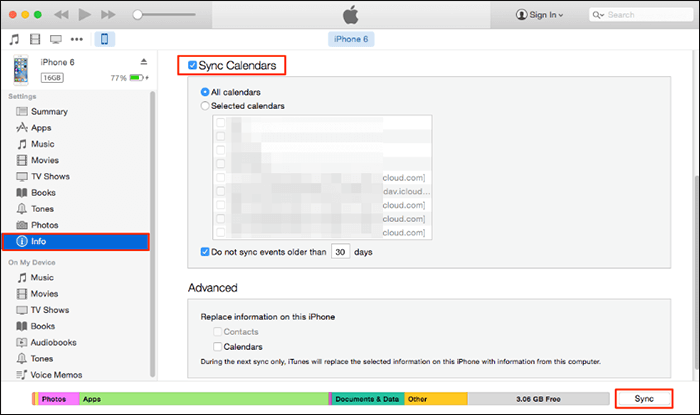
ステップ 3. iTunes インターフェイスでデバイス アイコンをクリックして、「情報」タブに移動します。
ステップ 4. 「カレンダーを同期」オプションをチェックし、「すべてのカレンダー」または「選択したカレンダー」のいずれかを選択します。
ステップ 5. 「適用」ボタンをクリックして、iPhone カレンダーをMacに同期し始めます。
iCloudはAppleが提供する公式の同期方法で、iPhoneのカレンダーをMacと自動的に同期します。手動操作は必要ありません。ただし、iCloudはインターネット接続を必要とするため、同期に問題が発生する可能性があります。( iCloudストレージの空き容量を増やす方法)
iPhone とMacカレンダーを iCloud で同期する方法は次のとおりです。
ステップ1. iPhoneで「設定」を開き、「Apple ID」(画面上部の個人用アバター)をタップします。「iCloud」に移動し、iCloudを使用するアプリの一覧で「カレンダー」を見つけて、オンになっていることを確認します。
ステップ 2. Macで、左上隅の「Apple メニュー」>「システム設定」(macOS Ventura 以降の場合) または「システム環境設定」(macOS Monterey 以前の場合) をクリックします。
ステップ3. 「Apple ID」を選択し、「iCloud」をクリックします。iCloudのオプションで「カレンダー」がオンになっていることを確認してください。

ステップ4. iPhoneとMac両方がWi-Fiに接続されていることを確認してください。数分後、iPhoneのカレンダーデータが自動的にMacの「カレンダー」アプリに同期されます。
iPhone カレンダーがMacと同期できない理由と解決策を以下に示します。
iPhoneからMacにカレンダーを転送する方法は3つあります。iPhoneのカレンダーを効率的、安全、そして柔軟に管理したい場合は、 Coolmuster iOS Assistantが最適です。既存のデータに影響を与えることなくカレンダーデータを個別にエクスポートできるだけでなく、連絡先、メッセージ、写真など、さまざまなファイルに対応しているため、 iOSデバイス管理がより効率的になります。
関連記事:
iPhoneとiPadのカレンダーを同期するには?2つの簡単な方法で解決







 Macダウンロード
 PCダウンロード


