音楽収集を楽しむユーザーにとって、iTunesは定番かつ実用的な音楽管理ツールです。しかし、カーステレオ、テレビ、その他のデバイスで簡単に再生できるように、iTunesからフラッシュドライブに音楽をコピーしたい場合もあるでしょう。iTunesからフラッシュドライブに曲を転送することはできますか?もちろん可能です。この記事では、iTunesからフラッシュドライブに音楽を転送する方法を詳しく説明し、音楽のバックアップと持ち運びを簡単にします。
Windows 11/10/8 を使用しているか、 Mac使用しているかに関係なく、iTunes ミュージック ライブラリからフラッシュ ドライブに曲を直接簡単に転送できます。
iTunes からフラッシュドライブに音楽を転送する方法は次のとおりです。
ステップ 1. コンピューターでiTunesアプリを開きます。
ステップ2. 音楽ライブラリまたはプレイリストに移動します。WindowsのWindowsは、左上の「ミュージック」タブが選択されていることを確認し、「ライブラリ」>「曲」に移動してすべてのトラックを表示します。macOSの場合は、「ミュージック」アイコンをクリックし、「プレイリスト」タブに移動します。
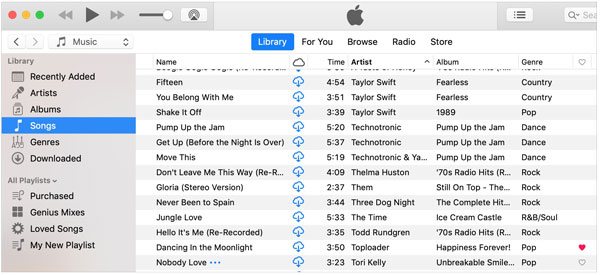
ステップ3. USBフラッシュドライブを接続して開きます。接続したら、フラッシュドライブのフォルダを開き、デスクトップにiTunesウィンドウが開いていることを確認します。( iTunesがクラッシュし続ける?)
ステップ4. iTunesで転送したい曲を選択し、USBドライブのフォルダにドラッグします。Windows Windows 、「Ctrl」キーまたは「Shift」キーを押しながら複数の曲を一度に選択し、USBドライブにドラッグ&ドロップします。macOSでは、「Command」キーを使って同じ操作を行います。
iTunesからプレイリストまたはライブラリ全体をエクスポートし、フラッシュドライブに保存することもできます。お使いのプレーヤーがMP3などの特定の形式のみをサポートしている場合は、まずファイルを必要な形式に変換する必要があります。
やり方は次のとおりです:
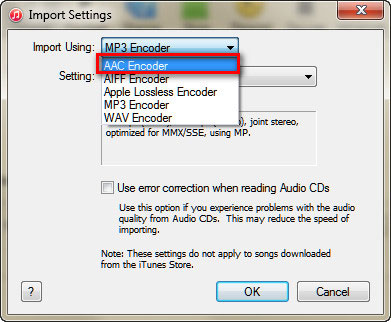
ステップ1. iTunesを開き、メニューバーから「編集」>「環境設定」>「一般」を選択します。「インポート設定」をクリックし、「インポート方法」で「MP3エンコーダ」を選択し、「OK」を2回クリックして設定を保存し、ライブラリに戻ります。
ステップ 2. USB をコンピューターに接続し、新しいフォルダーを作成します。
ステップ 3. 次に、iTunes を開き、転送するプレイリストを選択して、「ファイル」>「ライブラリ」>「ライブラリのエクスポート」に進みます。
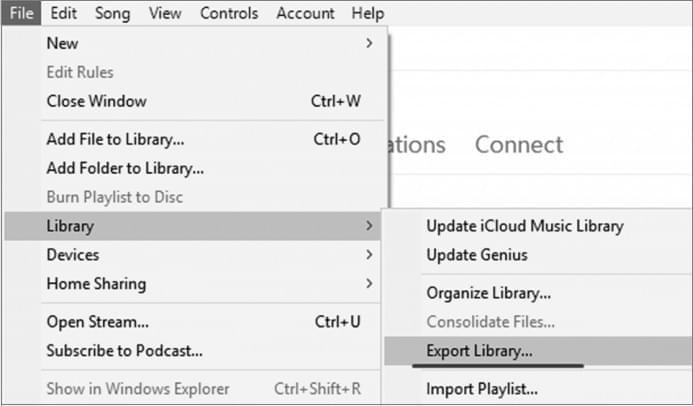
ステップ 4. ファイル ブラウザで、プレイリスト ファイルの保存先として USB を選択します。
iPhoneの曲をiTunesに転送する方法を知りたいですか?このガイドでは、iPhoneからiTunesライブラリに音楽を転送する2つの効果的な方法をステップバイステップで解説します。
iTunes の音楽を USB ドライブに直接転送するだけでなく、iTunes の曲が保存されているコンピューター上の「iTunes Media」フォルダーを見つけて、それを USB ドライブにコピーすることもできます。
iTunes のメディア フォルダから USB フラッシュ ドライブに音楽を転送する方法は次のとおりです。
ステップ1. iTunesを開き、「編集」>「環境設定」をクリックします。新しいウィンドウがポップアップ表示されます。
ステップ 2.「iTunes Media フォルダを整理する」と「ライブラリに追加するときにファイルを iTunes Media フォルダにコピーする」の両方をチェックし、「OK」をクリックします。
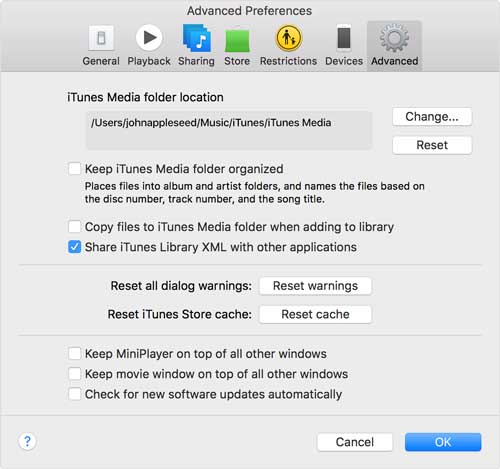
注意: iTunes Media フォルダの場所を変更する場合は、「変更...」をクリックして新しい場所を選択します。
ステップ 3. 「ファイル」>「ライブラリ」>「ライブラリの整理...」に移動し、「ファイルを統合する」をチェックして、「OK」をクリックします。
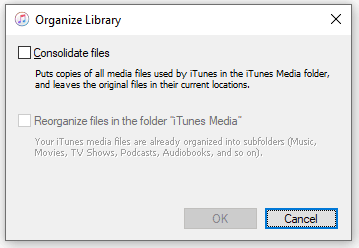
ステップ4. これらの手順を完了すると、すべてのメディアファイルがiTunes Mediaフォルダに保存されます。その後、そのフォルダに移動し、プレイリストをUSBドライブにドラッグ&ドロップできます。
音楽がiTunesではなくiPhoneに保存されている場合はどうでしょうか?この場合、USBドライブに直接エクスポートしたい場合は、サードパーティ製のツールを使用できます。Coolmuster iOS Coolmusterは、iPhoneから音楽、写真、連絡先、メッセージなどのデータをコンピュータまたはUSBドライブにエクスポートできる、プロフェッショナルなiOSデバイス管理ソフトウェアです。使いやすく、あらゆるユーザーに適しています。
iOSアシスタントのハイライト:
iOSアシスタントを使用して iPhone からフラッシュ ドライブに音楽を転送する方法は次のとおりです。
01このツールをパソコンにダウンロードしてインストールします。USBケーブルを使ってiPhoneをパソコンに接続し、USBフラッシュドライブを接続します。
02 iPhoneが検出されたら、iPhoneの画面で「信頼」をタップし、プログラムで「続行」をクリックして接続を確立します。その後、下図のようなメインインターフェースが表示されます。ご覧のとおり、さまざまなファイルフォルダがメイン画面に整理されています。

03 「ミュージック」セクションをクリックして曲リストを表示します。転送したい曲に応じて、個々の曲を選択するか、音楽フォルダ全体を選択できます。次に、「エクスポート」ボタンをクリックし、保存先としてUSBフラッシュドライブを選択して、選択した音楽ファイルをドライブに保存します。

ビデオチュートリアル:
車で再生するために音楽を転送する場合でも、コレクションをバックアップする場合でも、友達と共有する場合でも、上記で説明したiTunesの音楽をフラッシュドライブに転送する方法はシンプルで実用的です。自分に最適な方法を選ぶだけで、簡単に転送を完了できます。
ただし、音楽ファイルがiPhoneに保存されている場合は、 Coolmuster iOS Assistantが最適なツールです。音楽を素早くエクスポートできるだけでなく、iPhone上のその他のデータも管理できる、便利なオールインワンソリューションです。
関連記事:
iPhoneをフラッシュ/USB/サムドライブにバックアップする2つの簡単な方法【安心ガイド】
iPhoneからパソコンに音楽を無料で転送する6つの実証済みテクニック







 PCダウンロード
 Macダウンロード


