「なぜ私の iPhone はデータの復旧を試みているのですか?」
「iPhone でデータ復旧を試みた後、何が起こりますか?」
...
データ復旧の試行とは、通常、iPhoneデバイス上でデータの損失や破損が発生した際に、自動的にデータの復旧を試みるプロセスまたはインターフェースを指します。これは、誤ってファイルを削除したり、 iOSシステムがクラッシュしたり、アップデートに失敗したなどの状況で発生する可能性があります。同じような状況に遭遇したことはありませんか?iPhoneでデータ復旧を試みている際に問題が発生している場合は、この問題を解決するための解決策をご紹介します。
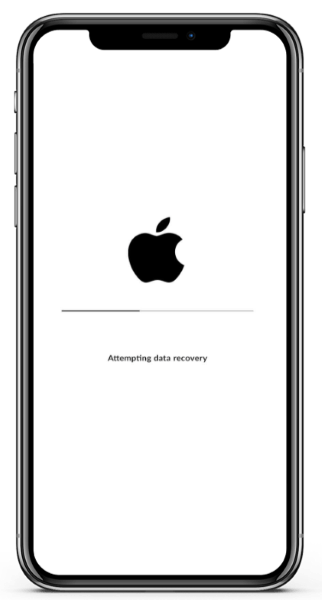
iPhoneの「データ復旧を試行中」とは、システム起動時にデータの異常やシステムの問題を検知した後、iPhoneが自動的にデバイス内部のデータを修復・復旧しようとするプロセスを指します。これは通常、以下のシナリオで発生します。
通常、この画面は数分以内に消え、iPhoneは自動的にシステムを起動します。しかし、画面が長時間動かない場合は、データまたはシステムに深刻な問題がある可能性があります。
iPhoneが「データ復旧を試行中」のループに陥る原因はいくつか考えられます。これらの要因を理解することで、問題をより効果的に診断し、解決することができます。よくある原因は以下のとおりです。
iPhone のアップデートによるデータ復旧のループから抜け出すためにお勧めする方法をいくつか紹介します。
「アップデート後にiPhoneがデータ復旧を試行しています」という問題が発生しても、慌てる必要はありません。iPhoneにホームボタンがある場合は、ホームボタンを押して復旧またはアップデートのプロセスが完了するまでお待ちください。
ただし、この方法が必ずしも効果があるとは限りません。問題が解決しない場合は、以下の解決策をお試しください。
強制再起動は、iPhoneの機能に関する問題を解決するための最良の方法の一つです。最も簡単で効果的な解決策です。iPhoneがデータ復旧を試行中というメッセージを表示している場合、強制再起動は問題の解決に役立つことがあります。iPhoneには様々なモデルがあるため、ハードリセットの実行手順はそれぞれ異なります。
iPhone 8/8+以降のバージョン:
iPhone 7/7+ バージョン:
iPhone 6s以前のバージョン:

まだデータ復旧を試みていますか? iPhoneをリカバリモードにしてみてください。ただし、お使いのコンピュータで最新バージョンのiTunesを使用していることを確認してください。一般的に、この方法はiOSアップデートがうまくいかない場合に非常に役立ちます。リカバリモードは、このループから抜け出すための解決策となる可能性があります。ただし、この方法ではiPhoneのすべてのデータが消去される可能性があることに注意してください。そのため、バックアップを作成することが重要です。
やり方は次のとおりです:
ステップ 1. まず、iPhone デバイスを PC に接続します。
ステップ2. 次に、iPhoneをリカバリモードにします。
ステップ 3. 次に、iTunes を起動すると、すぐに「復元」と「アップデート」のオプションを含むポップアップ通知が表示されます。
ステップ4. 「アップデート」オプションを選択します。iTunesはiOSの再インストールを試みます。問題が解決するかどうかお待ちください。
ステップ 5. 「アップデート」しても問題が解決しない場合は、「復元」を選択できますが、これにより iPhone 上のすべてのデータが消去されることに注意してください。

問題が解決しない場合は、 iOS System Recoveryのような専門的なサードパーティ製ツールを使用する必要があります。この完璧な修復ツールは、 iOSシステムに関連するすべての問題を解決します。そのため、データ復旧を試みても問題が解決しない場合は、このツールを使用してiPhoneデバイスを即座に修復してください。
iOSシステムリカバリなら、使いこなすのに専門知識は必要ありません。直感的で使いやすいインターフェースで、操作も簡単です。このソフトウェアは、 iOSシステムの多くの問題を解決します。iPhoneがデータ復旧の試行中にフリーズしたり、無効になってロック解除に失敗したり、ブラックスクリーン/ホワイトスクリーン/ブルースクリーンになったりした場合でも、 iOSシステムリカバリを使えば、データを失うことなくiPhoneを正常な状態に修復できます。
iOSシステムリカバリの主な機能:
* 数回のクリックでiOSデバイスを正常な状態に戻します。
* iPhone がデータ復旧ループで停止したり、ヘッドフォン モードや Apple ロゴで停止したりするなど、iPhone/iPad のほとんどのシステム問題を修正します。
* 修復プロセスのほとんどでデータが失われることはありません。
* ほとんどのiPhoneモデルと互換性があります。
* iOSデバイスを修復するための 2 つの修復モード。
* 技術的なスキルがなくても簡単に使用できます。
データ復旧の試行ループに陥った iPhone を修復するには、次の手順に従ってください。
01ソフトウェアをパソコンにダウンロードしてインストールしたら、起動します。左側のパネルで「その他のツール」>「 iOSシステム修復」を選択します。

02プログラムはiPhoneのエラーを自動的に検出し、インターフェースに表示します。「開始」をクリックして続行してください。

03 iPhoneの情報を確認します。必要に応じて、ドロップダウンメニューから正しい情報を選択します。完了したら、「修復」ボタンをクリックして、iPhoneのエラーをすぐに修復します。

上記の解決策がどれも効果がない場合は、ハードウェアまたはソフトウェアに問題がある可能性があります。Appleサポートにお問い合わせいただくと、専門家のアドバイスと適切な解決策をご提供いたします。
データ復旧が失敗した場合、すべてのファイルが失われる可能性があります。でも、慌てる必要はありません。Coolmuster iPhone Data Recovery (iPhoneデータ復元) Windows PCまたはMacにダウンロードするだけです。デバイスから直接データを復旧できるだけでなく、 iTunesまたはiCloudバックアップから失われたファイルを選択的に復旧できます。データの上書きやデバイスのリセットは不要です。
Coolmuster iPhone Data Recovery (iPhoneデータ復元)の主な機能:
それでは、iPhone データ復旧を使用して、バックアップなしで iPhone データを復旧する方法を見てみましょう。
01ツールをダウンロードしてインストールしたら、パソコンで起動します。iPhoneをLightningケーブルで接続します。プロンプトが表示されたら、iPhoneで「信頼」をタップします。

02接続後、復元したいデータの種類を選択し、「スキャン開始」をクリックします。ソフトウェアがiPhoneをスキャンし、結果を表示します。

03詳細を表示するにはカテゴリを選択し、「削除された項目のみ表示」にチェックを入れると削除されたファイルが表示されます。復元するファイルを選択後、「コンピュータに復元」をクリックしてPCに保存します。

ビデオチュートリアル:
iPhone 17/16でデータ復旧を試みる問題が発生した場合は、この方法で解決し、iPhoneからデータ復旧を試みる画面を消すことができるでしょう。データを失わずにiPhoneを修復したい場合は、 iOSシステムリカバリが最も信頼できるソリューションです。復旧に失敗し、重要なファイルの取得を優先したい場合は、 Coolmuster iPhone Data Recovery (iPhoneデータ復元)信頼できるバックアップソリューションを提供します。
このガイドがお役に立てば幸いです。もしお役に立てたなら、同じような問題に直面している他の方とぜひ共有してください。
関連記事:
DFUモードでスタックしたiPhoneを4つの効果的な方法で修復するには?
[解決済み] iPhone のiOS 18/26 アップデートに時間がかかる問題を修正するには?







 PC版ダウンロード
 Mac版ダウンロード


